
If people are having trouble hearing you in Teams meetings, here are some tips to help you get back on track.
To learn more about changing mic settings in Microsoft Teams for personal use, see Manage your device settings in Microsoft Teams Free.
Check for updates
For the best performance, make sure you have the latest version of Teams and the most recent Windows update or Mac OS update installed.
Make sure you're not muted
In your meeting controls, make sure Mic
 is in an unmuted state.
If the mic icon has a line through it, you're currently on mute. Select Unmute mic
 to unmute.
Check your physical mic
Some mics have physical mute options on the devices themselves.
Check that your headphone boom is not in the mute position (usually upright or away from your mouth), or that your external mic's physical mute button is not turned on.
Check settings on your device or browser
To use your mic in Teams, you might need to change privacy settings on your device or on the web to give let Teams access to it.
Change device settings
If you're using the Teams desktop app, double-check your device settings to make sure Teams has access to your mic.
Windows
Open your device settings and select Privacy & security.
Under App permissions, select Microphone.
Turn on the Microphone access toggle.
Turn on the Let apps access your microphone toggle.
Turn on the Microsoft Teams (work or school) toggle.
Turn on the Let desktop apps access your microphone toggle.
Note
If these toggles were already turned on, try turning them off and on again to make sure the settings apply.
Close all apps and restart your device.
When your mic isn't working in Windows 10, it might be a problem with your drivers. Go here for step-by-step instructions to check your Windows drivers.
macOS
- Open System Preferences on your device.
- Select Security & Privacy.
- Select Microphone.
- Under Privacy, make sure Microsoft Teams is selected.
- Close all apps and restart your device.
iOS
- Open Settings.
- Tap Privacy > Microphone.
- Make sure the Microsoft Teams toggle is turned on.
- Close all apps and restart your device.
Change browser settings
If you're using Teams for web, make sure your default browser settings allow Teams access to use your mic.
Note
Microsoft Teams on the web is currently supported in Chrome, Edge, Firefox, and Internet Explorer 11.
Microsoft Edge
In Edge, select Settings and more
 > Settings
 .
.Select Cookies and site permissions.
Select Microphone.
Turn on the Ask before accessing (recommended) toggle.
Note
If this is turned off, access to your camera will be blocked on Edge.
Google Chrome
In Google Chrome, select Settings.
Select Privacy and security > Site settings > Permissions.
Select Microphone.
- At the top of this screen, make sure your correct device is selected from the dropdown menu.
- Under Default behavior, select Sites can ask to use your microphone.
Safari
- In Safari, open Preferences.
- Select Websites.
- In General, select Microphone.
- Next to When visiting other websites: select Ask or Allow.
- Close all apps and restart your device.
Reconnect your mic
Try reconnecting your mic through your Teams settings.
Before a meeting
In Teams, select Settings and more
 > Settings
.
> Settings
.Select Devices
 .
.Under Audio settings, make sure your mic is selected from the Microphone dropdown menu.
Select Make a test call
 to test your settings. Follow the instructions from Test Call Bot and record a short message. The message will play back for you. After that, you'll get a summary of the test call, and you can make changes in your device settings.
 Note
- The test call feature is currently available in English only.
- Your test recording will be deleted immediately after the call. It won’t be retained or used by Microsoft.
- The test call feature is currently unavailable on Teams for web.
During a meeting
- In your Teams meeting window, select the dropdown arrow next to Mic
 .
. - Select More audio settings.
- Make sure your correct microphone is selected
If your mic isn’t in the Microphone dropdown menu, unplug and plug it back in. If you’re having trouble using a Bluetooth mic, make sure it’s charged and not connected to another device. Then try reconnecting.
Check sound settings (Windows)
Go to your Windows settings to make sure your microphone is enabled and unmuted.
From Windows Start, open your device Settings.
Select System > Sound.
Under Input:
Select your mic in Choose a device for speaking or recording. If you don’t see your mic here, select Add device to pair it;
Next to Volume, make sure your mic is unmuted.

If you’re still having trouble, try re-enabling your speaker by going to Advanced > More sound settings. In the Recording tab, right-click your mic. Then select Enable.
Check remote desktop settings (Windows)
If you’re using Remote Desktop, double-check the audio settings on your local Windows device.
From Windows Start, search and select Remote Desktop Connection.
Open the Local Resources tab.
Under Remote audio, select Settings….
- Under Remote audio playback, select Play on this computer.
- Under Remote audio recording, select Record from this computer.
Select OK to save changes.
Use your phone's audio
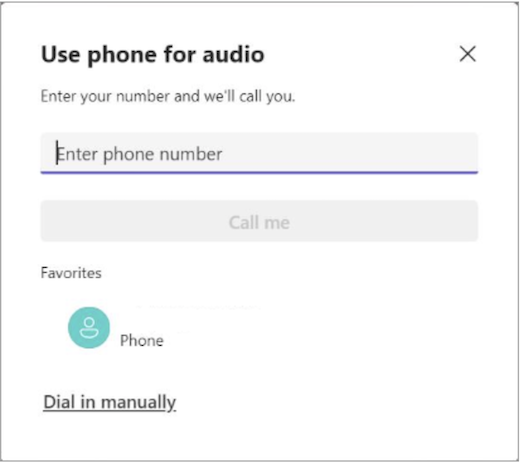
If your mic doesn’t work after trying the solutions above and you see one of the messages below, select Call me back to use your phone’s mic.

Enter your phone number and select Call me to receive a call from Teams that will connect you to your meeting. Your audio will come from your phone, but other content sharing will still take place on your desktop.
Related topics
My speaker isn't working in Teams