
Importante
La experiencia de evento en directo de Teams se retirará el 30 de junio de 2026. Cambie a las asambleas informativas de Teams para obtener las características y la experiencia del evento más recientes. Para obtener más información, lea esta entrada de blog.
Información general
Vea este vídeo para obtener información general sobre cómo producir eventos en directo en Teams.
Capacidades del productor
Los eventos en directo de Teams ofrecen opciones flexibles para los productores de eventos:
- Si desea difundir una reunión de Teams, incorporando presentadores remotos y uso compartido de pantalla en el evento, puede producir el evento en directo en Teams.
- Si estás ejecutando un evento con un equipo de producción, puedes usar una aplicación o un dispositivo externo para producir tu evento. Este método cuenta con tecnología de Microsoft Stream.
Nota
Debe elegir cómo planea producir su evento cuando lo programe.
Las capacidades del productor pueden variar en función del método de producción que utilice:
| Los productores pueden... | Producción en Teams | Producir con una aplicación o dispositivo externo | Producir con un codificador de Teams |
|---|---|---|---|
| Seleccione fuentes de vídeo de otros moderadores y envíelas al evento | Sí | No | No |
| Haga chat con otros productores y moderadores | Sí | Sí | Sí |
| Inicio y finalización del evento en directo | Sí | Sí | Sí |
| Ver el recuento de asistentes en directo | Sí | Sí | Sí |
| Compartir sus pantallas (escritorio o una ventana) en el evento | Sí | No | No |
| Silenciar a todos los demás productores y moderadores | Sí | No | Sí |
| Unirse al audio desde un teléfono RTC (acceso telefónico de entrada o de llamada automática) | Sí | No | Solo Yes-Event equipo |
| Moderar el Q&A, si está configurado para el evento | Sí | Sí | Sí |
| Tener una conversación de Yammer, si está configurado para el evento | Sí | Sí | Sí, cuando se programa a través de Yammer |
| Archivar automáticamente grabaciones en Microsoft Stream | No | Sí | Yes-Microsoft Stream solo para eventos no públicos |
| Descargar grabación | Sí | Sí, a través de Microsoft Stream | Sí |
| Descargar informe de asistentes | Sí | No | Sí |
Producir el evento en directo
Puede producir un evento directamente dentro de Teams mediante las instrucciones que se indican a continuación. Para obtener instrucciones más detalladas sobre cómo configurar un evento, consulte Prácticas recomendadas para producir un evento en directo de Teams.
Nota
Consulte Producir un evento en directo con una aplicación o dispositivo externo si usa un codificador externo basado en hardware o software para el evento.
Seleccione
 y, a continuación, el evento en directo y únase.
Ajuste el micrófono y la cámara antes.
Selecciona la flecha desplegable situada junto a Unirse ahora y elige Unirse como productor o Unirse como asistente.
Nota
- Solo se unirá como productor si es el organizador del evento o si el organizador le asignó este rol cuando programó el evento.
- Para producir un evento en directo, únase al evento en la aplicación de escritorio.
Active la cámara para verlo en la parte inferior de la pantalla. Selecciona la fuente de la cámara para obtener una vista previa en la cola (a la izquierda).

Para cambiar a una cámara diferente, seleccione Más opciones
 >Configuración
 >Configuración del dispositivo en los controles de la reunión y elija una cámara nueva.
Seleccione Enviar en directo para enviar la fuente de la versión preliminar al evento en directo.
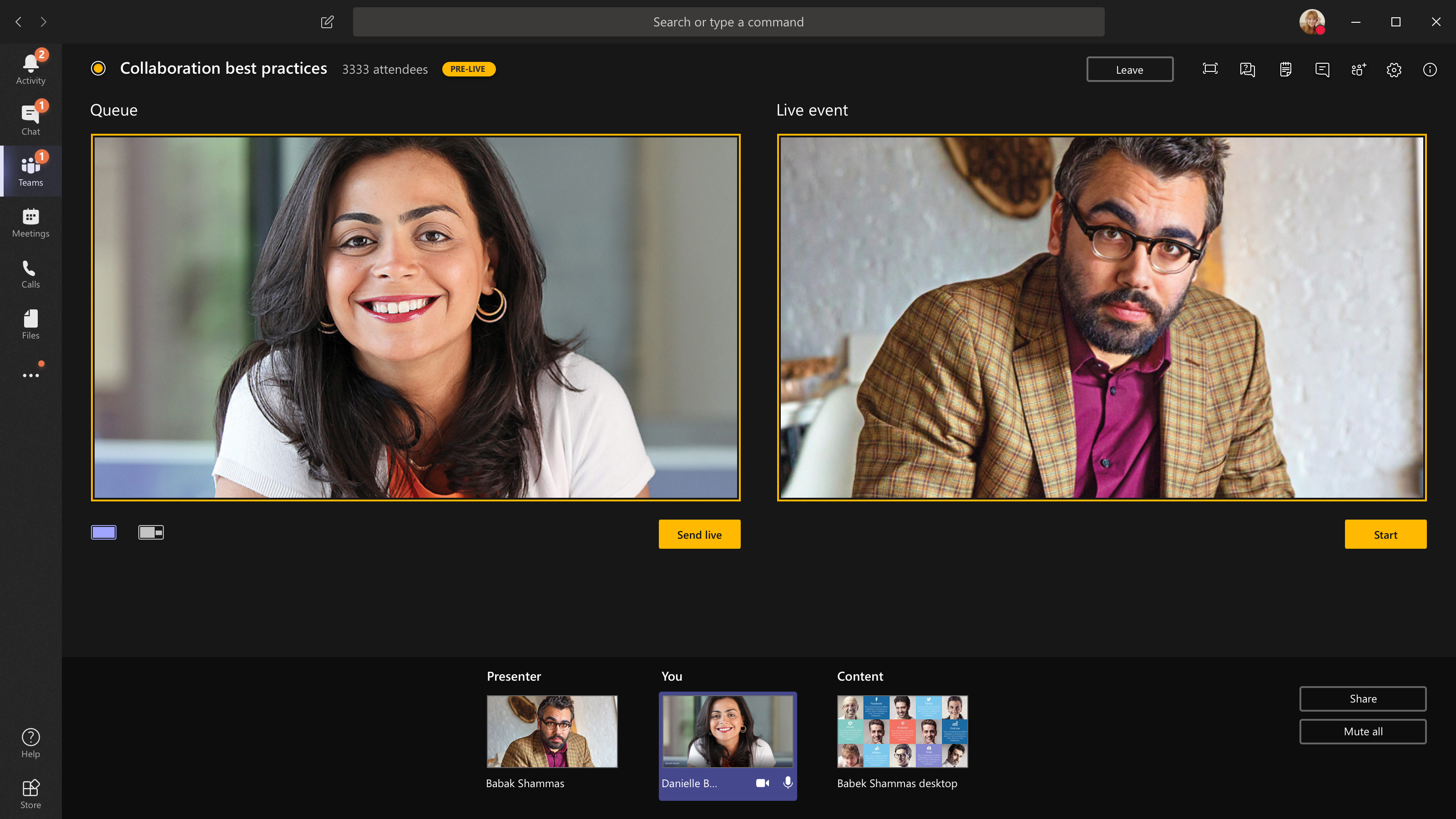
Seleccione Iniciar>y continuar para iniciar la retransmisión en directo a los asistentes.
Nota
- Una vez que la fuente se pone en marcha, la resolución máxima admitida es 720p.
- Silencie a los productores o moderadores que no se estén hablando activamente. Si no están silenciados, su audio se transmitirá en directo a los asistentes.
- Hay un retraso de 15 a 60 segundos desde el momento en que se transmite un contenido multimedia hasta que los asistentes lo ven.
Si detiene el uso compartido de vídeo (por ejemplo, al desactivar la cámara), todos los usuarios verán que el evento en directo se reanudará en un momento.

Para compartir su escritorio o una ventana, seleccione Compartir
 y elija la pantalla que desea compartir. Cuando haya terminado de compartir, seleccione Dejar de compartir el
  en los controles de la reunión.
Recomendación
Invite a un comoderador al evento en directo que pueda compartir el escritorio o la ventana para evitar mostrar Teams y la cola de eventos a los asistentes.
Para poner en cola otra fuente de vídeo, necesitará que otros moderadores se unan al evento. Sus fuentes se mostrarán en la parte inferior de la pantalla.

Nota
- Hasta diez moderadores o productores (incluido usted) pueden compartir vídeo o contenido. Sin embargo, solo se puede compartir un escritorio o una ventana a la vez.
- Si el contenido es directo, otros moderadores o productores pueden empezar a compartir sus pantallas seleccionando Compartir, pero esto reemplazará todo lo que esté compartiendo. Asegúrese de que el equipo del evento sea consciente de este posible conflicto.
Para finalizar el evento, seleccione Finalizar>y continuar.
Si está produciendo su evento desde un auditorio y hay una audiencia en la sala cuyas reacciones (risas, aplausos, etc.) desea capturar en el evento en vivo, puede desactivar la supresión de ruido.
Para desactivar la supresión de ruido, seleccione Más opciones>Settings>Configuración del dispositivo en los controles de la reunión y desactive el botón de alternancia de supresión de ruido .
Nota
No podrá producir un evento en directo con Linux.
Reinicie el evento en directo
Como productor, puede reiniciar un evento en directo mientras está activo o después de que lo haya finalizado. Cuando se reinicie, tendrá que detener y reiniciar el codificador o puede que no envíe vídeo a la reunión.
Importante
Si reinicia un evento en directo, la grabación, la transcripción y los subtítulos del evento iniciado previamente se eliminarán y se reemplazarán por el evento reiniciado. Los asistentes no podrán ver el evento anterior a petición.
Para reiniciar el evento en directo, tendrá que usar la aplicación de escritorio de Teams o Teams en la web.
- Seleccione Más acciones
 >Reiniciar evento en los controles de la reunión.
 - Seleccione Reiniciar para confirmar.
Teams comprobará que el evento se pueda reiniciar. Si Teams puede reiniciar correctamente el evento en directo, los productores y moderadores se desconectarán, mientras que los asistentes verán una pantalla de espera que les informará de que el evento comenzará en breve. Los productores y presentadores deberán volver a unirse y comenzar el evento nuevamente.
Compruebe su estado y rendimiento
Para comprobar el rendimiento de los dispositivos mientras produce un evento en directo, seleccione Estado y rendimiento en el panel.
Allí puede revisar una variedad de métricas, entre las que se incluyen:
| Métrica | Qué está midiendo | Por qué quiere saber |
|---|---|---|
| Ancho de banda estimado | La capacidad de tu red, medida en megabits por segundo (Mbps) | Un ancho de banda bajo podría afectar a la calidad del audio y el vídeo que puede enviar a los asistentes. |
| Tiempo de ida y vuelta | La velocidad de la red, medida en milisegundos (ms) | Un tiempo de ida y vuelta largo podría afectar la calidad del audio y el vídeo que puede enviar a los asistentes. |
| Resolución de envío de la cámara | La cantidad de detalles que puede enviar la cámara, medida en píxeles (p) | Una resolución baja de envío de la cámara podría afectar la calidad del audio y el vídeo que puede enviar a los asistentes. |
| Procesamiento de vídeo (códec de hardware) | Cómo convertir el metraje de cámara en una señal digital | Un códec de software podría ser ineficiente en el consumo de energía y requerir más memoria, lo que puede afectar la calidad del video que puede enviar. |
| Límite de velocidad de bits multimedia | Cuánto ancho de banda puede usar Teams para los elementos multimedia, medido en megabits por segundo (Mbps) | Esta directiva de la organización podría afectar a la calidad del audio y el vídeo que puede enviar a los asistentes. |
| Uso compartido de la pantalla | Si la organización le permite o no compartir la pantalla en las reuniones | Esta directiva de la organización podría impedirle compartir su pantalla en un evento en directo. |
| Vídeo IP | Indica si su organización le permite o no compartir vídeo en reuniones | Esta directiva de la organización podría impedirle compartir vídeo en un evento en directo. |
Nota
Tendrá que activar la cámara para obtener una medida para cada categoría.
Temas relacionados
Información general de eventos en directo de Teams
Producir un evento en directo de codificador externo
Prácticas recomendadas para producir un evento en directo de Teams