
Puede desviar llamadas a otro número o miembro de Teams, o bien llamar a otro número al mismo tiempo que a su número del trabajo.
Configurar el desvío de llamadas
Para empezar a desviar las llamadas, seleccione Configuración y más junto a su imagen de perfil en la parte superior de Teams. A continuación, selecciona Configuración> Icono
  .
.
En Administración y desvío de llamadas, seleccione el botón de alternancia para elegir cómo se debe controlar todo el desvío de llamadas o configurar diferentes respuestas para diferentes escenarios. Puede elegir que se envíen llamadas al correo de voz, a un nuevo número o contacto específico, a un grupo de llamadas o a sus delegados.
Recomendación
Obtenga información sobre cómo configurar un delegado y desviar las llamadas a otras personas o grupos.
Nota
- El desvío de llamadas solo está disponible en las llamadas uno a uno.
- Si no ve ninguna opción para el desvío de llamadas en la configuración, es probable que no tenga una licencia de Telefonía IP empresarial o Business Voice. Tenga en cuenta también que los cambios en las licencias pueden tardar hasta 24 horas en surtir efecto.
Crear un grupo de llamadas
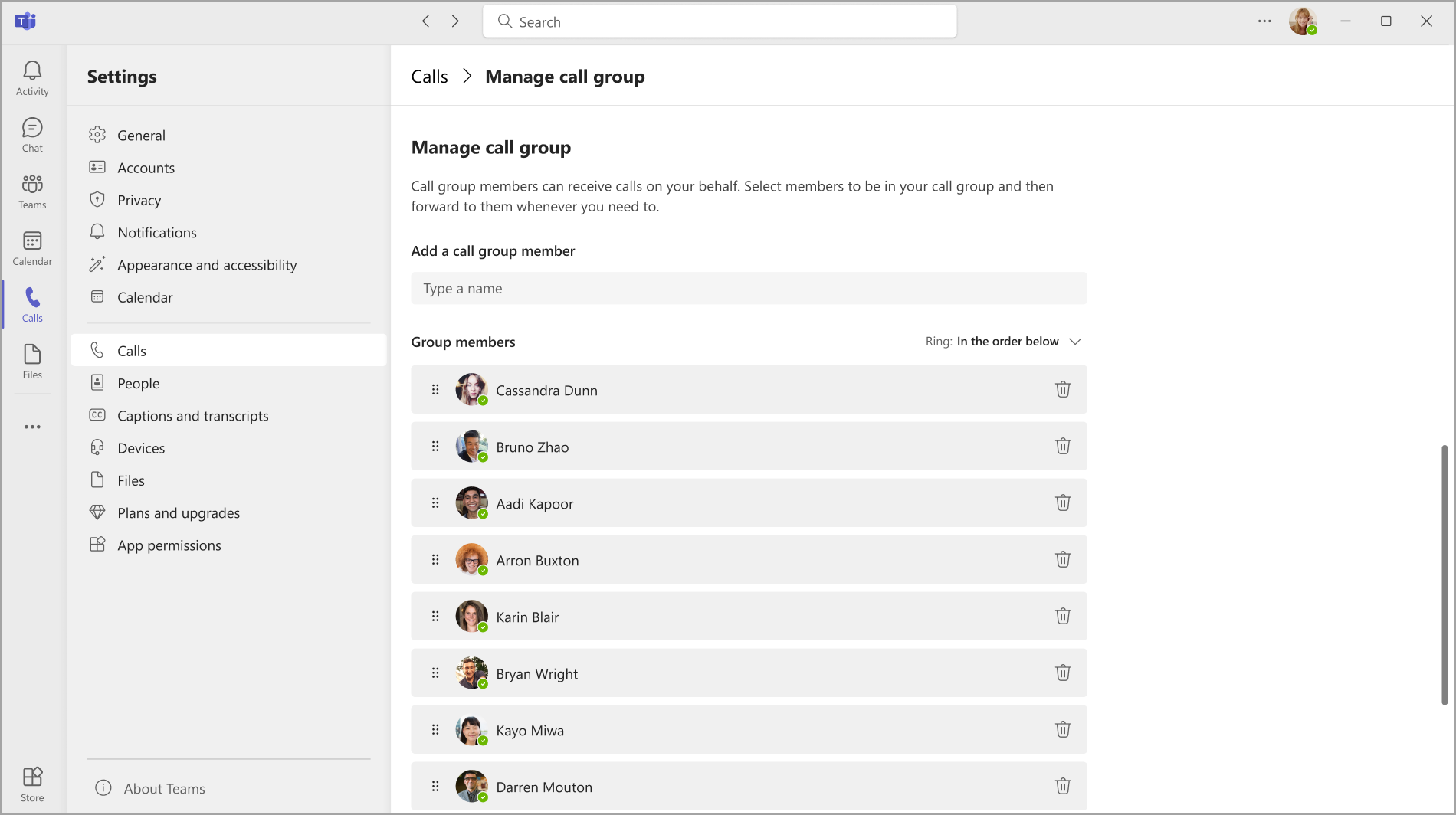
Los miembros del grupo de llamadas pueden recibir llamadas en su nombre. Después de crear un grupo de llamadas, use las instrucciones de desvío de la sección anterior para desviar llamadas al grupo de llamadas.
Para empezar, vaya al botón Configuración y más
junto a su imagen de perfil en la parte superior de Teams. A continuación, selecciona Configuración> Icono .En Administrar grupo de llamadas, seleccione Agregar un grupo de llamadas para crear un nuevo grupo. Si ya ha creado un grupo de llamadas, seleccione Editar para cambiar los miembros, la configuración o el orden de llamada.
En Agregar personas, agregue las personas que desee en el grupo de llamadas. Un grupo de llamadas puede contener hasta 25 personas.
Nota
Debe agregar personas de su organización. Los números de teléfono no son compatibles.
Puede seleccionar el orden en que se desvía las llamadas a los miembros del grupo de llamadas, o puede elegir que suenen todos los miembros del grupo a la vez.
- Seleccione el menú desplegable encima de la lista de miembros del grupo para elegir el orden de llamada, Ya sea Todos a la vez o En el orden siguiente.
- Si selecciona En el orden siguiente, arrastre los miembros del grupo de llamadas a un orden preferido para recibir las llamadas.
La recogida de llamadas grupales es menos perjudicial que otras formas de desvío de llamadas. Los destinatarios pueden elegir cómo recibir notificaciones de una llamada entrante en su configuración y decidir si responder a ella.
Nota
Los dispositivos móviles solo recibirán notificaciones de grupo de llamadas si están configurados para el banner y el tono.
Usar el menú rápido desvío de llamadas
Puede ver y cambiar rápidamente el estado del desvío de llamadas directamente desde la aplicación Llamadas sin abrir Configuración.
El menú rápido de la parte inferior de la aplicación Llamadas muestra la configuración de enrutamiento de llamadas actual:
- No reenviar: no hay ningún reenvío o llamada simultánea activa. Las llamadas te suenan solo a ti.
- Desviar a [nombre/número]: las llamadas se desvía a ese destino, o la llamada simultánea ("También llamar") se configura para ese destino.
- Reenviar al correo de voz: todas las llamadas se desvía al correo de voz.
Para cambiar la configuración de reenvío desde el menú rápido:
- Vaya a la aplicación Llamadas en Teams.
- En la parte inferior de la aplicación Llamadas , seleccione el estado de reenvío (por ejemplo, "No reenviar" o "Reenviar a [nombre/número]").
- En el menú, elija:
- No reenviar: desactiva el reenvío y las llamadas simultáneas.
- Reenviar al correo de voz: reenvía todas las llamadas al correo de voz.
- Reenviar a [nombre/número]: reenvía las llamadas a un destino (se muestran hasta tres).
- Desvío de llamadas al grupo de llamadas: desvía las llamadas al grupo de llamadas (solo se muestra si tiene un grupo de llamadas configurado).
- Reenvío a delegados: desvía las llamadas a los delegados (solo se muestra si tiene delegados configurados).
- Más opciones de configuración: abre La configuración>llama a opciones de configuración completas.
Cómo funcionan los destinos de menú rápido: el menú muestra hasta tres nombres o números. La aplicación agrega estos destinos en función de los usuarios que haya establecido más recientemente como destino de reenvío o "También llamar" enllamadasde Configuración>. Aparecen los destinos más recientes y los antiguos se reemplazan a medida que se configuran nuevos. Para quitar un destino del menú rápido, establezca un destino de reenvío diferente en Configuración para sacarlo de la lista.
Nota
Si configura "Llamar también" (llamada simultánea) en Configuración, el menú rápido muestra "Reenviar a [nombre]", aunque las llamadas también le llamen. Para confirmar si las llamadas se desvía o si se reciben simultáneamente, seleccione Más configuraciones o vaya a Configuración> Administracióny desvío dellamadas> y active la configuración Cuando recibe una llamada.
Configurar el desvío de llamadas para un dispositivo SIP de Teams
En el menú principal del dispositivo, selecciona CFW soft button. Se mostrará el estado desvío de llamadas de Teams junto con instrucciones sobre cómo cambiarlo mediante códigos de características de marcación.
Nota
Los siguientes modelos de dispositivo actualmente no admiten el desvío de llamadas: Yealink T30, Yealink T30P, Cisco 6821, Poly Trio 8500, Poly Trio 8800 y teléfonos IP AudioCodes.
Reenviar siempre
Marca *33* seguido del número de teléfono reenviado. El número de teléfono puede estar en formato E.164 o una cadena de marcado que se convertirá en función de su plan de marcado.
Para desviar llamadas al correo de voz, establezca un número de reenvío a teléfono que redirija a su teléfono de la oficina. Puede hacer esto para todas las opciones de reenvío.
- Ejemplo: *33*+14257222217 o *33*14257222217
Si el autor de la llamada oye un tono de llamada cuatro veces o un tono de ocupado rápido, esto indica que la configuración funciona.
Desviar en tiempo de espera (llamadas no respondidas)
- Marca *34*.
- Escriba una hora opcional en segundos. Este tiempo debe redondearse al siguiente 10 y puede ser de hasta 60 segundos. El valor predeterminado es 20 segundos.
- Marcar * seguido del número de teléfono reenviado.
- Ejemplo: *34*10*14257222217 (llamarme 10 segundos y si no se ha realizado una respuesta a 14257222217 o *34*14257222217 (llamarme durante 20 segundos: predeterminado y si no se responde a 14257222217).
Restablecer
Marcar *32*
Configurar el enrutamiento de llamadas externas
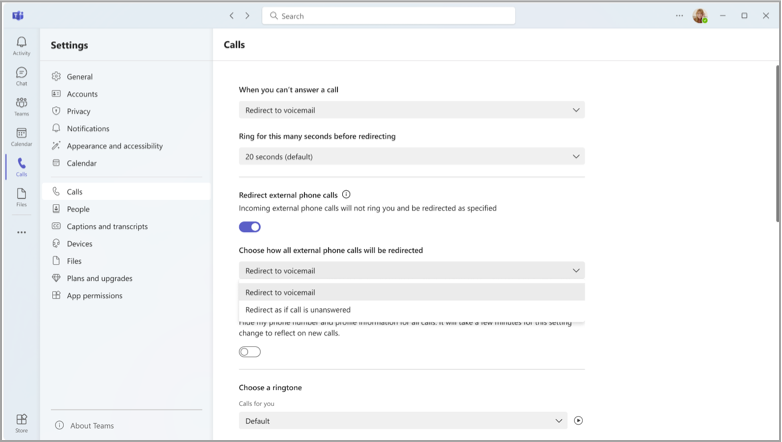
El enrutamiento de llamadas externas le permite redirigir las llamadas telefónicas entrantes (no las llamadas de Teams) al correo de voz o a la configuración de llamadas sin responder. Esto ayuda a filtrar las llamadas de correo no deseado y proporciona diferentes niveles de control sobre las llamadas telefónicas y las llamadas de Teams.
- Seleccione Configuración y más junto a su imagen de perfil en la parte superior de Teams.
- A continuación, elija el de Configuración>.
- En Administración de llamadas y desvío>de llamadas externas, elija entre redirigir llamadas al correo de voz y redirigirlas como sin responder. El botón de alternancia está desactivado de forma predeterminada.
Nota
Si no ve esta opción en la configuración de la llamada, es probable que este administrador de TI no haya configurado esta característica. Póngase en contacto con ellos para obtener más información.
Configurar las llamadas simultáneas
Si quiere que las llamadas entrantes le llamen a usted y a otra persona (por ejemplo, a un delegado) al mismo tiempo, puede configurarlo en Teams.
- Seleccione Configuración y más junto a su imagen de perfil en la parte superior de Teams. A continuación, elija el de Configuración>.
- En Administración y desvío de llamadas>Al recibir una llamada, puede elegir llamar a un contacto, a un grupo de llamadas o a sus delegados.
- Si elige llamar a un nuevo número o contacto, empiece a escribir el nombre de la persona a la que desea recibir simultáneamente las llamadas y seleccione su nombre en la lista desplegable.
- A continuación, puede elegir retrasar las llamadas simultáneas. Esta opción dirige las llamadas al destinatario en primer lugar, en lugar de notificar a todos el momento en que se recibe una llamada. Seleccione el número de segundos que desea retrasar la llamada en el menú desplegable, hasta 20 segundos. Esta configuración se establece de forma predeterminada en Sin retraso.
Nota
Si no ve ninguna opción para las llamadas simultáneas en la configuración, es probable que no tenga una licencia de Telefonía IP empresarial o Business Voice. Tenga en cuenta también que los cambios en las licencias pueden tardar hasta 24 horas en surtir efecto.