

Los líderes del equipo de atención al cliente a menudo necesitan hacer ajustes en su cola de llamadas y en la configuración de la operadora automática con más frecuencia de la que sus administradores de TI pueden manejar. Los administradores tienen la capacidad de delegar a determinadas personas como usuarios autorizados y darles la capacidad de cambiar la configuración, como las horas de operación, el enrutamiento de llamadas, la pertenencia a colas y los saludos pregrabados para sus respectivas colas de llamadas y operadores automáticos sin salir de Teams.
Nota
- Para crear supervisores de equipo autorizados, los administradores de TI primero tendrán que crear una directiva de aplicaciones de voz. Para obtener más información, consulte Plan para usuarios autorizados del operador automático y cola de llamadas.
- La aplicación Colas de Colas para Microsoft Teams se incluye en Teams Premium, una licencia de complemento que proporciona características adicionales para que las reuniones de Teams sean más personalizadas, inteligentes y seguras. Para obtener acceso a Teams Premium, póngase en contacto con su administrador de TI.
En este artículo
Configurar las opciones de la cola de llamadas
Permitir que los usuarios decidan no participar en llamadas
Elegir un método de enrutamiento
Cambiar la configuración de saludo
Modificar el control de excepciones
Configurar las opciones del operador automático
Cambiar los saludos del operador automático
Administrar el horario comercial
Administrar el flujo de llamadas
Administrar las opciones de menú
Configurar las opciones de la cola de llamadas
Permitir que los usuarios decidan no participar en llamadas
- Seleccione Configuración y más
 >Configuración
 en Teams.
 -
Seleccionar llamadas Control
 >y enrutamiento de llamadas
 - Cambiar Permita que las personas opten por no recibir llamadas según sus necesidades.
Modo de conferencia
El modo de conferencia reduce la cantidad de tiempo que tarda en conectarse con una persona que llama después de aceptar la llamada.
- Seleccione Configuración y más>Configuración en Teams.
-
Seleccionar llamadas Control>y enrutamiento de llamadas
- Active o desactive el modo de conferencia según sus necesidades.
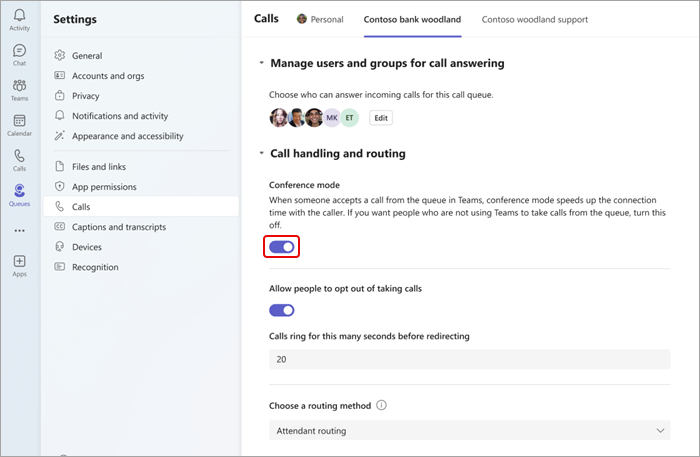
Administrar usuarios y grupos
Agregue o quite miembros del equipo de las colas de llamadas y de los Grupos de Microsoft 365. Puede cambiar el orden del enrutamiento de llamadas en serie, que hará sonar a cada persona en el orden en que aparece en la lista.
- Seleccione Configuración y más>Configuración en Teams.
- Seleccione Llamadas .
- Seleccione la pestaña de llamada en la que desea realizar cambios en la parte superior de la pantalla.
- Seleccione Administrar usuarios y grupos para responder llamadas.
- Seleccione Editar para cambiar quién está en la cola de llamadas.
- Seleccione Agregar usuarios y grupos.
- Agregue un usuario o grupo escribiendo su nombre y seleccionando la persona o el grupo correctos en la lista desplegable.
- Haga clic y arrastre usuarios o grupos para reorganizar el orden de la lista.
- Para quitar un usuario o grupo de la lista, seleccione la papelera junto a su nombre.
Nota
Puede agregar hasta 20 usuarios a una cola de llamadas. Si necesita agregar más usuarios (hasta 200), debe agregarlos a una lista de distribución o a un grupo de Microsoft 365.
Elegir un método de enrutamiento
Los métodos de enrutamiento determinan el orden en que los agentes reciben llamadas de la cola. Existen cuatro tipos de métodos de enrutamiento:
El enrutamiento del operador llama a todos los agentes en la cola al mismo tiempo. El primer agente que tome la llamada la recibe.
El enrutamiento serie llama a todos los agentes uno por uno en el orden especificado en la lista de personas. Si un agente desestima o no contesta una llamada, se realizará una llamada al siguiente agente. Este ciclo se repite hasta que se responde a la llamada, se agota el tiempo de espera o la persona que llama cuelga.
La distribución equilibrada equilibra el enrutamiento de llamadas entrantes para que cada agente reciba el mismo número de llamadas de la cola.
Las rutas inactivas más largas llaman al agente que ha estado inactivo por más tiempo. Un agente se considera inactivo si su estado se muestra como Disponible. Los agentes que no están disponibles no reciben llamadas hasta que cambian su estado a Disponible.
Cómo elegir un método de enrutamiento:
- Seleccione Configuración y más>Configuración en Teams.
-
Seleccione Llamadas Control>de llamadas y enrutamiento.
- Desplácese hacia abajo para elegir un método de enrutamiento.
- Seleccione el método de enrutamiento que prefiera.
Nota
- Cuando se usa el valor inactivo más largo y cuando hay menos llamadas en la cola que agentes disponibles, solo se presentarán llamadas de la cola a los dos primeros agentes inactivos más largos.
- Cuando se usa el inactivo más largo, puede haber ocasiones en las que un agente reciba una llamada de la cola poco después de no estar disponible o una breve demora en recibir una llamada de la cola después de estar disponible.
- Cola de llamadas La presentación de llamadas a los agentes puede entrar en conflicto con las restricciones del enrutamiento basado en la ubicación. En este caso, el agente recibirá una notificación de llamada, pero no podrá responder a la llamada. Esta condición continuará hasta que otro agente esté disponible para responder a la llamada, el autor de la llamada cuelgue o se produzca la condición de tiempo de espera de la cola de llamada.
Cambiar la configuración de saludo
Seleccione Configuración y más
>Configuración en Teams.Seleccione Llamadas
.Elija la línea de cola de llamadas en la que desea realizar cambios.

Seleccione Sin saludo, Agregar un mensaje de saludo o Reproducir un archivo de audio en el menú desplegable de saludos.
- Si elige Reproducir un archivo de audio, cargue el archivo de audio con los formatos aceptados.

- Si elige Agregar un mensaje de saludo, escriba un mensaje.
- Si elige Reproducir un archivo de audio, cargue el archivo de audio con los formatos aceptados.
Selecciona Guardar.
Modificar el control de excepciones
Elija cómo desea administrar las llamadas desconectadas, las llamadas que superan el tiempo de espera máximo y otras opciones de enrutamiento de llamadas que dependen de determinadas circunstancias.
- Seleccione Configuración y más>Configuración en Teams.
- Seleccione Llamadas .
- Desplácese hacia abajo hasta el control de excepciones
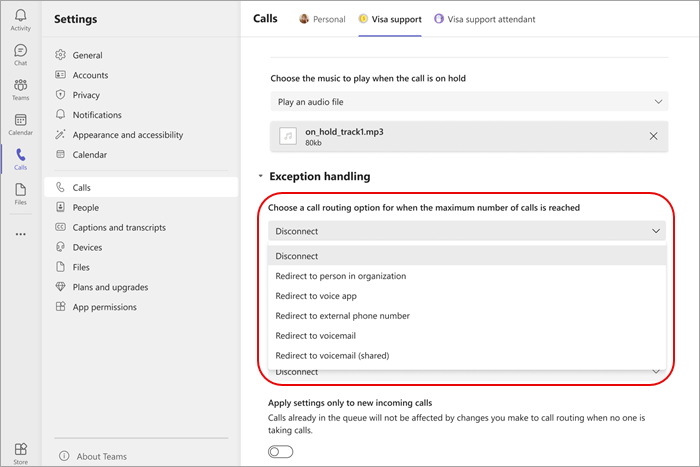
- Elija una opción de enrutamiento de llamadas para cuando se alcance el número máximo de llamadas. Puede elegir una de estas opciones:
- Desconectar: desconecta la llamada.
- Redirigir a una persona de la organización: dirige la llamada a una persona específica.
- Redirigir a un número de teléfono externo: establezca el número de teléfono externo al que se va a redirigir.
- Redirigir al correo de voz: elija un correo de voz personal al que redirigir.
- Redirigir a correos de voz (compartidos): elija un correo de voz compartido al que redirigir.
Nota
Al redirigir llamadas a una persona de la organización, esa persona debe tener habilitada la voz. Para obtener más información sobre cómo habilitar la voz, consulte Asignar licencias de complementos de Teams a usuarios.
Configurar las opciones del operador automático
Los operadores automáticos permiten a los usuarios llamar a la organización y navegar por un sistema de menús para hablar con el departamento, la cola de llamadas, la persona o el operador adecuados.
Cambiar los saludos del operador automático
Seleccione Configuración y más
>Configuración en Teams.Seleccione Llamadas
.Elija la línea del operador automático en la que desea realizar cambios.
Seleccione Sin saludo, Agregar un mensaje de saludo o Reproducir un archivo de audio en el menú desplegable de saludos.
- Si está seleccionada la opción Reproducir un archivo de audio , cargue el archivo con los formatos aceptados
- Si está seleccionada la opción Agregar un mensaje de saludo , escriba un mensaje.
Selecciona Guardar.
Administrar el horario comercial
Identifique cuándo las colas de llamadas están abiertas para recibir llamadas.
Seleccione Configuración y más
>Configuración en Teams.Seleccione Llamadas para
>administrar el horario comercial y fuera del horario laboral.Verás una lista de pestañas en la parte superior de la pantalla. Elige la opción que quieras administrar.
Seleccione Administrar horas.

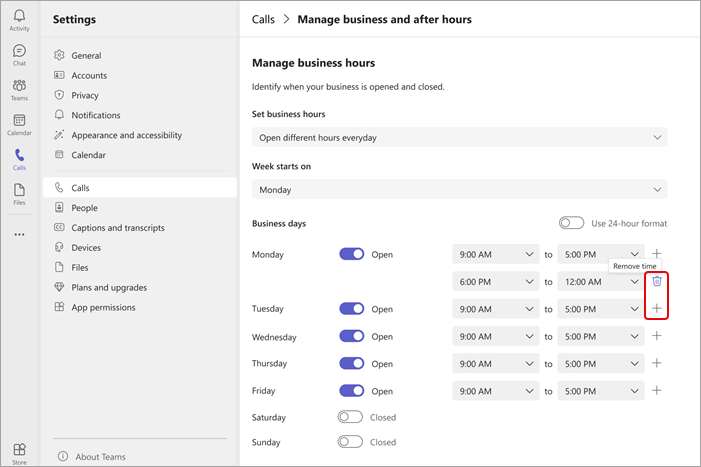
Selecciona el escenario que mejor se adapte a tu negocio: abierto el mismo horario todos los días, abierto en diferentes horarios todos los días o abierto las 24 horas.

Con los botones de alternancia, establece los días de la semana en los que tu negocio está abierto o cerrado.
Seleccione su horario comercial mediante los menús desplegables de cada día.
Para quitar una hora, seleccione Quitar tiempo
 . Para agregar un intervalo de tiempo (por ejemplo, si está cerrado por el almuerzo), seleccione Agregar
 .
. 
Administrar el flujo de llamadas
Cambiar las opciones de saludo y enrutamiento para las llamadas recibidas durante y después del horario comercial.
Flujo de llamadas durante el horario comercial:
Seleccione Configuración y más
>Configuración en Teams.Seleccione Llamadas Flujo
>de llamadas para el horario comercial.Verás una lista de pestañas en la parte superior de la pantalla. Elige la pestaña de colas que quieras administrar.
Elija una opción de saludo para el horario comercial. Elija No saludar, Reproducir un archivo de audio o Agregar un mensaje de saludo.
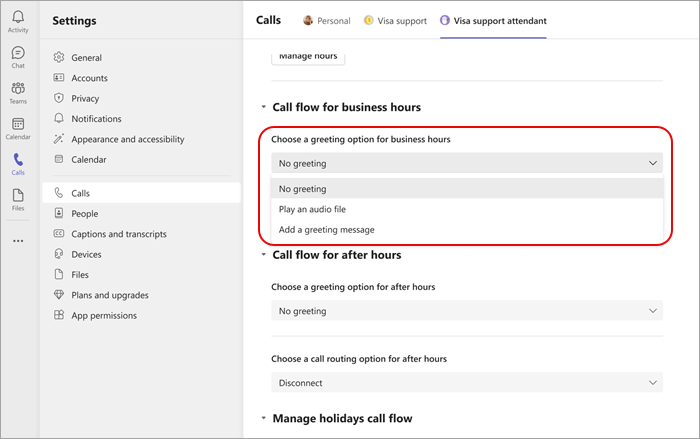
Elija una opción de enrutamiento de llamadas para el horario comercial. Puede elegir una de estas opciones:
- Desconectar
- Redirigir a una persona de la organización: dirige la llamada a una persona específica.
- Redirigir a un número de teléfono externo: elija un número de teléfono externo.
- Redirigir al correo de voz: Redirigir a un correo de voz compartido.
- Reproducir opciones de menú: elige una opción de saludo para ver las opciones de menú. Para obtener más información, consulte Configurar operadores automáticos: opciones de menú de reproducción.
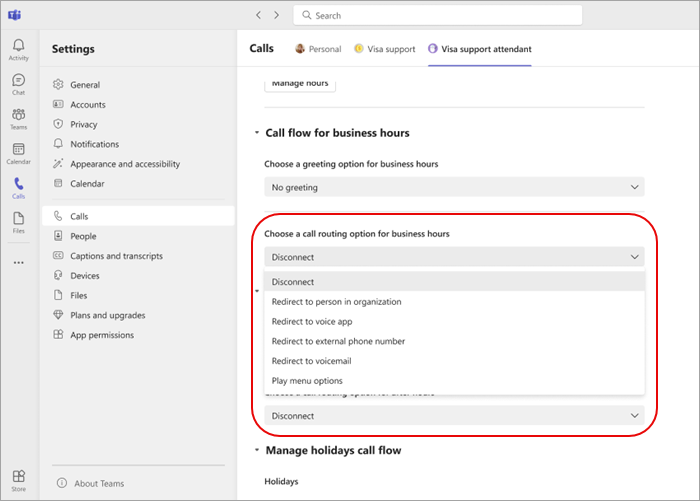
Flujo de llamadas fuera del horario comercial
- Seleccione Configuración y más>Configuración en Teams.
-
Seleccione Llamadas Flujo>de llamadas fuera del horario de atención.
- Elija una opción de saludo para fuera del horario laboral.
- Elija una opción de enrutamiento de llamadas para fuera del horario laboral.
Flujo de llamadas para días festivos
- Seleccione Configuración y más>Configuración en Teams.
-
Seleccionar llamadas Flujo>de llamadas fuera del horario laboral>Administrar días festivos Flujo de llamadas
- Edite los días festivos observados para su organización seleccionando Editar junto a cada día festivo de la lista.
- Elija una opción de saludo para cada día festivo.
- Elija una opción de enrutamiento de llamadas para cada día festivo.
Nota
Los miembros del equipo no podrán cambiar las fechas de un día festivo a menos que estén autorizados a realizar cambios en todos los operadores automáticos que hacen referencia a la programación de días festivos.
Administrar las opciones de menú
Establezca el flujo de llamadas para cada número en el teclado de marcado para redirigir las llamadas en consecuencia. Puede elegir que las llamadas se enruten a operadores automáticos, colas de llamadas, números externos, una persona específica o ir al correo de voz.
- Seleccione Configuración y más>Configuración en Teams.
-
Seleccione Llamadas>Operador automático.
- Verás una lista de pestañas en la parte superior de la pantalla. Elija la pestaña Colas para administrar.
- Seleccione Administrar opciones de menú para cambiar la configuración de cada número de teclado de marcado.
- Seleccione Agregar nueva opción para crear nuevas opciones de enrutamiento.
Nota
Los miembros del equipo y los líderes no pueden cambiar los comandos de voz ni la configuración del operador. Solo su administrador de TI puede modificarlos.