

Use la aplicación People en Microsoft Teams para administrar sus contactos. Puede agregar contactos personales, guardar personas de su organización y organizarlas con favoritos y categorías.
Cómo acceder a la aplicación People
Para acceder a la aplicación, vaya al icono Ver más aplicaciones de  en el lado izquierdo de Teams. Busque "personas" o selecciónelo en la lista de aplicaciones preinstaladas. Ánclala a tu panel de navegación izquierdo, haciendo clic con el botón derecho en People y seleccionando Anclar.

Tipos de contactos
Hay dos tipos de contactos: contactos de directorio, que provienen de su organización, y contactos locales, que puede agregar desde cero a su copia de Teams.
Los contactos del directorio tienen algunos campos establecidos por su organización y campos adicionales que usted puede editar.
Los contactos locales solo se guardan en Teams y no se sincronizan con el directorio de su organización ni con otras aplicaciones de Microsoft 365.
Agregar un contacto nuevo
Seleccione Agregar contacto en la esquina superior izquierda.

Escriba el nombre o el número de teléfono de una persona que le gustaría agregar. Si su empresa tiene un directorio configurado, la ventana sugerirá automáticamente personas que pertenecen a su organización. Consulte la sección siguiente para obtener más información.
Después de seleccionar agregar, podrá proporcionar más información al contacto.
Seleccione Crear.
Un nuevo contacto se guarda automáticamente en sus contactos y puede verlo en la pestaña Todos los contactos del panel de navegación izquierdo. Los contactos también estarán disponibles a través de Microsoft 365 en Outlook.
Agregar personas de su organización a sus contactos guardados
Si su empresa tiene un directorio configurado, podrá ver información sobre sus compañeros sin guardarlos como contactos. Puede buscarlos en la búsqueda de Teams o seleccionar su imagen en chats o canales. Su tarjeta de perfil mostrará información recopilada del directorio.
Si desea agregar otra información o ver a sus compañeros como parte de su lista de contactos, puede guardarlos en sus contactos seleccionando su nombre en la búsqueda de directorios durante la creación de contactos.
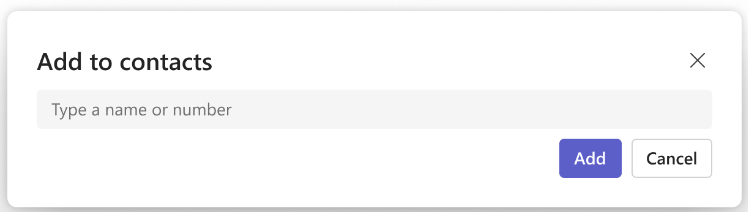


El nuevo contacto está vinculado al contacto del directorio existente y se actualizará automáticamente para mantenerse al día con la información del directorio. Por ejemplo, si cambia el título en el directorio, el contacto local se actualizará con la misma información.
Solo usted verá la información que agregue a su contacto y los cambios en dicha información no se sincronizarán con el directorio de la empresa.
Para los contactos del directorio, no puede editar ni eliminar ningún campo del directorio, incluidos, entre otros, el nombre y las direcciones de correo electrónico. Estos campos aparecerán atenuados y no podrás modificarlos. Póngase en contacto con su administrador de TI o departamento de recursos humanos para estas solicitudes.
Ver información de contacto
Selecciona una imagen o el nombre de un contacto de la lista para abrir la tarjeta de perfil y obtener más información sobre él.

Editar información de contacto
Para editar un contacto, seleccione Editar contacto en el menú desplegable. Se abrirá el editor de contactos, donde podrá actualizar los detalles pertinentes.

Nota
Para los contactos que cree en función del directorio de la empresa, el administrador puede controlar algunos de los campos, como el nombre y el correo electrónico. Aparecerán atenuados y no podrás modificarlos.
Agregar un contacto a Favoritos
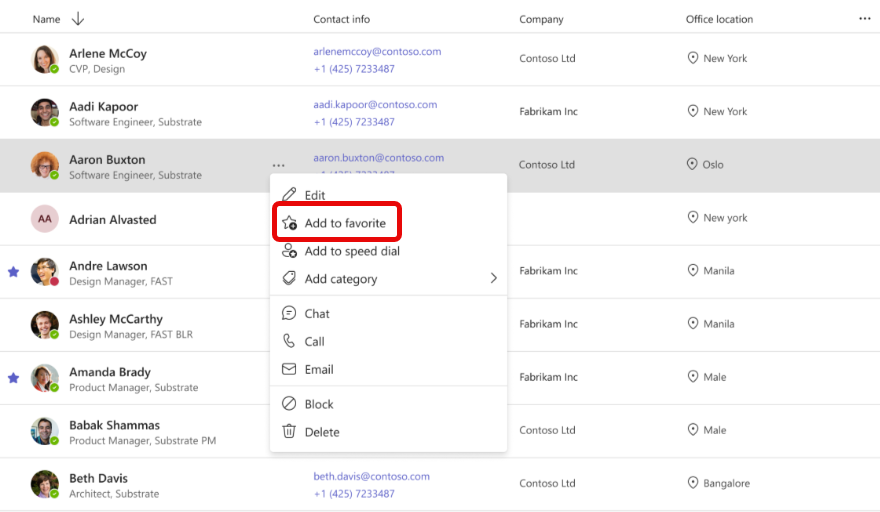
Para agregar a alguien a favoritos, seleccione el contacto y, a continuación, elija Agregar a favoritos en el menú desplegable.
Recomendación
Puede buscar sus contactos favoritos en la pestaña Favoritos independiente del panel de navegación izquierdo. Los favoritos son específicos de Teams y no estarán disponibles en otros productos.

Agregar un contacto al marcado rápido
Para agregar a alguien a la marcación rápida, seleccione el contacto y, a continuación, elija Agregar a la marcación rápida en el menú desplegable.
Recomendación
Vaya a la aplicación Llamadas para ver la marcación rápida actualizada y realizar las llamadas desde allí.

En dispositivos móviles, agregue contactos a la marcación rápida pulsando Agregar a la marcación rápida. Una vez agregados, puedes llamarlos directamente desde la pestaña Marcado rápido. 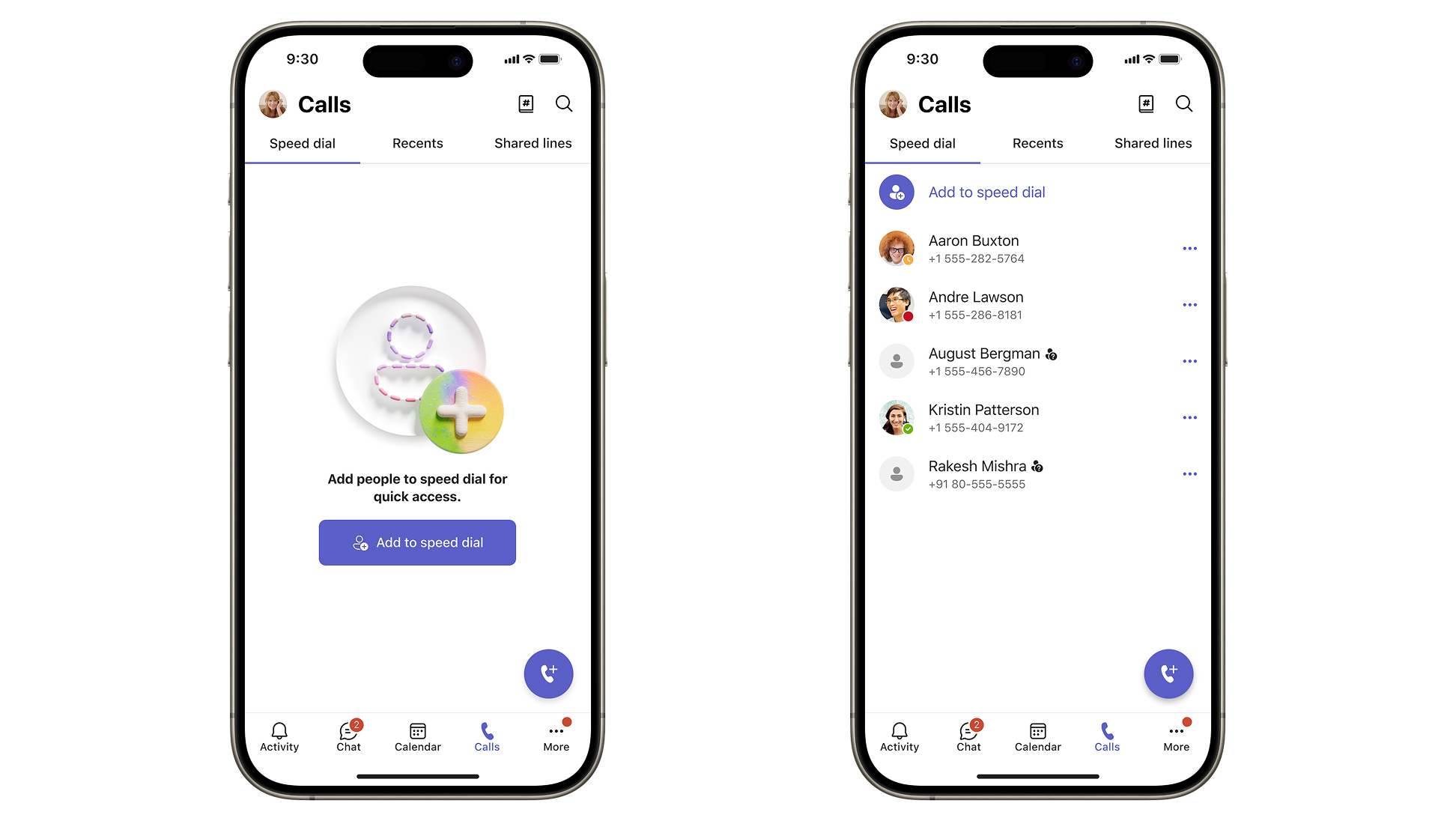
Agregar un contacto a la categoría
Para agregar un contacto a una categoría, selecciónelo y, a continuación, elija Agregar categoría en el menú desplegable. Se abrirá el menú que le permitirá seleccionar una de las categorías existentes o crear una nueva.

Puede ver las categorías ya asignadas marcadas en la lista desplegable. Haga clic en el nombre de alguna categoría específica para agregar o quitar el contacto de esa categoría.
Si deseas crear una nueva categoría, escribe el nombre deseado en el cuadro de búsqueda y confírmalo haciendo clic en el botón Crear . La categoría recién creada aparecerá en el panel de navegación izquierdo.

Cuando quites todos los contactos de la categoría, desaparecerá automáticamente de tu aplicación.
Sugerencia: Las categorías son específicas de Teams y no estarán disponibles en otros productos.
Eliminar un contacto
- Seleccione el contacto que desea eliminar y luego seleccione Eliminar en el menú desplegable.
- Seleccione Eliminar para confirmar. Los contactos eliminados no se pueden recuperar.
Nota
Para los contactos basados en el directorio, solo puede quitar la copia local del contacto.
Exportar contactos
- Vaya a Outlook.com y siga las instrucciones allí: Exportar contactos de Outlook - Soporte técnico de Microsoft.
- Si usa Teams con su cuenta personal, puede exportar los contactos siguiendo las instrucciones: Exportar o eliminar los datos en Microsoft Teams gratuito - Soporte técnico de Microsoft.