

Participar en la creación de su perfil de reconocimiento para Microsoft Teams puede mejorar considerablemente las reuniones híbridas. Todos los participantes de la reunión, tanto en la sala de Teams como asistiendo de forma remota, verán mejorada su experiencia si los participantes de la sala crean perfiles de reconocimiento facial y de voz. Estos perfiles permiten que las cámaras inteligentes y los oradores de la sala le reconozcan y le etiqueten adecuadamente en las reuniones, añadir su nombre al marco del vídeo e identificarle en la transcripción de la reunión, y hacer que se pueda buscar en la lista de participantes.
Nota
IntelliFrame y el altavoz inteligente para asistentes en la sala solo están disponibles para las organizaciones con una licencia de Salas de Microsoft Teams Pro. Los asistentes en línea siempre pueden experimentar IntelliFrame, independientemente de la licencia.

Cómo funciona
Para ser reconocido desde la sala de reuniones, programe una reunión de Teams. Invite a una sala de reuniones de Teams y a cualquier otro participante tanto físicamente presente como remoto, y luego únase a la reunión.
Antes de asistir a una reunión en una Sala de Teams equipada, puede crear un perfil de reconocimiento. Esto permitirá que cualquier cámara y altavoz admitidos reconozcan su rostro y su voz e identifiquen en cualquier reunión sin que usted haga nada más.
Nota
IntelliFrame admite un máximo de 12 personas en la sala de Teams y no más de 64 participantes en total de la reunión.
Creación de perfiles de reconocimiento facial y de voz
Para que la cámara y el altavoz te reconozcan, primero tienes que crear un perfil de voz y un perfil de cara. Una vez reconocidos, la cámara y el orador colocarán automáticamente tu nombre en la fuente de vídeo y en la transcripción del chat cuando hables. También se podrán realizar búsquedas en la lista de participantes.
Los perfiles de reconocimiento no son necesarios para disfrutar de la experiencia de IntelliFrame o del altavoz inteligente. Los participantes que no hayan configurado estos perfiles se etiquetarán como invitados.
Nota
El reconocimiento solo se mostrará en la configuración si el administrador de TI ha activado esa característica. Póngase en contacto con ellos para obtener más información.
- En Teams para escritorio, vaya a Configuración y más
 >Reconocimiento. Esta configuración solo está disponible si la habilita su organización. Si no lo ve, póngase en contacto con su administrador de TI.
 - Para configurar tu perfil de voz, selecciona Iniciar captura de voz en Reconocimiento de voz.

Después de participar, Teams comenzará a generar su perfil de voz en la siguiente reunión válida.
Cuando Teams termine de generar su perfil de voz, verá un indicador de Perfil de voz completo debajo de la sección de reconocimiento de voz.
Si no quiere esperar a que Teams genere este perfil de voz, puede inscribir su voz manualmente. Esta funcionalidad también está disponible si quieres actualizar tu perfil de voz después de que se haya generado.
- Para inscribirse manualmente, seleccione Crear o Actualizar.
- Se le pedirá que lea un fragmento en el micrófono. Asegúrate de que el micrófono esté seleccionado en el menú desplegable del dispositivo.
- Seleccione Iniciar captura de voz y lea el texto.
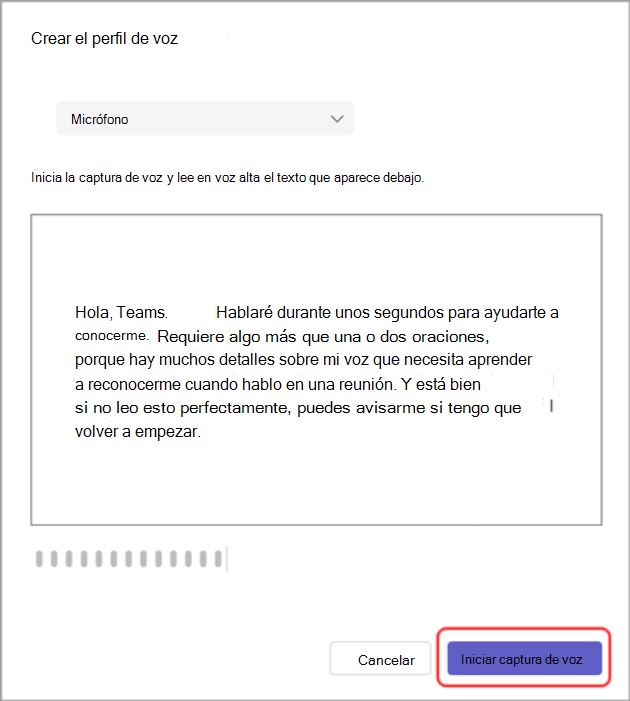
Recomendación
Grabe su perfil de voz en un lugar tranquilo, utilizando un micrófono de alta calidad para obtener los mejores resultados.
- Selecciona Finalizar captura de voz cuando hayas terminado.
- Puedes iniciar la configuración del reconocimiento facial justo después de crear el perfil de voz o seleccionar Cerrar para hacerlo otro día.
Por último, asegúrese de inscribir también su perfil de Cara para completar su perfil de reconocimiento de Teams.
Recomendación
Tome sus fotos en una habitación bien iluminada para obtener los mejores resultados.
Selecciona Iniciar captura facial en Reconocimiento facial.
Sigue las indicaciones para tomar nueve fotos de tu rostro.
Una vez que ambos perfiles se generen correctamente, se le detectará automáticamente en todas las reuniones futuras. Si deseas actualizar o eliminar tus perfiles de voz o rostro, visita esta pestaña de nuevo.
Actualizar o eliminar el perfil de voz o rostro
Puedes volver a inscribir tu perfil de voz o rostro si tienes problemas con las características dependientes, como el aislamiento de voz o la atribución del hablante.

Si opta por no eliminar su perfil de voz o rostro, su voz no se identificará en futuras reuniones.
En Teams, seleccione Configuración y más
> MásConfiguración Captura > de engranaje de ConfiguraciónReconocimiento.
En Reconocimiento de voz o Reconocimiento facial, seleccione Actualizar para volver a inscribir su perfil o seleccione Elegir no participar para eliminar su perfil.
Exportar tus datos de voz y rostro
Si inscribió su voz leyendo un fragmento en voz alta, este clip de voz está disponible para exportar. Para exportar:
Ir a Configuración y más
> MásConfiguración> de engranaje de ConfiguraciónReconocimiento.Seleccione Exportar para descargar los datos. Los datos se guardarán directamente en la carpeta Descargas de su dispositivo.
Uso de datos y privacidad
Sus perfiles faciales y de voz se usan solo para los fines para los que ha dado su consentimiento directo. Microsoft no usará estos perfiles para ningún otro fin. Para obtener más información sobre cómo controlamos sus datos personales, consulte la Declaración de privacidad de Microsoft. Si desea acceder a sus datos de perfil de rostro o voz en cualquier momento, póngase en contacto con su administrador de TI.
El perfil de tu cara se eliminará si no se ha usado durante un año.
Notas
- Para que la cámara funcione correctamente, la sala de reuniones debe agregarse a la invitación. Para obtener información sobre cómo agregar una sala a una reunión desde Teams o Outlook, consulte Salas de Microsoft Teams (Windows).
- Si un participante aparece borroso en la pantalla, intente girar la cámara ligeramente.
- En ocasiones, la cámara puede identificar objetos inanimados como personas. Esto probablemente se produce debido al movimiento, ya sea a través de la mesa que se agita, las sombras o el viento moviendo un objeto en segundo plano. Esta identificación errónea debe cesar cuando el movimiento lo haga.
- El reconocimiento funciona mejor cuando los participantes están a menos de 5 metros de la cámara.
- El encuadre de los asistentes funciona mejor cuando están sentados al menos a un metro de distancia.
- Si se invita a más de 64 personas a una reunión, IntelliFrame se desactivará automáticamente. Si hay más de 12 personas en la Sala de Teams, aparecerá un mensaje en la lista Participantes que le indicará que no se ha podido identificar a todos los participantes.
Temas relacionados
Mejore las reuniones híbridas con Microsoft IntelliFrame para las Salas de Teams
Experimente IntelliFrame en la nube con Salas de Microsoft Teams