

Salas de Microsoft Teams para Android ofrece el uso compartido de vídeo, audio y contenido en HD a las llamadas y reuniones de Microsoft Teams de todos los tamaños, desde pequeñas áreas de reunión hasta grandes salas de conferencias. Al reducir la brecha entre las personas que trabajan de forma remota y las que están en la oficina, las salas de Teams permiten que todos sean vistos, escuchados y participen plenamente desde cualquier lugar.
Estas son algunas de las cosas que puede encontrar en Sala de Teams:
- cámara(s), micrófono(s), altavoces(s) que pueden ser integrados o modulares
- Una o dos pantallas externas que podrían ser no táctiles o táctiles
- Una consola de pantalla táctil en la mesa para controlar la sala
- Un dispositivo de panel con pantalla táctil
Salas de Teams puede estar basado en Windows o en Android.
Encuentre la guía del usuario de Windows aquí: Salas de Teams (Windows)
¿Qué desea hacer?
Más información acerca de los controles de la pantalla táctil

La consola de pantalla táctil de una sala de conferencias es el corazón de cada reunión. Se reactiva automáticamente cuando detecta movimiento. En la pantalla, hay algunas cosas que puedes hacer:
- Unirse a una próxima reunión programada seleccionando Unirse.
- Digitalice el código QR de la sala para unirse a una reunión en su dispositivo móvil con el sistema de sala o para transmitir contenido desde su dispositivo móvil a la pantalla de la sala.
- Para iniciar una nueva reunión, seleccione Reunirse ahora
 .
. - Para realizar una llamada telefónica, seleccione el icono Llamar
 y marque un número.
 - Si tiene una sala con función táctil, seleccione el icono de Whiteboard
 colaborar en un lienzo digital fuera de una reunión. Puede seleccionar Iniciar reunión para llevar la pizarra a una reunión instantánea.
 - Proyecta tu portátil enchufando el cable conectado a la consola. Dependiendo de la configuración de la sala, es posible que se proyecte en la sala automáticamente o que tenga que seleccionar el botón Compartir
 en la consola de la sala.
 - Transmita contenido a la pantalla de la sala desde su dispositivo móvil o de escritorio.
- Seleccione Unirse con un identificador
 para unirse a una reunión que no está en su calendario.
 - Seleccione Ayuda ? para informar de un problema o enviar comentarios.
- Seleccione el
 para cambiar la configuración. También puedes ajustar el volumen de los sonidos del sistema (notificaciones, tono de llamada entrante y reproducción de audio de contenido HDMI).
Cuando esté en una reunión, tendrá opciones para administrar la cámara y el micrófono, compartir contenido, administrar participantes, invocar reacciones, cambiar los diseños de la pantalla en la sala y salir de la reunión.
Nota
Para que una reunión se muestre en la consola de la sala, los organizadores deben establecer la sala como la ubicación de la reunión.
Invitar a una sala a una reunión
Usar Outlook para reservar una sala equipada con Salas de Microsoft Teams
Recomendación
Para evitar que el nombre de la reunión se muestre en la pantalla táctil y en la parte frontal de la sala de Teams para que todos los que se encuentren en la sala puedan verlo, marque la reunión como "Privada" en Outlook.
- Abra Outlook y vaya al calendario.
- Seleccione Nueva reunión de Teams en la sección Reunión de Teams o Nueva reunión y, después, Reunión de Teams.
- Seleccione el buscador de salas en el programador de reuniones o escriba la dirección de correo electrónico de la sala de conferencias.
- Seleccione Mostrar una lista de salas y busque un edificio o una lista.
- Elija una sala de la lista de salas disponibles.
- Complete la invitación a la reunión como lo haría con cualquier otra reunión antes de enviarla.
Usar Microsoft Teams para reservar una sala equipada con Salas de Microsoft Teams
- Abra Microsoft Teams y vaya a su calendario.
- Seleccione Nueva reunión para programar una reunión. Seleccione un tipo de reunión en el menú desplegable para programar un seminario web o un evento en directo.
- Seleccione Agregar los asistentes necesarios en el programador de reuniones y escriba el nombre o la dirección de la sala de conferencias.
- Elija una sala de la lista de salas disponibles.
- Complete la invitación a la reunión como lo haría con cualquier otra reunión antes de enviarla.
Nota
Para eventos en directo, puede agregar una sala como moderador, pero no como productor ni asistente.
Usar Microsoft Teams para agregar una Sala de Microsoft Teams a una reunión existente
- Únase a la reunión desde su dispositivo personal.
- Seleccione Personas.
- Busca el nombre de la sala (está en la consola) y selecciona Aceptar.
- Acepte la llamada en la consola para unirse a la reunión.
Usar Teams o Outlook para agregar una Sala de Microsoft Teams a una reunión existente
- Abra la reunión en Teams o Outlook en su dispositivo personal.
- Agregue el nombre de la sala (está en la consola) a la lista de participantes o busque la sala con el buscador de salas en el programador de reuniones (disponible en Outlook) y envíe la actualización.
- Si la reunión se acepta, aparecerá en la consola.
- Selecciona la reunión en la consola a la que unirte.
Unirse a una reunión
Unirse a una reunión programada
Busque la reunión en la consola y seleccione Unirse para ingresar.
La programación de sala muestra la reunión actual en la parte superior. Las próximas reuniones y los espacios disponibles se encuentran debajo de la reunión actual. Puede seleccionar una próxima reunión para ver sus detalles.
Si la configuración de la sala permite unirse a reuniones de terceros, puede unirse a las reuniones de otros proveedores introduciendo su ID de reunión y código de acceso si es necesario, y seleccionando Unirse.
Si una reunión programada no aparece en el calendario de la sala, o si no hay ningún botón Unirse en el icono de la reunión, puede invitar a la sala, digitalizar el código QR de la sala, seleccionar Unirse con un id. Unirse con el o agregar la sala en su dispositivo personal para unirse a la reunión en el sistema de sala.
Unirse a una reunión programada que no está en la consola
Únase a la reunión en su dispositivo personal.
Cuando elija la configuración de audio y vídeo, tendrá la opción de agregar una sala y usar el equipo de audio y vídeo de esa sala. Es posible que su dispositivo personal pueda detectar una sala cercana con Bluetooth.
Si es así, verá (sugerido) junto al audio de la sala. Si la sala cercana ya se ha unido a la reunión, seleccione Audio desactivado para unirse con el audio desactivado y evitar interrumpir la reunión.

Si el dispositivo no detecta la habitación cercana, seleccione Audio de la sala y busque una sala.
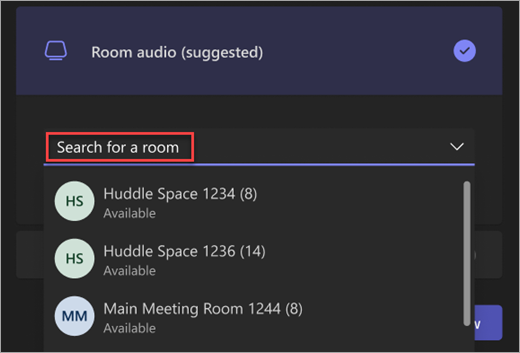
Si ya se ha unido a la reunión en su dispositivo personal, puede seleccionar Mostrar participantes
 y, después, ir a Invitar a alguien o marcar un número y buscar el nombre de la sala. Después, seleccione la sala y Aceptar para llamarla a la reunión.
Entonces, sonará la sala. Para unirse a la reunión, seleccione Aceptar en la consola de la sala.
Nota
Asegúrese de que el audio de su dispositivo personal esté apagado antes de aceptar la llamada en la consola de la sala, o podría causar eco.
Unirse a una asamblea informativa, un seminario web o una reunión estructurada Si se une a un seminario web, una reunión estructurada o una asamblea informativa programada como moderador o asistente, únase al evento desde la sala de Teams siguiendo las instrucciones anteriores. La sala se agregará a la reunión con el rol del usuario que agrega la sala. Para obtener más información sobre cómo organizar o asistir a un evento desde una Sala de Microsoft Teams, consulte Organizar o asistir a un evento desde una Sala de Microsoft Teams.
Inicie una reunión instantánea
- Seleccione el en la pantalla de inicio. La reunión comenzará automáticamente.
- En Escriba un nombre, busque a quién quiere invitar.
- Seleccione los nombres de las personas de los resultados de búsqueda. Se les llamará automáticamente a la reunión instantánea.
Realizar una llamada
- Seleccione el icono de llamada de Llamar a en la pantalla de inicio.
- Marque un número y, a continuación, seleccione Icono de llamada de .
Compartir contenido
Compartir su pantalla en una sala de Teams (fuera de una reunión de Teams)
Para compartir el escritorio con participantes en la sala fuera de una reunión de Teams, conecte su dispositivo personal al cable adecuado conectado al sistema de sala. Según la configuración de la sala, es posible que la pantalla se comparta automáticamente o que tenga que seleccionar el botón Compartir en el sistema de salas.
También puedes transmitir contenido desde tu dispositivo personal. Para obtener más información, consulte Transmisión desde un dispositivo móvil o Transmisión desde un escritorio.
Compartir su pantalla con todos los participantes de la reunión (durante una reunión de Teams)
Hay varias maneras de compartir contenido con los participantes de la reunión en sala y de Teams desde un dispositivo personal:
- Únase a la reunión en su dispositivo personal y seleccione el y, después, el elemento que desea compartir. Vaya a Compartir su pantalla en una reunión de Teams para obtener más información.
- Conecte su dispositivo personal al cable conectado al sistema de sala. Según la configuración de la sala, la pantalla puede compartirse automáticamente o es posible que tenga que seleccionar el >Compartir pantallaCompartir dispositivo conectado en el sistema de sala. Para controlar cuándo quieres transmitir el sonido de tu dispositivo, activa o desactiva el botón de alternancia situado junto a Compartir audio del sistema.
- Transmitir contenido desde su dispositivo personal. Más información sobre la transmisión desde un dispositivo móvil o la transmisión desde un escritorio.
- Si la sala tiene una pantalla táctil, puede usar Microsoft Whiteboard en la reunión seleccionando el >Compartir pantallaMicrosoft Whiteboard en el sistema de sala.

Para detener el uso compartido, seleccione Dejar de compartir en el sistema de sala.
Nota
Según la configuración del dispositivo, es posible que vea diferentes opciones de uso compartido de contenido.
Administrar participantes en una reunión
Agregar un participante
- En la reunión, escriba el nombre del participante que desea agregar en la barra de búsqueda.
- Seleccione los nombres de las personas de los resultados de búsqueda. Se les llamará automáticamente a la reunión.
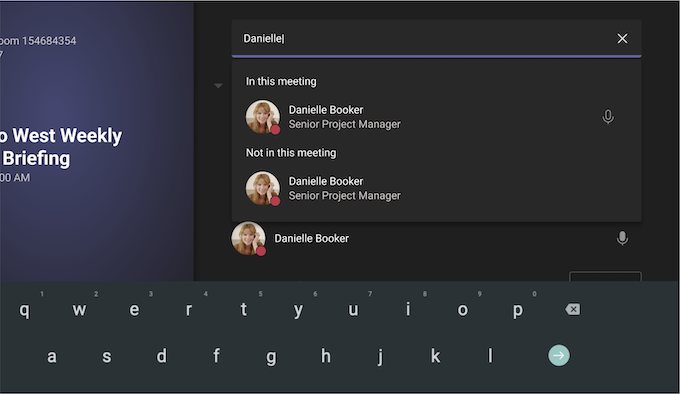
Anclar a un participante
Cuando quieras centrarte en participantes específicos, selecciona su(s) nombre(s) en el sistema de salas y, después, Anclar para mí.
Nota
Esto solo anclará el vídeo para el sistema de sala, no para otros usuarios de la reunión.
Quitar a un participante de la reunión
Para quitar a alguien de una reunión, seleccione su nombre en el sistema de sala y, a continuación, Quitar de la reunión.
Cambiar la vista en una reunión
Administrar la vista en la pantalla de la parte frontal de la sala
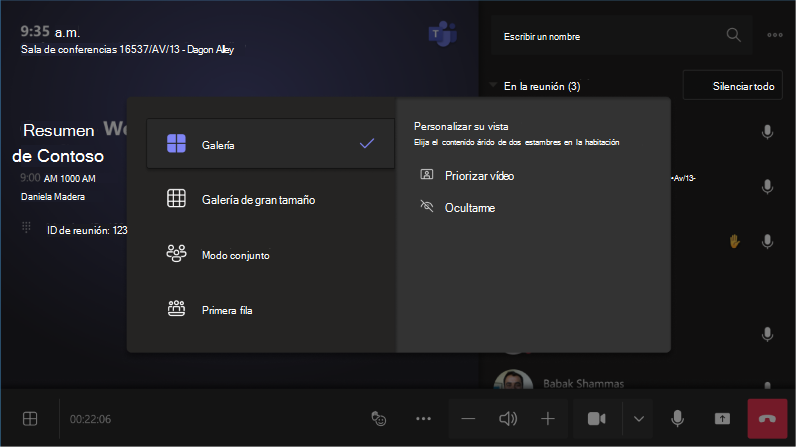
Seleccione  Ver en el sistema de salas. Alternar entre diferentes vistas para la visualización de la sala, incluyendo priorizar vídeo y ocultarse de la vista.
Nota
Según el tipo de licencia asignada a la cuenta de la sala, es posible que algunas funcionalidades no estén disponibles.
| Vista | Usar para... |
|---|---|
| Galería | La experiencia predeterminada de Salas de Teams en Android optimiza el diseño de los participantes en la pantalla con los participantes de vídeo priorizados de forma predeterminada. |
| Contenido + galería | Cuando alguien comparte contenido como una presentación, Contenido + Galería optimiza el diseño para que ese contenido sea lo más grande posible y, al mismo tiempo, muestra más participantes del vídeo. |
| Contenido | Disponible cuando se comparte contenido. Esta es la vista para elegir cuándo le interesa prestar especial atención al contenido sin las distracciones que crean los vídeo de las demás personas. |
| Galería de gran tamaño | Vea hasta 49 secuencias de vídeo a la vez. La vista de galería grande está disponible cuando al menos 9 personas tienen activadas sus cámaras. |
| Primera fila | Mejore las reuniones híbridas y proporcione a los participantes en la sala un mayor contexto de la reunión. En la pantalla frontal de la sala, puede ver a los asistentes remotos a la altura de los ojos, incluidas las experiencias de reunión como el chat y una vista de lista de participantes con las manos levantadas. |
| Mostrar chat | Active el botón de alternancia junto a Chat en el modo Galería y Galería grande. Los participantes en la sala pueden ver el chat de la reunión enviado por los participantes remotos en la pantalla frontal de la sala. Sin embargo, un dispositivo de sala no puede enviar un mensaje. |
Administrar otras opciones de reunión
Cambiar la configuración de las reuniones
Los controles de reunión en la consola táctil son similares a los que se encuentran en la aplicación de escritorio de Teams.

| Control | Usar para... | Más información |
|---|---|---|
| Vista | Personalice la vista que ve en la pantalla de la parte delantera de la sala para centrarse en diferentes aspectos de la reunión. | |
| Ver participantes | Abra el panel de participantes. | |
| React | Envíe reacciones en directo o levante la mano para participar en una reunión. |
Reacciones en directo Levante la mano |
| Compartir contenido | Comparta el contenido del dispositivo conectado y Microsoft Whiteboard. | Consulte la sección anterior Compartir contenido |
| Más acciones | Personalice la configuración de audio, vídeo, chat, llamadas y mucho más. |
Activar o desactivar los subtítulos en directo Mostrar u ocultar burbujas de chat Activar o desactivar el vídeo entrante Activar o desactivar el control remoto de la sala Poner una llamada en espera Informar de un problema |
| Volumen | Ajusta el volumen de los altavoces. | |
| Cámara | Active o desactive la cámara o elija el dispositivo de vídeo que desea usar. Seleccione la flecha desplegable situada junto a la cámara para ver las siguientes opciones:
|
|
| Mic | Encienda o apague el micrófono. | |
| Abandonar | Salir de una reunión. |
Temas relacionados
Salas de Microsoft Teams (Windows)