Los paneles de Microsoft Teams son los coloridos dispositivos de pantalla táctil que se ven montados fuera de las salas de reuniones. Desde lejos, proporcionan información de disponibilidad de salas de un vistazo y, de cerca, encontrará detalles sobre la reunión actual y una lista de próximas reuniones.
Use los paneles de Teams para:
- Ver detalles de reuniones y próximas reservas
- Reserve una sala de reuniones disponible ahora o para una reunión futura
- Liberar una sala para que otros la usen
- Ampliar la reserva de la habitación
Buscar la reunión
Si está de camino a una reunión programada, el Panel de Teams le avisará si está en el lugar correcto. El nombre, la hora y el organizador de la reunión actual aparecen en el lado derecho de la pantalla.
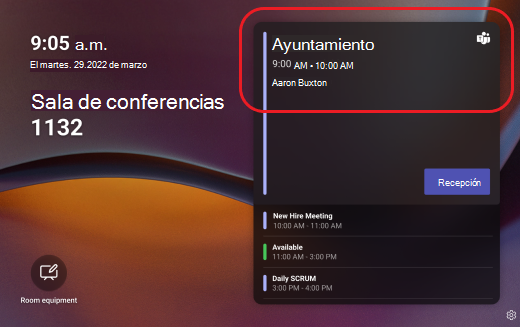
Si llega temprano, solo tiene que consultar la lista desplazable para ver las próximas reuniones.
Encontrar una habitación libre
Si está buscando un lugar para tener una reunión ad hoc, el panel le dirá si la sala está disponible ahora. Una barra verde significa que la habitación está libre.
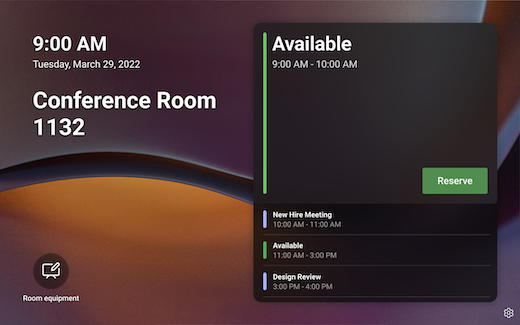
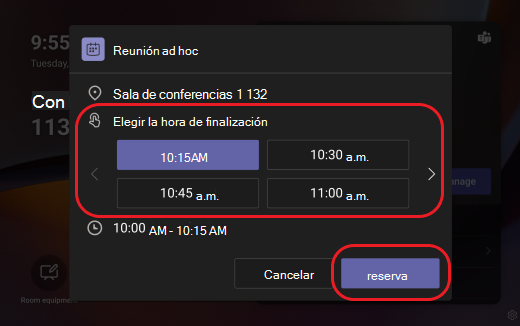
Para reclamar la sala disponible para la reunión, pulse Reservar, elija una hora de finalización y pulse Reservar.
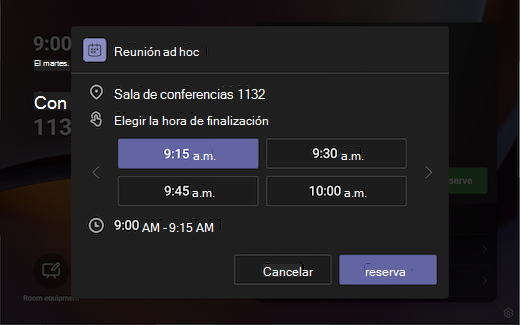
Una vez que haya reservado la sala, se creará automáticamente una reunión de Teams.
Nota
Si la sala es una Sala de Microsoft Teams, puede unirse a la reunión mediante la sala de Teams o los dispositivos Surface Hub dentro de la sala.
Reservar una reserva futura
Si está buscando un lugar para una reunión futura, el panel le indicará si la sala está disponible hasta la medianoche del día siguiente. Una barra verde significa que la habitación está libre en la fecha y hora correspondientes.
Para reclamar la sala disponible para su próxima reunión, pulse la flecha situada junto a la Hora disponible . Elige una hora de inicio, una hora de finalización, un invitado para agregar a la reserva (opcional) y toca Reservar.
Una vez que haya reservado la sala, se creará automáticamente una reunión de Teams para la hora de reserva futura y se enviará una invitación de calendario al invitado a la reunión si se ha agregado una.
Liberar una sala
Si la reunión termina antes y desea liberar la sala para que otros la usen, solo tiene que pulsar Administrar>desprotección Extraer>del repositorio.
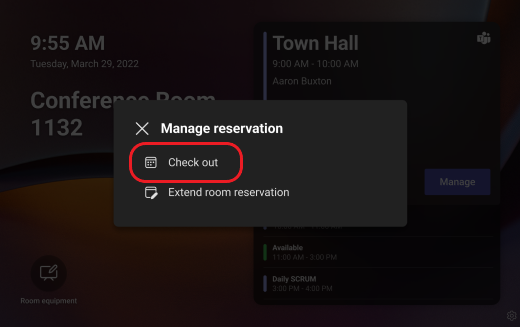
Ampliar la reserva de la habitación
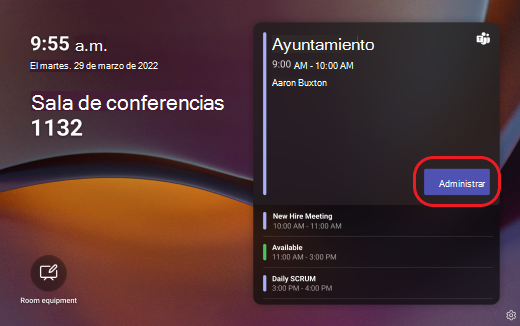
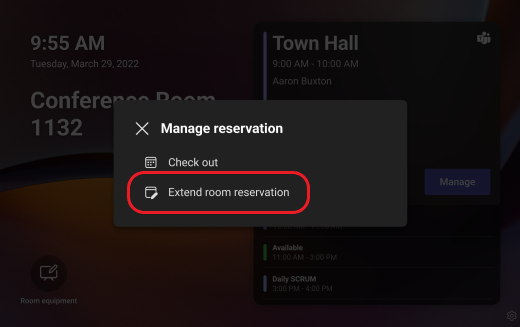
Si necesita usar la sala más tiempo del previsto y está disponible después de la hora de finalización de la reunión original, puede ampliar la reserva. Para ampliar tu reserva de habitación:
-
Pulse Administrar.
-
Toca Ampliar reserva de sala.
- Elige una nueva hora y toca Reservar.
Accesibilidad y otras opciones
Para informar de un problema con el dispositivo, pulse el en la esquina inferior derecha del panel.
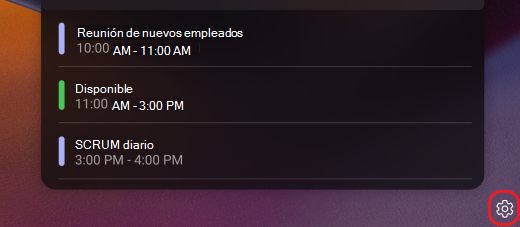
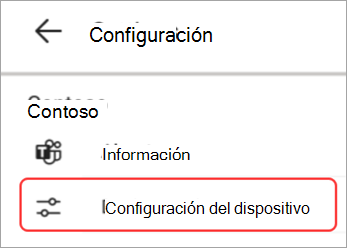
Para configurar las opciones de accesibilidad o reiniciar el panel, toque Configuración del dispositivo en la pantalla Configuración .