

¿Necesita coger un escritorio rápidamente? Si tiene un horario híbrido y necesita un lugar para aterrizar en su oficina durante el día, puede reservar un escritorio reservable. Con el cliente de escritorio de Teams, puede convertir un escritorio reservable en su estación de trabajo personal reservándolo con antelación o simplemente enchufándolo cuando llegue. Incluso si no ha reservado un escritorio con anticipación, el escritorio se reservará para usted por el resto del día al conectarse.
Nota
- Los escritorios reservables están disponibles actualmente en el escritorio de Teams para Windows y Mac.
- Los escritorios reservables deben ser configurados de antemano por su administrador de TI. Si no está seguro de si su organización ha configurado escritorios reservables, póngase en contacto con el administrador.
Para administradores
Configuración de escritorios reservables en Microsoft Teams
Cmdlet de detección automática de la ubicación de trabajo
Crear un grupo de escritorios o un escritorio individual en Places
Conéctese a un escritorio reservable
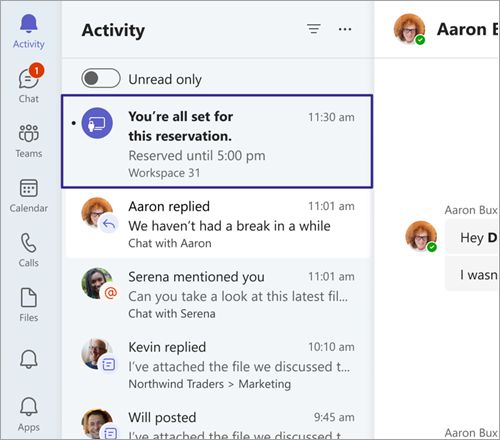
Cuando se conecta a un escritorio reservable, una reunión aparece automáticamente en el calendario, reservando el escritorio para el resto de ese día. También verás una notificación en la fuente de actividades.
Si el escritorio que se puede reservar tiene un centro de escritorios de Teams, consulte Usar el centro de escritorios de Teams para reservar y administrar escritorios

Nota
- Al conectarse a un escritorio reservable durante sus horas de trabajo, Teams crea automáticamente una reserva. La reserva dura desde que se conecta hasta el final de su horario laboral ese día.
- Si se conecta fuera del horario laboral, la reserva se creará automáticamente durante dos horas, a partir del momento en que se conectó.
- Puede especificar las horas de trabajo enConfiguración de>Outlook>Calendar>Horas de trabajo y ubicación.
- Puede editar o cancelar la reserva a través de la invitación de calendario en Teams o Outlook.
- Oculte la reserva de escritorio en el calendario de Outlook y Teams mediante el filtro de la esquina superior derecha del calendario. Seleccione el filtro y, a continuación, elija Mostrador de reservas>.
Reserve un grupo de escritorios o un escritorio individual con anticipación
Nota
La reserva de escritorios individuales está disponible para los usuarios de Outlook y Teams cuando el administrador de TI ha configurado escritorios reservables mediante Microsoft Places.
Los escritorios reservables los configura de antemano el administrador de TI. Un área designada de uno o más escritorios se denomina área de trabajo o grupo de escritorios, que es como un vecindario en su oficina. Un asiento específico en su oficina (como el escritorio junto a la ventana) es un escritorio individual.
Si reservó un asiento en el grupo de escritorios o un escritorio individual con anticipación, ya está listo. En lugar de reservar el asiento cuando te conectes a un escritorio reservable, verás un mensaje de confirmación que te hará saber que estás en el lugar correcto y listo para comenzar el día.
Puede reservar un escritorio con antelación utilizando Teams, Outlook o Places.
Usar Teams:
Vaya a su calendario en el lado izquierdo de Teams y seleccione Nuevo>escritorio.
Establece el día y la hora en que deseas reservar un escritorio.
Establezca el edificio y el piso en el que desea reservar un escritorio.
Seleccione un escritorio sugerido y elija Reservar.
- También puede buscar un escritorio específico en el mapa o escribir el nombre del grupo de escritorios o el escritorio individual que le gustaría reservar en el campo Buscar personas o ubicaciones .
Con Outlook:
En el calendario, seleccione Nuevoescritoriode eventos>.
Establece el día y la hora en que deseas reservar un escritorio.
Establezca el edificio y el piso en el que desea reservar un escritorio.
Seleccione un escritorio sugerido y elija Reservar.
- También puede buscar un escritorio específico en el mapa o escribir el nombre del grupo de escritorios o el escritorio individual que le gustaría reservar en el campo Buscar personas o ubicaciones .
Recomendación
Para cancelar una reserva, elimine la reunión de su calendario de Teams o Outlook.
Uso de Places:
- Vaya a la aplicación Places.
- Selecciona Ayúdame a encontrar un escritorio.
- Puede limitar la búsqueda aplicando un filtro de edificio o de suelo.
Registro en el mostrador de reserva
Si ha reservado un escritorio o un asiento en un grupo de escritorios y el administrador ha habilitado la liberación automática, hay varias formas de registrarse. Si no realiza el check-in dentro del período de tiempo asignado, el asiento se libera automáticamente, haciéndolo disponible para que otros lo reserven. Recibirá un correo electrónico informando que el escritorio ha sido liberado.
Hay dos formas de registrarse:
Conéctese a un escritorio reservable:
Al conectarse a un periférico de escritorio con la aplicación Teams en ejecución, recibirá una notificación del panel de actividades de que se le ha registrado en el registro.
Proteger a través del correo electrónico:
A la hora de inicio de la reserva, recibirá un correo electrónico pidiéndole que se registre en el mostrador y la hora a la que debe registrarse. Use el botón de registro en el correo electrónico para completar el registro.
Nota
- Si se reserva automáticamente al enchufar, también se registrará automáticamente.
- Si se conecta al periférico antes de la hora de inicio de la reserva, Teams actualizará la reserva para que comience en el momento en que se conectó, si el escritorio está disponible.
- El administrador de TI debe configurar la comprobación de antemano. Si no está seguro de si su organización ha configurado el registro, póngase en contacto con el administrador.
Cancelar una reserva de escritorio anterior
Si has reservado un escritorio a través de Outlook, Teams, Places o automáticamente al conectarte a un periférico de escritorio y conectarte a un escritorio disponible diferente al que reservaste, recibirás una notificación.
Esta notificación le avisará de que este nuevo escritorio se ha reservado. También te informará de que tienes varias reservas y te pedirá que canceles la anterior para liberar los escritorios no utilizados.
Si no realiza ninguna acción (tal vez esté planeando usar ambos), sus reservas permanecerán como están.
Actualizar automáticamente la ubicación de trabajo al enchufar
El registro en el área de trabajo ayuda a mantener actualizada su ubicación de trabajo cuando se conecta a los escritorios, redes y dispositivos compatibles de su organización en Microsoft Teams. Su ubicación de trabajo permanece bajo su control y se puede cambiar o borrar en cualquier momento. Esta característica depende de cómo haya configurado el administrador las opciones para su organización.
Cuando te conectas a un escritorio reservable, tienes la opción de actualizar automáticamente tu ubicación de trabajo a En la oficina o en un edificio específico. La ubicación detectada dura hasta el final de su horario laboral. Si conectas la cuenta fuera del horario laboral, la ubicación se establecerá hasta las 23:59 de ese día.
Aparecerá un banner en la parte superior de Teams la primera vez que se conecte a un escritorio reservable. Selecciona Establecer mi ubicación automáticamente para activar esta configuración.

Para activar o desactivar esta configuración:
- En Teams, seleccione Configuración y más
 >Configuración
 >Privacidad
 .
. - Active el botón de alternancia Administrar mi ubicación de trabajo para permitir que Teams actualice automáticamente su ubicación de trabajo cuando se conecte a redes compatibles del lugar de trabajo o dispositivos de escritorio configurados por su organización. Esta configuración está desactivada de manera predeterminada.
Nota
El registro en el lugar de trabajo puede requerir que permita que Microsoft Teams acceda a la ubicación de su dispositivo a través de la configuración del sistema operativo.
Aún puede cambiar su ubicación de trabajo después de conectarse a un escritorio reservable. Solo tienes que seleccionar tu foto de perfil, seleccionar tu ubicación de trabajo en tu estado actual y elegir entre las opciones disponibles. Las actualizaciones automáticas de la ubicación no le impedirán establecer una ubicación de trabajo diferente manualmente. Puedes actualizar o borrar la ubicación de trabajo en cualquier momento.
Nota
- Si has decidido no compartir tu ubicación de trabajo, aún puedes optar por la detección automática de ubicaciones. La ubicación detectada solo es visible para usted en su tarjeta de perfil. No se comparte con los demás.
- Si no ves la notificación de mensaje emergente o no puedes activar esta opción, ponte en contacto con el departamento de TI.
Temas relacionados
Usar el asistente para programación y el buscador de salas para reuniones en Outlook