

Teams ofrece dos opciones para difundir el contenido de las reuniones de Teams: NewTek NDI® (interfaz de dispositivo de red) y SDI (interfaz digital serie)
La tecnología NDI® de Newtek le permite transmitir las secuencias de audio y vídeo de una reunión de Teams a su red local. Al usar la tecnología NDI® de NewTek en una reunión de Teams, tendrá secuencias de vídeo únicas en la red que se pueden usar en su propia producción.
SDI se ha utilizado en producciones de transmisión desde 1989 y es compatible con la mayoría de los dispositivos de hardware de estudio heredados. Los dispositivos de hardware de AJA Video Systems y Blackmagic Design brindan conectividad a dispositivos de transmisión heredados que usan SDI.
Activar la tecnología NDI® en Teams
Para empezar a usar NDI®, el administrador deberá habilitar la directiva de producción de difusión. Una vez activada la directiva, NDI® estará disponible.
Para empezar a usar NDI® en Teams:
- Seleccione Configuración y más
 en Teams.
 - Seleccione el
 > ConfiguraciónPermisos de aplicación
 .
. - En Herramientas de producción, seleccione Vínculo de descarga para instalar los archivos binarios NDI® más recientes.
- Después de la instalación, active el botón de alternancia de herramientas de producción . No puede activar este botón de alternancia mientras está en una reunión de Teams.
Importante
- Estos pasos deben completarse después de cada actualización de Teams. Se recomienda completarlos antes de un evento mediante NDI® en caso de que necesite volver a descargar los archivos binarios más recientes.
- Para obtener más información sobre la programación de lanzamiento de actualizaciones de Teams, consulte Historial de actualizaciones de versiones de Teams.
Después de habilitar la tecnología NDI® en Teams, únase a una reunión y seleccione Más acciones en los controles de la reunión. A continuación, selecciona Difusión de streaming>a través de NDI.
Todos los asistentes a la reunión que estén suscritos a esa transmisión NDI recibirán una notificación de que las funcionalidades de difusión están activadas.
Características de salida NDI®
Una vez activada la tecnología NDI®, estarán disponibles las siguientes secuencias:
Orador principal: Se generará una transmisión que cambiará automáticamente a quien esté hablando activamente de todas las transmisiones entrantes. (No se incluirá audio ni vídeo de tu propio equipo).
Local: Se generará una secuencia del audio o vídeo que se envía a la reunión desde su equipo. (Esto le permite tener el mismo audio y vídeo tanto en la reunión como en la producción local de NDI®).
Usuarios individuales: Cada usuario tendrá una transmisión disponible a través de NDI®. El audio entrante de una reunión se mezcla y será el mismo para todas las secuencias de usuario individuales. Estas secuencias mostrarán el vídeo con la misma calidad que recibe el cliente.
Nota
Si no hay ningún vídeo disponible, verá una pantalla simple con el logotipo de Teams. Pero su software/hardware NDI® sigue recibiendo la transmisión.
Pantalla compartida: Cualquier uso compartido de pantalla entrante estará disponible como una secuencia NDI®.
Galería de gran tamaño: Este modo tendrá su propia secuencia NDI® disponible.
Dispositivos de salida de hardware SDI
Al igual que ocurre con las funciones de salida NDI®, las funciones de salida de hardware SDI deben tener la directiva NDI/Difusión habilitada por el administrador. También debe utilizar Blackmagic Design (BMD) o hardware de AJA Video Systems.
Una vez que el administrador le haya habilitado para la difusión, tendrá que ir a Configuración y más junto a su imagen de perfil en Teams. A continuación, seleccione Configuración>Permisos> de aplicación y habilite el botón de alternancia junto a Capacidades de producción. Si tiene dispositivos SDI conectados, los verá en Salida de hardware de vídeo.
Nota
Los dispositivos de hardware SDI pueden necesitar una configuración adicional fuera de Teams. Consulte la documentación del fabricante para obtener más información.
Si la opción de salida de hardware está disponible, cuando esté en una reunión tendrá la opción de Enviar vídeo a Hardware en Más opciones junto al nombre de un participante de la reunión.
Si hay más de un tipo de dispositivo disponible, se mostrarán alfabéticamente. Si un dispositivo puede emitir más de una secuencia de A/V, verá una lista de opciones de salida entre las que elegir.
Para detener la transmisión de un vídeo en particular, vuelva al icono Más opciones de junto al nombre de la persona y seleccione Detener el envío a.
Nota
Si el dispositivo de hardware está en uso por parte de alguien distinto de Teams, la opción se seguirá mostrando, pero se deshabilitará.
Limitaciones técnicas
Estos son algunos problemas técnicos comunes que se deben tener en cuenta al usar la tecnología NDI® en Teams:
- La difusión de señales NDI® desde Teams está limitada por el número de secuencias y la calidad de las secuencias que recibe su cliente de Teams.
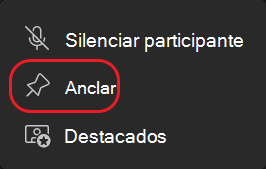
- Una buena estrategia consiste en "anclar" primero una secuencia de vídeo en Teams para asegurarse de que un vídeo concreto permanezca conectado durante la reunión. En el nombre de ese participante de la reunión, seleccione Más acciones
 y, a continuación, elija Anclar.
- Intente limitar el número de secuencias de vídeo con salida NDI® a dos o tres en un solo equipo. Esta es otra buena estrategia que ayudará a garantizar la estabilidad y el rendimiento para la mayoría de los usuarios.
- Cambiar a un diseño de reunión diferente, como Galería grande , impedirá que las secuencias de vídeo de otras personas en la reunión lleguen a su equipo. Su máquina solo podrá transmitir el diseño seleccionado a través de NDI.® (Al volver al diseño de la galería , se restaurarán las secuencias de vídeo).
- Los equipos Mac de Apple con dispositivos BlackMagic no son compatibles actualmente con la salida de hardware.