

Realice llamadas de audio de Teams de forma segura mientras viaja con Apple CarPlay.
Configurar CarPlay
Esto es lo que necesitas para usar CarPlay con Teams:
- Vehículo compatible con CarPlay
- iPhone
- La última versión compatible de la aplicación de Microsoft Teams para iOS
Conecta el teléfono al coche mediante Bluetooth o un cable USB. La pantalla de tu dispositivo debería aparecer automáticamente en la pantalla de tu coche con las aplicaciones CarPlay disponibles. Pulse la aplicación Teams para comenzar.
Unirse a una reunión
Seleccione la pestaña  para ver y unirse a las reuniones de ese día.

- Una barra de progreso muestra qué parte de la reunión ya se ha producido. Pulse para unirse.
- Solo se mostrarán las reuniones de ese día.
- Las reuniones de todo el día no se muestran a menos que se seleccione.
- No se puede unir a reuniones organizadas fuera de la organización directamente desde CarPlay.
Para estas reuniones, primero únase desde el teléfono y después cambie a CarPlay. - Por razones de seguridad, Teams en CarPlay solo admite audio y no se muestran algunos controles de reunión disponibles en dispositivos móviles o de escritorio.
Recomendación
Cuando se encuentre en una llamada o reunión, pulse el icono de Teams en el lado izquierdo de la pantalla para cambiar a una vista de reunión. También puede silenciar, levantar la mano o irse.
Realizar llamadas
Nota
- La realización de algunos tipos de llamadas depende de cómo se configuren las llamadas en su organización.
- Las llamadas internas de Teams a Teams siempre son compatibles. Para realizar llamadas telefónicas externas, su cuenta debe estar habilitada para las llamadas telefónicas de Teams.
Hay tres formas de realizar llamadas a través de Carplay.
Siri
Siri puede hacer llamadas y unirse a reuniones en curso. Hay varias formas de activar Siri, incluso desde la pantalla de inicio pulsando la aplicación Teams.
Además:
Vaya a la
 su pantalla.
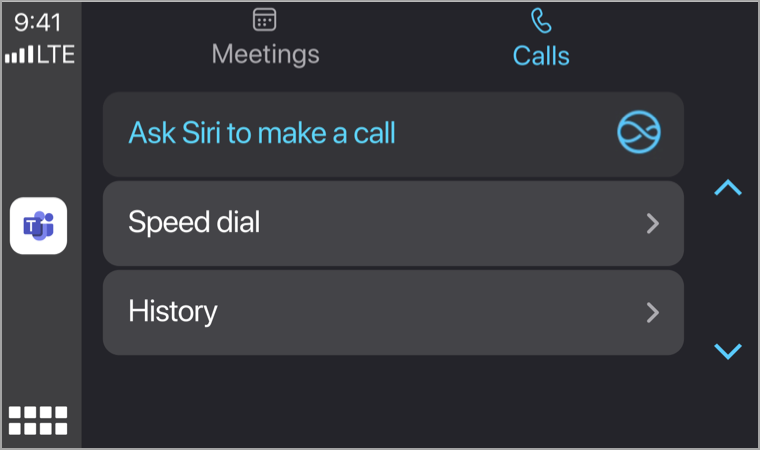
Selecciona Pedirle a Siri que haga una llamada.
Di el nombre del contacto al que te gustaría llamar o usa los comandos de voz de Siri para ayudarte a hacer llamadas.
Nota
Si varios contactos tienen el mismo nombre, aparecerán en la pantalla de tu coche. Pulse el correcto para comenzar la llamada.
Estos son algunos ejemplos de lo que podrías decir:
- "Llamar a Beth Davies y Aadi Kapoor con Teams".
- "Usar Teams para buscar mi llamada más reciente".
- "Unirse a mi reunión en Teams".
Nota
Si los comandos de voz de Siri no funcionan, es posible que el administrador de TI tenga que permitir Siri y Apple CarPlay para Teams en dispositivos iOS administrados: Configuración de las llamadas de Teams con Apple Car Play.
Marcado rápido
Seleccione Marcación rápida para que aparezca una lista de contactos. Selecciona uno para llamarlos.
Los contactos que se muestran dependen de la configuración de la llamada y de las características de llamada disponibles.
Historial
Selecciona Historial para ver las llamadas recientes que has realizado y recibido. Elija a cualquiera de esas personas para realizarles una llamada.