
Hay varias funciones disponibles cuando los clientes potenciales necesitan supervisar o ayudar a los miembros del equipo que manejan las llamadas de los clientes utilizando la aplicación Colas.
Los clientes potenciales pueden:
- Supervisión: Escuche las conversaciones que los miembros del equipo tienen con las personas que llaman sin ser escuchados.
- Susurro: Ayudar a los miembros del equipo durante una llamada sin que el autor de la llamada escuche.
- Barcaza: Únase a una llamada en curso para ayudar tanto al miembro del equipo como a la persona que llama.
- Adquisición: Quite a un miembro del equipo de una llamada y tome el control de la conversación.
Debe pasar por cada uno de estos estados para entrar en el siguiente. Por ejemplo, para irrumpir en una llamada, primero debe ingresar al estado de monitor, luego al estado de susurro y, a continuación, escalar a Intrusión.
Nota
Estas características están disponibles como parte de la aplicación Colas con la directiva de aplicaciones de voz habilitada, que requiere una licencia de Teams Premium.
Monitor
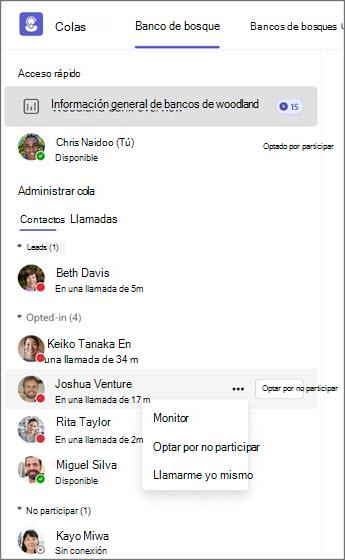
En la aplicación Colas, seleccione la pestaña Cola de llamadas y busque la cola de llamadas con el miembro del equipo que desea supervisar.
Busque al miembro del equipo en la pestaña People de la sección Administrar cola de la izquierda.
El miembro del equipo debe aparecer en la sección Opted-in. Si el miembro del equipo ha optado por no participar, mantenga el puntero sobre su nombre y seleccione el botón de participación .
Mantenga el puntero sobre el nombre del miembro del equipo y seleccione el menú de iconos Más opciones de
 .
.Seleccione el botón Monitor . Como alternativa, también puede seleccionar el nombre del miembro del equipo y, a continuación, seleccionar el botón Monitor en el lado derecho de la pantalla.
Una vez iniciada la supervisión, verá que la sesión del monitor se ha iniciado cuando aparezca una pequeña ventana de monitor en la parte inferior derecha de la pantalla. Empezará automáticamente a supervisar la siguiente llamada que el miembro de su equipo acepte para esta cola de llamadas. Según la configuración que active el administrador, el miembro del equipo verá una notificación de que su llamada está siendo supervisada.
Finalice la sesión de supervisión en cualquier momento seleccionando Finalizar supervisión.
Nota
- Los clientes potenciales no pueden monitorear a otros clientes potenciales, incluso si también son agentes.
- La supervisión no está disponible si el enrutamiento basado en presencia está deshabilitado o si el método de enrutamiento está establecido en el inactivo más largo.
Susurro
Durante la supervisión, puede entrar en el modo Whisper para asesorar al miembro de su equipo sin que el cliente lo escuche.
- Para ello, seleccione Susurrar en la parte superior de la ventana de llamada. Esto le lleva del estado monitor al estado de susurro.
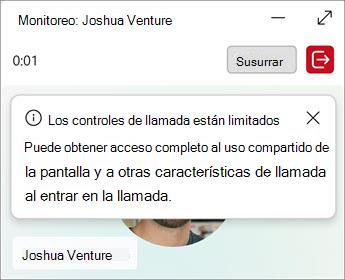
- En estado de susurro, el miembro del equipo puede escucharlo, pero la persona que llama no.
Ahora tiene la opción de permanecer en la llamada en estado de susurro, volver a la supervisión, abandonar la llamada o irrumpir, donde puede hablar tanto con el miembro del equipo como con la persona que llama.
Barcaza
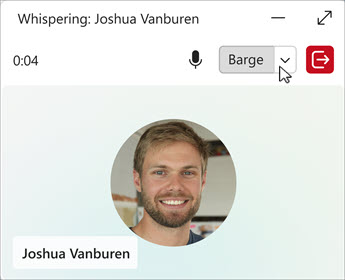
Para poder hablar tanto con el miembro del equipo como con la persona que llama, seleccione Intrusión en la parte superior de la ventana de llamada.
Desde aquí, tiene la opción de volver a los estados anteriores seleccionando Whisper o Monitor en el menú desplegable en la parte superior de la ventana de llamada. Para quitarse de la llamada por completo, seleccione Finalizar supervisión.
Adquisición
- Para proporcionar asistencia personalizada a la persona que llama, selecciona Takeover. El miembro del equipo se quita de la llamada y se quita del hilo de chat, y finaliza la sesión de supervisión.
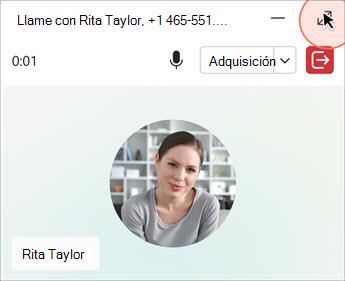
- No puede volver a la supervisión una vez que se haga cargo de la llamada. Para ello, deberás iniciar una nueva sesión con el miembro de tu equipo.
- Seleccione Salir para finalizar la llamada.
Nota
- La grabación está disponible para los clientes potenciales mientras están en el estado de adquisición. Si los clientes potenciales graban mientras están en estado de intrusión, no tendrán acceso a la grabación en el chat. Si un miembro del equipo o la persona que llama graba en un monitor, susurra o intrusión, los clientes potenciales no tendrán acceso a la grabación.
- Los clientes potenciales que también son miembros del equipo deben optar por no participar automáticamente en las llamadas MWBT. De lo contrario, recibirán una llamada normal de la cola de llamadas, no de su miembro del equipo.
- El historial de llamadas no está disponible para las llamadas MWBT para clientes potenciales. Los miembros del equipo y las personas que llaman reciben el historial de llamadas según lo previsto.
- Si es un cliente potencial que usa VDI 1 (infraestructura de escritorio virtual), verá una notificación de llamada normal en lugar de unirse automáticamente a la llamada de un miembro del equipo. Si usa VDI 2, se unirá automáticamente.