
Cuando alguien le transfiere una llamada en Teams o cuando se le enruta una llamada a través del agente virtual de su organización, la persona o el sistema que le envió la llamada puede transmitirle contexto para ayudarle a tomar el control de la conversación. Teams le muestra este contexto en dos lugares:
- Aparecerá un breve tema de llamada en la pantalla de la llamada entrante, antes de responder.
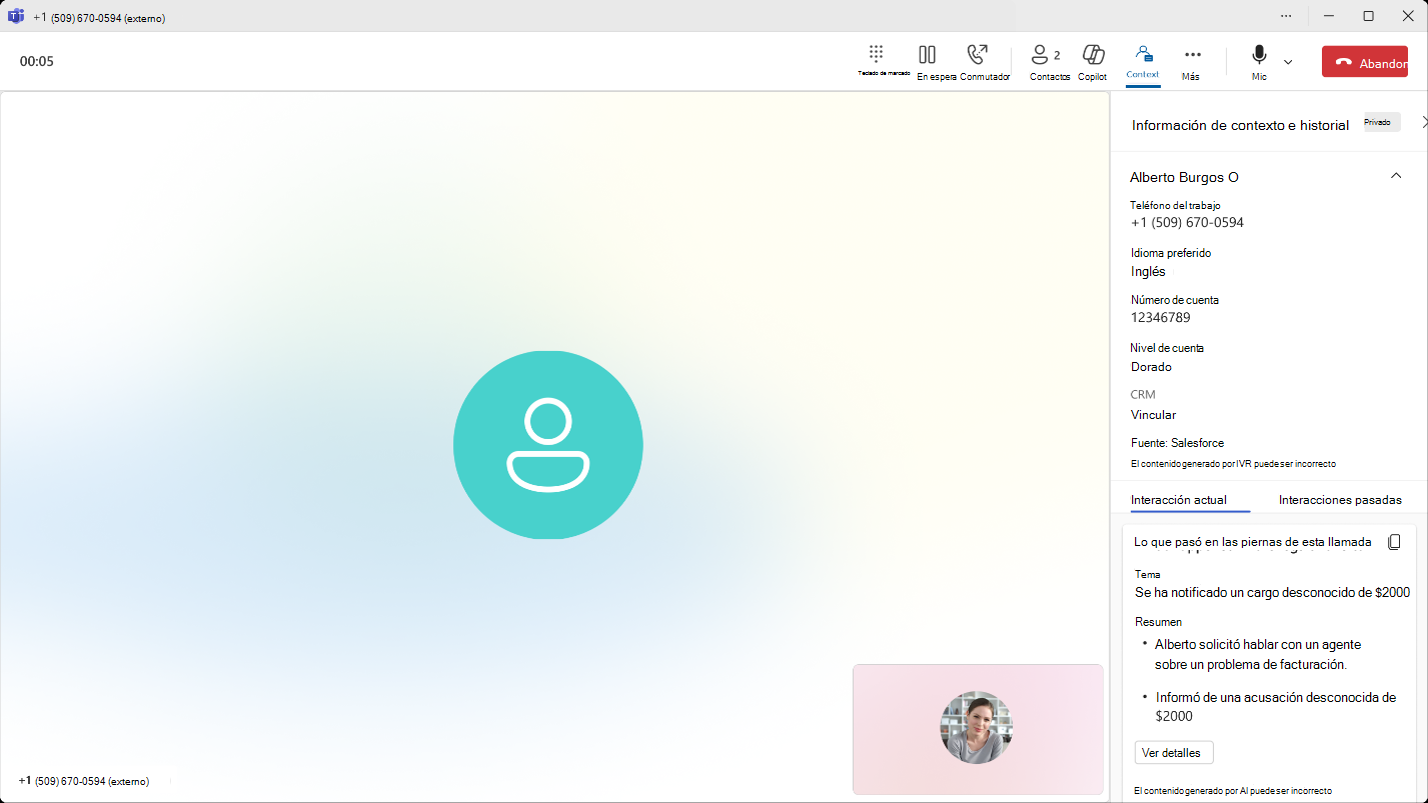
- Después de responder, aparece un botón de contexto en los controles de llamada. Selecciónalo para abrir un panel de contexto junto a la ventana de llamada, con los detalles del autor de la llamada y las notas de la parte anterior de la llamada.
No es necesario activar nada. El botón Contexto aparece automáticamente siempre que el contexto esté disponible para una llamada que reciba.
Lo que puede ver
La información exacta que se muestra depende de lo que proporcione el origen de la llamada. Es posible que vea cualquiera de las siguientes opciones:
- Tema de la llamada. Breve descripción de qué trata la llamada.
- Resumen de la llamada. Un resumen de la conversación hasta ahora.
- Detalles del autor de llamada. El nombre de la persona que llama, el número de teléfono, si se ha verificado y cualquier detalle de referencia, como una cuenta o un identificador de registro.
- Vínculo de pantalla emergente. Un vínculo para abrir el registro de perfil de la persona que llama en otra aplicación, si se ha proporcionado una.
- Detalles adicionales. Información específica de la llamada, como el motivo de la llamada de la persona que llama, el idioma que prefiere u otras notas.
Algunas llamadas muestran solo un tema. Otros muestran un panel completo con un resumen, detalles del autor de la llamada y vínculos. Si una llamada no tiene contexto adjunto, el botón de contexto no aparece y se ve la ventana de llamada estándar.
De dónde viene el contexto
El contexto que se muestra en la pantalla proviene de quienquiera o lo que sea que le haya entregado la llamada. Esto puede ser:
- Otro usuario de Teams que eligió compartir un resumen al transferir la llamada.
- El agente virtual de su organización, cuando se le reenvía la llamada después de que la persona que llama haya interactuado con ella.
El aspecto y el contenido del panel son los mismos en ambos casos, por lo que puede tomar el control de la llamada de la misma manera, independientemente del origen.
Abrir y cerrar el panel
El botón de contexto permanece en la ventana de llamada durante toda la llamada. Selecciónelo para abrir el panel contextual y vuelva a seleccionarlo para ocultarlo. Puedes abrirla y cerrarla tantas veces como necesites mientras hablas.
Cuando finaliza la llamada
El contexto de la llamada se muestra solo durante la duración de la llamada. Cuando finaliza la llamada, el panel se cierra y la información ya no está disponible en el historial de llamadas.