

Les appels sont un moyen rapide et efficace de se connecter dans Teams. Voici une répartition des éléments à savoir dans l’application Appels qui combine les contacts, la messagerie vocale et l’historique des appels.
1. Passer un appel avec un numéro de téléphone ou un nom
Si vous avez configuré un forfait d’appels , vous pouvez appeler n’importe qui à partir de Teams.
Pour composer un numéro à partir de Teams, accédez à Appels. Dans le pavé de numérotation, entrez le numéro de la personne que vous souhaitez joindre. Sélectionnez ensuite  . Pour appeler à l’aide du nom d’une personne, accédez à Appelset, dans la zone de texte du pavé de numérotation, tapez le nom de votre contact.
Pour effectuer des appels de groupe, entrez plusieurs noms ou numéros dans le panneau de numérotation, puis sélectionnez le .
2. Consultez l’historique de vos appels et filtrez vos appels
Votre historique des appels est au centre de l’expérience d’appels et affiche une liste des appels passés et des appels manqués.
Pour renvoyer un appel manqué, pointez sur un contact à partir de votre liste d’historique des appels et sélectionnez Autres actions > Plus d’optionsBouton Rappeler . Vous pouvez discuter avec ce contact, l’ajouter pour accélérer la numérotation et l’ajouter à vos contacts, le tout à partir du menu Autres actions .
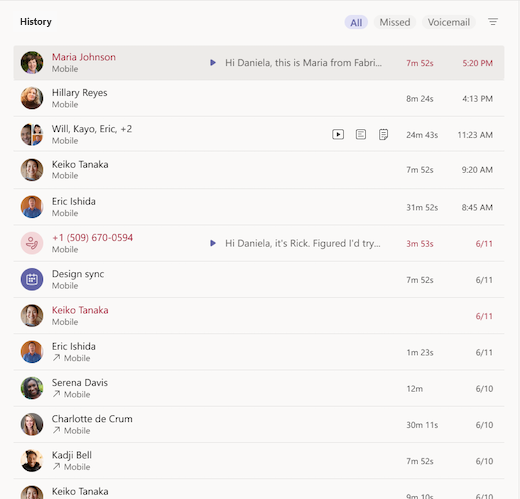
Pour passer en revue les appels passés, les appels manqués et votre messagerie vocale, sélectionnez les filtres appropriés en haut de la liste de l’historique des appels.

3. Accédez à votre numérotation rapide, à vos contacts et à vos synthèses vocales au même endroit
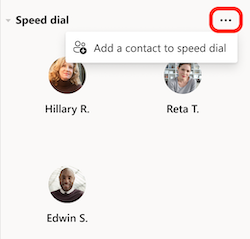
Vos contacts de numérotation rapide apparaissent à droite de Teams, ainsi que tous les groupes de contacts et d’appels que vous gérez. Les groupes de contact organisent vos coéquipiers pour vous aider à trouver ou à atteindre certaines personnes en fonction d'un rôle ou d'une équipe. Pour ajouter une personne à un groupe d’appels, sélectionnez Autres actions, en regard d’un nom de groupe de contacts, puis choisissez Ajouter un contact.
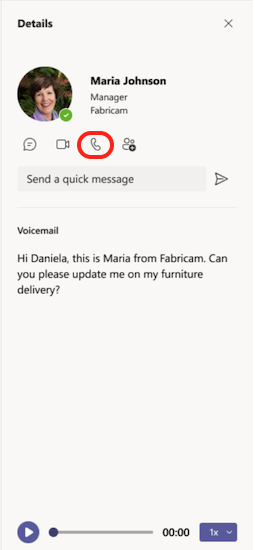
Un autre outil familier pour tirer le meilleur parti des appels est la messagerie vocale. Passez en revue vos synthèses et transcriptions de messagerie vocale à partir du côté droit de Teams.
Rappelez une personne à partir de votre messagerie vocale en sélectionnant Autres actions, , en regard de son nom ou > le bouton Rappeler des appels dans la liste de l’historique des . Vous pouvez également sélectionner sous leurs coordonnées.
4. Affichez les résumés des appels avec un récapitulatif intelligent
Le récapitulatif est utile si vous avez manqué une partie d’un appel ou si vous devez confirmer des détails ultérieurement. Au lieu de demander des mises à jour à d’autres personnes, vous pouvez rapidement voir ce qui a été discuté et les décisions prises. Cela permet de gagner du temps et de garder tout le monde sur la même longueur d’onde.
Si votre appel a été enregistré ou transcrit, Teams crée un récapitulatif qui inclut la transcription, l’enregistrement, les notes et les fichiers partagés. Cela permet de rattraper facilement le retard sans rejouer l’appel entier.
Remarque
Le résumé est disponible pour les appels VOIP et RTC en tête-à-tête et en groupe.
Comment accéder au récapitulatif
- Application Appels : Dans l’application Appels, recherchez le bouton Rérécapitulatif . Il apparaît pour les appels enregistrés ou transcrits.
- Fenêtre contextuelle de la page récapitulatif : La sélection du bouton Récap ouvre une page contextuelle, similaire aux réunions.
- Expérience web : Sur le web, Recap s’ouvre dans un nouvel onglet de navigateur.
- Récapitulatifs multiples : si un appel comporte plusieurs récapitulatifs, ils s’affichent dans l’application Appels, comme les threads de conversation.
Autres fonctionnalités
- Historique des appels : Recap prend en charge plusieurs occurrences pour les appels, y compris plusieurs enregistrements.
- Résumé de la transcription uniquement : Disponible pour les appels RTC.
- Documents recommandés : Les fichiers suggérés s’affichent pour tous les types d’appel.
- Notifications : Vous recevrez des notifications pour les appels VOIP.
En savoir plus : Résumé dans Microsoft Teams
5. Gérer les paramètres d’appel
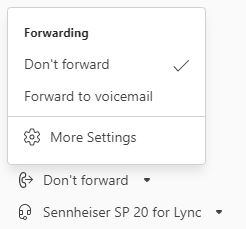
Gérez vos paramètres d’appel directement dans l’expérience d’appels. Pour modifier votre appareil connecté, sélectionnez dans le menu déroulant en bas à gauche de l’expérience d’appels. Vous pouvez également gérer le transfert d’appels et les groupes d’appels à partir de ce menu.
Pour plus d’informations sur l’utilisation des appels dans Teams, consultez Premiers éléments à connaître sur les appels dans Microsoft Teams.