

Teams offre deux options pour la diffusion du contenu des réunions Teams : NewTek NDI® (interface de périphérique réseau) et SDI (interface numérique série)
La technologie NDI® de Newtek vous permet de diffuser les flux audio et vidéo d’une réunion Teams vers votre réseau local. Lorsque vous utilisez la technologie NewTek NDI® dans une réunion Teams, vous disposez de flux vidéo uniques sur le réseau qui peuvent être utilisés dans votre propre production.
SDI est utilisé dans les productions de diffusion depuis 1989 et est pris en charge sur la plupart des appareils matériels de studio existants. Les périphériques matériels d’AJA Video Systems et de Blackmagic Design assurent la connectivité des appareils de diffusion existants qui utilisent le SDI.
Activation de la technologie NDI® dans Teams
Pour commencer à utiliser NDI®, votre administrateur doit activer la stratégie de production de diffusion. Une fois la stratégie activée, NDI® est disponible.
Pour commencer à utiliser NDI® dans Teams :
- Sélectionnez Paramètres et plus
 dans Teams.
 - Sélectionnez le
 > Paramètres ParamètresAutorisations de l’application
 .
. - Sous Outils de production, sélectionnez Télécharger le lien pour installer les derniers fichiers binaires NDI®.
- Après l’installation, activez le bouton bascule Outils de production . Vous ne pouvez pas activer ce bouton bascule lorsque vous êtes en réunion Teams.
Important
- Vous devez effectuer ces étapes après chaque mise à jour de Teams. Nous vous recommandons de les terminer avant un événement à l’aide de NDI® au cas où vous auriez besoin de télécharger à nouveau les derniers fichiers binaires.
- Pour en savoir plus sur le calendrier de publication des mises à jour de Teams, consultez l’Historique des mises à jour de version pour Teams.
Après avoir activé la technologie NDI® dans Teams, rejoignez une réunion et sélectionnez Autres actions.  dans vos contrôles de réunion. Ensuite, sélectionnez Diffusion en continu>via NDI.
Tous les participants à la réunion qui sont abonnés à ce flux NDI seront informés que les capacités de diffusion sont activées.
Fonctionnalités NDI-out®
Une fois la technologie NDI® activée, les flux suivants seront disponibles :
Intervenant principal : un flux est généré qui bascule automatiquement vers la personne qui parle activement à partir de tous les flux entrants. (L’audio/vidéo de votre propre ordinateur n’est pas inclus.)
Heure locale : Un flux sera généré de l’audio/vidéo envoyé à la réunion à partir de votre ordinateur. (Cela vous permet d’avoir le même audio/vidéo à la fois dans la réunion et dans votre production NDI® locale.)
Utilisateurs individuels : Chaque utilisateur disposera d’un flux disponible via NDI®. L’audio entrant d’une réunion est mélangé et sera le même pour tous les flux utilisateur individuels. Ces flux afficheront la vidéo avec la même qualité que celle reçue par le client.
Remarque
Si aucune vidéo n’est disponible, vous verrez un simple écran avec le logo Teams. Mais le flux est toujours reçu par votre logiciel/matériel NDI®.
Partage d’écran : Tout partage d’écran entrant sera disponible sous forme de flux NDI®.
Grande galerie : Ce mode dispose de son propre flux NDI®.
Périphériques de sortie matérielle SDI
Tout comme pour les fonctionnalités NDI® sortantes, la stratégie NDI/Broadcast doit être activée par l’administrateur pour les fonctionnalités SDI de sortie matérielle. Vous devez également utiliser le matériel Blackmagic Design (BMD) ou AJA Video Systems.
Une fois que votre administrateur vous a autorisé à diffuser, vous devez accéder à Paramètres et plus à côté de votre image de profil dans Teams. Sélectionnez ensuite Paramètres> Autorisations >d’application, puis activez le bouton bascule en regard de Capacités de production. Si des appareils SDI sont connectés, ils s’affichent sous Sortie matériel vidéo.
Remarque
Les périphériques matériels SDI peuvent nécessiter une configuration supplémentaire en dehors de Teams. Pour plus d’informations, consultez la documentation du fabricant.
Si l’option de sortie du matériel est disponible, lorsque vous êtes en réunion, vous avez la possibilité d’envoyer une vidéo au matériel dans Plus d’options côté du nom d’un participant à la réunion.
Si plusieurs types d’appareils sont disponibles, ils sont répertoriés par ordre alphabétique. Si un appareil peut produire plusieurs flux A/V, une liste d’options de sortie s’affiche.
Pour arrêter la diffusion en continu d’une vidéo particulière, accédez à Autres options à côté du nom de la personne et sélectionnez Arrêter l’envoi à.
Remarque
Si le périphérique matériel est utilisé par autre chose que Teams, l’option s’affiche toujours, mais elle est désactivée.
Limitations techniques
Voici quelques problèmes techniques courants à prendre en compte lors de l’utilisation de la technologie NDI® dans Teams :
- La diffusion de signaux NDI® à partir de Teams est limitée par le nombre de flux et la qualité des flux que votre client Teams reçoit.
- Une bonne stratégie consiste à « épingler » d’abord un flux vidéo dans Teams pour s’assurer que la vidéo en question reste connectée pendant la réunion. Sous le nom du participant à la réunion, sélectionnez Autres actions
 , puis choisissez Épingler.
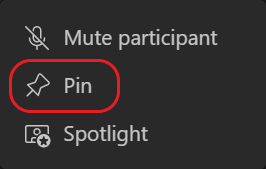
- Essayez de limiter le nombre de flux vidéo NDI® sortants à deux ou trois sur un seul ordinateur. Il s’agit d’une autre bonne stratégie qui contribuera à garantir la stabilité et les performances pour la plupart des utilisateurs.
- Le passage à une autre disposition de réunion, telle que Grande galerie , empêchera les flux vidéo des autres participants à la réunion d’arriver sur votre ordinateur. Votre machine ne pourra alors diffuser que la disposition sélectionnée via NDI®. (le retour à la disposition Galerie restaurera les flux vidéo.)
- Les Mac Apple équipés d’appareils BlackMagic ne sont actuellement pas pris en charge pour la sortie matérielle.