
Plusieurs fonctionnalités sont disponibles lorsque les prospects doivent fournir une supervision ou une assistance aux membres de l’équipe traitant les appels des clients à l’aide de l’application Files d’attente.
Les prospects peuvent :
- Surveiller : Écoutez les conversations des membres de l’équipe avec les appelants sans être entendus.
- Murmure : Aider les membres de l’équipe lors d’un appel sans que l’appelant n’entende.
- Barge : Participez à un appel en cours pour aider à la fois le membre de l’équipe et l’appelant.
- Prise de contrôle : Supprimez un membre d’équipe d’un appel et prenez le contrôle de la conversation.
Vous devez progresser dans chacun de ces états pour entrer dans le suivant. Par exemple, pour intervenir dans un appel, vous devez d’abord entrer l’état Monitor, puis l’état Whisper, puis remonter vers Barge.
Remarque
Ces fonctionnalités sont disponibles dans le cadre de l’application Files d’attente avec la stratégie Applications vocales activée, ce qui nécessite une licence Teams Premium.
Surveiller
Dans l’application Files d’attente, sélectionnez l’onglet File d’attente des appels, puis recherchez la file d’attente des appels avec le membre d’équipe que vous souhaitez surveiller.
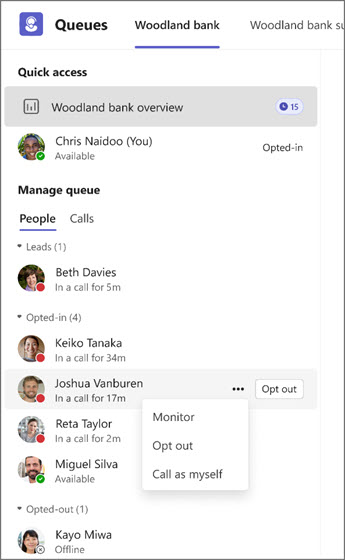
Recherchez le membre d’équipe dans l’onglet People de la section Gérer la file d’attente à gauche.
Le membre de l’équipe doit apparaître dans la section Inscrit . Si le membre de l’équipe est refusé, pointez au-dessus de son nom et sélectionnez le bouton Accepter .
Pointez sur le nom du membre de l’équipe et sélectionnez le menu Autres options de
 .
.Sélectionnez le bouton Surveiller . Vous pouvez également sélectionner le nom du membre de l’équipe, puis sélectionner le bouton Surveiller sur le côté droit de l’écran.
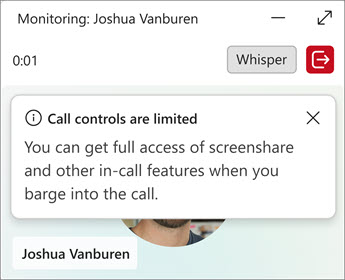
Une fois que vous avez commencé la surveillance, vous verrez que la session de surveillance a démarré lorsqu’une petite fenêtre de moniteur apparaît en bas à droite de l’écran. Vous commencerez automatiquement à surveiller le prochain appel que le membre de votre équipe accepte pour cette file d’attente des appels. Selon les paramètres activés par votre administrateur, le membre de l’équipe reçoit une notification indiquant que son appel est surveillé.
Mettez fin à votre session de surveillance à tout moment en sélectionnant Terminer la surveillance.
Remarque
- Les prospects ne peuvent pas surveiller d’autres prospects, même s’ils sont également des agents.
- La surveillance n’est pas disponible si le routage basé sur la présence est désactivé ou si la méthode de routage est définie sur l’inactivité la plus longue.
Murmure
Pendant la surveillance, vous pouvez entrer en mode chuchotement pour informer le membre de votre équipe sans que le client ne l’entende.
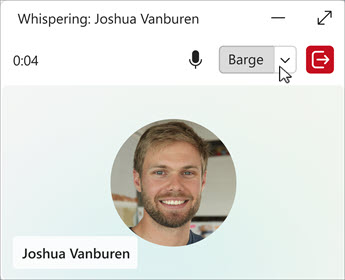
- Pour ce faire, sélectionnez Murmure en haut de la fenêtre d’appel. Cela vous fait passer de l’état de surveillance à l’état de chuchotement.
- Dans un état de chuchotement, le membre de votre équipe peut vous entendre, mais pas l’appelant.
Vous avez désormais la possibilité de rester sur l’appel dans un état de chuchotement, de revenir à la surveillance, de quitter l’appel ou d’intervenir, où vous pouvez parler à la fois au membre de votre équipe et à l’appelant.
Barge
Pour pouvoir parler à la fois au membre de votre équipe et à l’appelant, sélectionnez Barge en haut de la fenêtre d’appel.
À partir de là, vous avez la possibilité de revenir à des états précédents en sélectionnant Whisper ou Monitor dans le menu déroulant en haut de la fenêtre d’appel. Pour vous supprimer complètement de l’appel, sélectionnez Mettre fin à la surveillance.
Prise de contrôle
- Pour fournir une assistance individuelle à l’appelant, sélectionnez Prendre. Le membre de votre équipe est retiré de l’appel et du thread de conversation, et votre session de surveillance se termine.
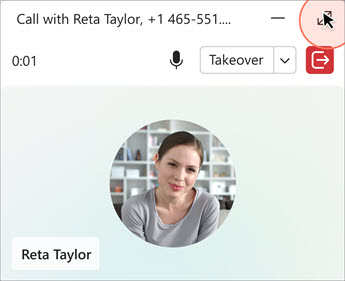
- Vous ne pouvez pas revenir à la surveillance une fois que vous avez repris l’appel. Pour ce faire, vous devez démarrer une nouvelle session avec le membre de votre équipe.
- Sélectionnez Quitter pour mettre fin à l’appel.
Remarque
- L’enregistrement est disponible pour les prospects à l’état de prise de contrôle. Si les prospects enregistrent à l’état de barge, ils n’ont pas accès à l’enregistrement dans la conversation. Si un membre de l’équipe ou l’appelant enregistre dans le moniteur, le chuchotement ou l’intervention, les prospects n’auront pas accès à l’enregistrement.
- Les prospects qui sont également membres de l’équipe doivent être désactivés pour être joints automatiquement aux appels MWBT. Dans le cas contraire, ils recevront un appel normal de la file d’attente des appels, et non du membre de leur équipe.
- L’historique des appels n’est pas disponible pour les appels MWBT pour les prospects. Les membres de l’équipe et les appelants reçoivent l’historique des appels comme prévu.
- Si vous êtes un prospect utilisant VDI 1 (infrastructure de bureau virtuel), vous verrez une notification d’appel normale au lieu de rejoindre automatiquement l’appel d’un membre de l’équipe. Si vous utilisez VDI 2, vous adhérerez automatiquement.