
Lorsqu’une personne vous transfère un appel dans Teams, ou lorsqu’un appel vous est acheminé via l’agent virtuel de votre organisation, la personne ou le système qui vous a envoyé l’appel peut transmettre le contexte pour vous aider à prendre le contrôle de la conversation. Teams vous montre ce contexte à deux endroits :
- Une brève rubrique d’appel s’affiche sur l’écran d’appel entrant avant que vous ne répondiez.
- Une fois que vous avez répondu, un bouton contextuel apparaît dans les contrôles d’appel. Sélectionnez-la pour ouvrir un volet contextuel en regard de la fenêtre d’appel, avec les détails de l’appelant et les notes de la partie précédente de l’appel.
Vous n’avez rien à activer. Le bouton Contexte apparaît automatiquement chaque fois que le contexte est disponible pour un appel que vous recevez.
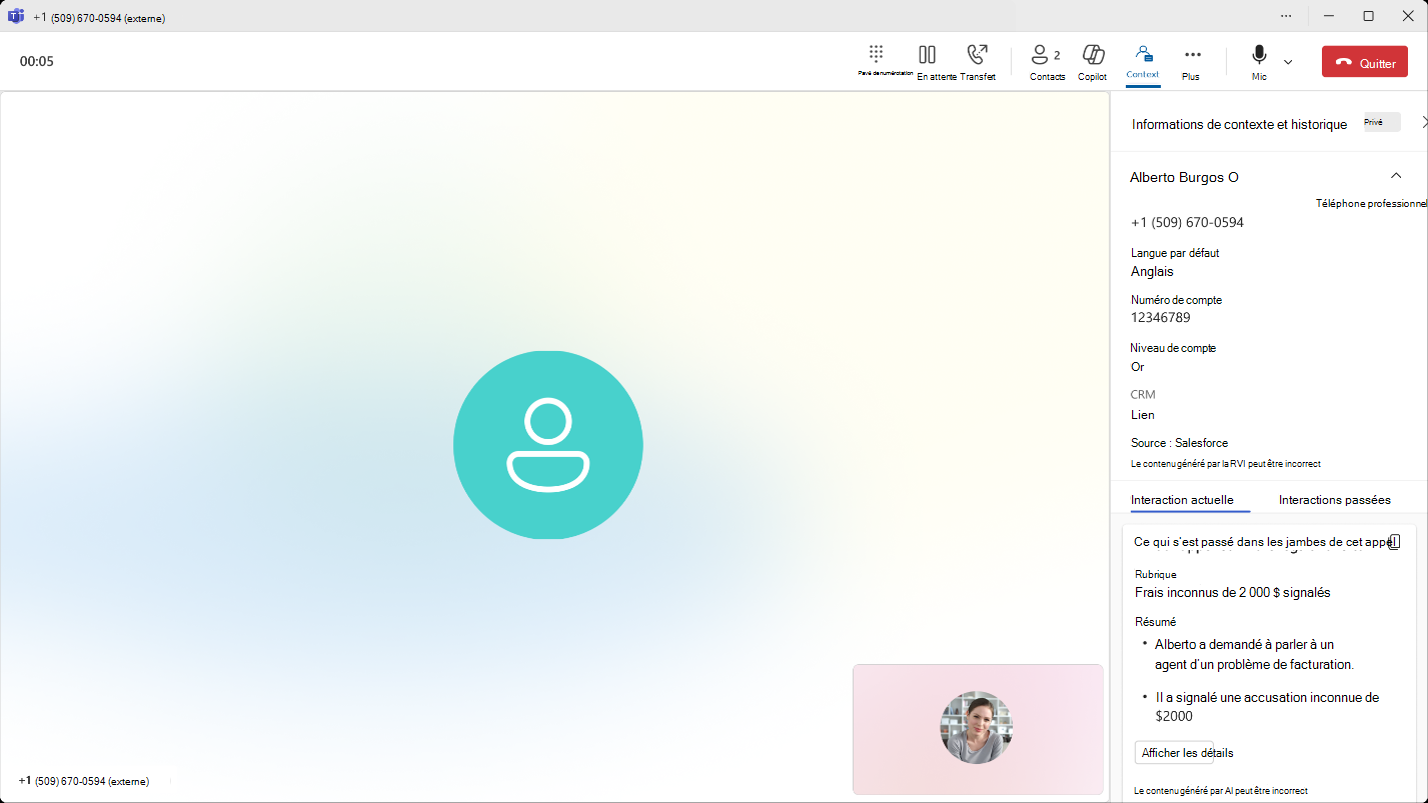
Ce que vous pouvez voir
Les informations exactes affichées dépendent de ce que la source de l’appel fournit. Vous pouvez voir l’un des éléments suivants :
- Rubrique d’appel. Brève description de l’objet de l’appel.
- Résumé de l’appel. Un récapitulatif de la conversation jusqu’à présent.
- Détails de l’appelant. Le nom de l’appelant, son numéro de téléphone, s’il a été vérifié et toute information de référence comme un ID de compte ou d’enregistrement.
- Lien de fenêtre contextuelle à l’écran. Lien permettant d’ouvrir l’enregistrement de profil de l’appelant dans une autre application, le cas échéant.
- Informations supplémentaires. Informations spécifiques à l’appel, telles que la raison de l’appel de l’appelant, la langue qu’il préfère ou d’autres notes.
Certains appels affichent uniquement une rubrique. D’autres affichent un volet complet avec un résumé, des détails sur l’appelant et des liens. Si un appel n’a pas de contexte attaché, le bouton Contexte n’apparaît pas et la fenêtre d’appel standard s’affiche.
D’où vient le contexte
Le contexte affiché à l’écran provient de la personne ou de la personne qui vous a transmis l’appel. Il peut s’agir :
- Un autre utilisateur Teams qui a choisi de partager un résumé lors du transfert de l’appel.
- L’agent virtuel de votre organisation, lorsque l’appel vous est transféré après que l’appelant a interagi avec lui.
L’apparence et le contenu du volet sont identiques dans les deux cas, de sorte que vous pouvez prendre le contrôle de l’appel de la même façon, quelle que soit la source.
Ouverture et fermeture du volet
Le bouton Contexte reste dans la fenêtre d’appel pendant toute la durée de l’appel. Sélectionnez-la pour ouvrir le volet contextuel, puis sélectionnez-la à nouveau pour masquer le volet. Vous pouvez l’ouvrir et la fermer aussi souvent que nécessaire pendant que vous parlez.
À la fin de l’appel
Le contexte de l’appel s’affiche uniquement pendant la durée de l’appel. Lorsque l’appel se termine, le volet se ferme et les informations ne sont plus disponibles dans votre historique des appels.