

Connectez-vous à votre téléphone Microsoft Teams pour obtenir des informations à jour sur vos appels et réunions, ainsi que sur les options de collaboration rapide.
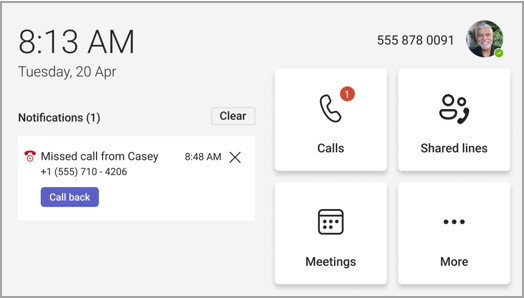
Une fois connecté, vous verrez les réunions à venir, les appels manqués, les messages vocaux et bien plus encore sur l’écran d’accueil. Vous verrez également des options pour participer à une réunion, écouter un message vocal ou retourner un appel.
Contenu de cet article
Ajouter des contacts et des groupes
Connecter votre téléphone Teams au bureau Windows Teams
Gérer vos appels
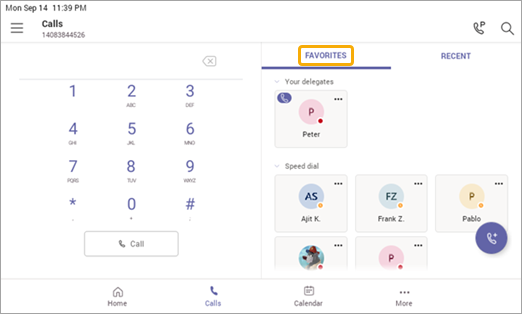
Sélectionnez Appels pour accéder à vos favoris. Il peut s’agir de contacts de numérotation rapide, de vos délégués ou des personnes que vous prenez en charge transférées à partir du bureau Teams.
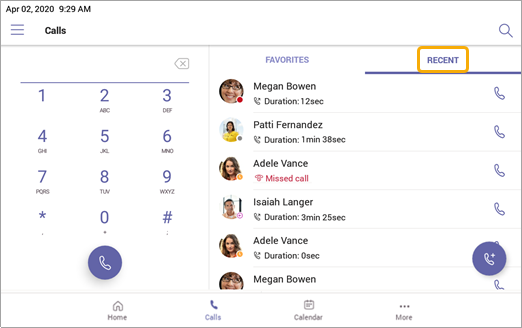
Sélectionnez Récent pour votre historique des appels et passez des appels en un seul clic.
Vous souhaitez ajouter l’appelant en tant que contact de numérotation abrégée ? Sélectionnez l’appelant, puis l’étoile. Pour supprimer un appelant, sélectionnez simplement à nouveau l’étoile pour annuler la sélection.
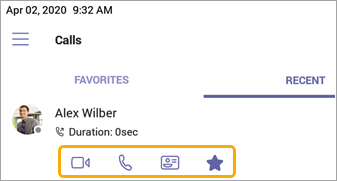
Vous pouvez également lancer un appel vidéo ou téléphonique ici, ou accéder à la carte de visite de l’appelant pour obtenir plus de détails avant de le contacter.
Sur les téléphones dotés d’un affichage horizontal, le pavé de numérotation est toujours disponible. Si l’écran de votre téléphone est vertical, sélectionnez l’icône de téléphone pour accéder au pavé de numérotation.
Transférer un appel avec un résumé Copilot
Lorsque vous transférez votre appel sur votre appareil téléphonique Teams, vous pouvez autoriser Copilot à inclure un résumé de l’appel jusqu’à présent.
Pour savoir comment procéder, consultez Prise en main de Copilot dans la téléphonie Microsoft Teams.
Envoyer des appels entrants vers une messagerie vocale
Pour envoyer un appel entrant directement vers la messagerie vocale, sélectionnez Envoyer vers la messagerie vocale à partir de l’écran d’appel entrant.
Appeler directement la messagerie vocale d’une personne
Dans le menu Appels , sélectionnez Autres options en regard d’un contact, puis sélectionnez Quitter la messagerie vocale. Son téléphone ne sonnera pas et vous serez invité à laisser un message vocal.
Remarque
Si vous ne voyez pas l’option permettant d’envoyer les appels entrants vers la messagerie vocale, contactez votre administrateur informatique, en case activée.
Activer le transfert d’appel
Vous pouvez activer l’option de transfert d’appel pour transférer vos appels vers une messagerie vocale, des contacts, un numéro de téléphone, des groupes d’appels ou des délégués.
Activez le transfert d’appel directement à partir de votre écran d’accueil. Si vous ne voyez pas l’option de transfert d’appel sur votre écran d’accueil, activez Afficher le transfert d’appel sur l’écran d’accueil dans le menu Paramètres .
Vous pouvez aussi procéder comme suit :
- Sélectionnez Plus>, Microsoft Teams,Paramètres>Transfert d’appel>,Transfert d’appel.
- En bas du menu Appels, sélectionnez Transférer les appels vers la messagerie vocale.
- Dans la liste déroulante, sélectionnez Transférer vers la messagerie vocale ou Transférer vers le contact.
- En cas de transfert vers un contact, entrez son numéro de téléphone ou recherchez des contacts existants par nom ou numéro.
Pour désactiver le transfert d’appel, revenez au même menu et sélectionnez Ne pas transférer.
Parquer et récupérer des appels
Vous pouvez parquer un appel en cours en sélectionnant Parquer un appel pendant l’appel.
Un code unique est généré et doit être saisi lorsque vous ou quelqu’un d’autre répond à l’appel parqué.
Si quelqu’un d’autre récupère l’appel, copiez le code et partagez-le avec lui.
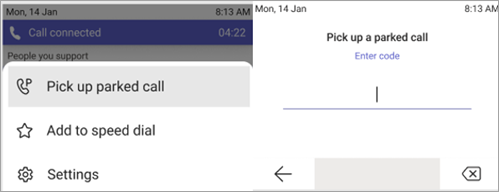
Pour récupérer un appel parqué, sélectionnez Répondre à un appel parqué, entrez le code, puis sélectionnez Décrocher.
Participer à des réunions
Participez à une réunion à partir de votre calendrier ou d’une notification d’un simple clic. Une fois à l’intérieur, vous pourrez :
- Envoyer et recevoir de la vidéo, et désactiver la vidéo entrante pour réduire la bande passante requise, si votre matériel offre des capacités vidéo.
- Démarrez l’enregistrement de la réunion.
- Levez votre main virtuelle pour indiquer que vous souhaitez contribuer.
- Activer ou désactiver les sous-titres en direct.
Sélectionnez le pour accéder au menu.

Pour plus d’informations, consultez Réunions et appels.
Ajouter des contacts et des groupes de contacts
Vous pouvez ajouter, ajouter des contacts à des groupes sur des téléphones tactiles et non tactiles.
Accédez à l’écran People pour afficher et communiquer avec tous vos contacts, et organisez-les en groupes afin qu’ils soient plus faciles à trouver.
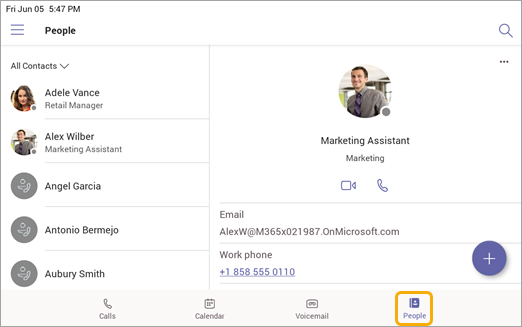
Sélectionnez Ajouter + pour ajouter un contact au groupe actuel (au-dessus, le groupe actuel est Tous les contacts) ou pour créer un groupe.
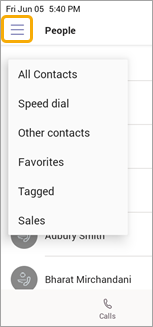
Pour passer de l’affichage de Tous les contacts à un autre groupe, sélectionnez le du menu en regard de People et sélectionnez le groupe.
Déléguer vos appels
Vous pouvez choisir une personne pour agir en tant que délégué, une personne ou un compte téléphonique de zone commune qui peut recevoir et passer des appels en votre nom. Lorsque vous ajoutez un délégué, vous partagez essentiellement votre ligne téléphonique avec lui, afin qu’il puisse voir et gérer tous vos appels.
Ajouter un délégué
- Appuyez sur votre photo de profil.
- Accédez à Paramètres>Gérer les délégués.
- Tapez le nom de la personne ou du téléphone commun que vous souhaitez ajouter.
Afficher ou modifier les autorisations des délégués
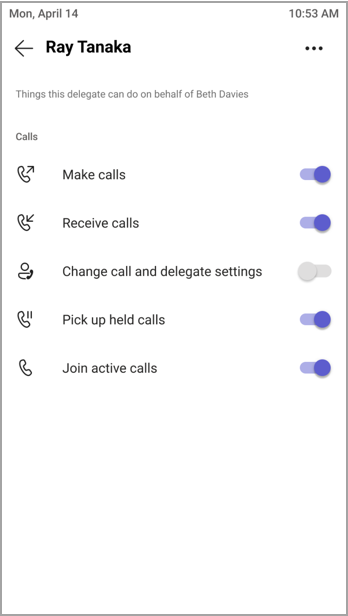
Vous pouvez modifier les fonctionnalités de vos délégués, notamment s’ils peuvent ou non ajouter de nouveaux délégués et modifier leurs paramètres de délégué.
- Accédez à l’icône> de
 Favoris.
 - Sous Délégations, appuyez sur le nom > d’un délégué. Afficher les autorisations.
- Activez ou désactivez les boutons bascules pour la fonctionnalité à laquelle vous souhaitez que votre délégué ait accès.
L’activation du bouton bascule pour Modifier les paramètres d’appel et de délégué permettra à votre délégué d’accéder à ce menu et d’apporter lui-même des modifications.
Ces autorisations sont également accessibles à partir du menu Gérer les délégués dans la section précédente.

Rejoindre des appels actifs
En tant que délégué, vous serez toujours en mesure de rejoindre tout appel actif géré par vos délégués.
- Accédez à l’icône> de Favoris ou Récents.
- Sous Favoris, les appels en cours seront affichés en regard du nom de votre délégué. Sous Récent, l’onglet En cours affiche tous les appels actifs et en attente.
- Appuyez sur Rejoindre.
Mettre et reprendre des appels
En tant que délégué, vous pouvez reprendre tous les appels mis en attente par vos délégués. Appuyez simplement sur C.V. dans la section En cours de Récent.
Agir en tant que délégué
Si vous avez été désigné comme délégué par quelqu’un, vous pouvez passer et recevoir des appels en tant que cette personne. Il est également possible d’être délégué pour plusieurs personnes différentes.
Afficher les lignes partagées et basculer entre celles-ci
Vous pouvez basculer entre les lignes que vous partagez avec différentes personnes qui délèguent.
- Dans l’écran d’accueil, appuyez sur Lignes partagées.
- À l’aide de la liste déroulante en haut de l’écran, vous pouvez basculer entre les délégataires.
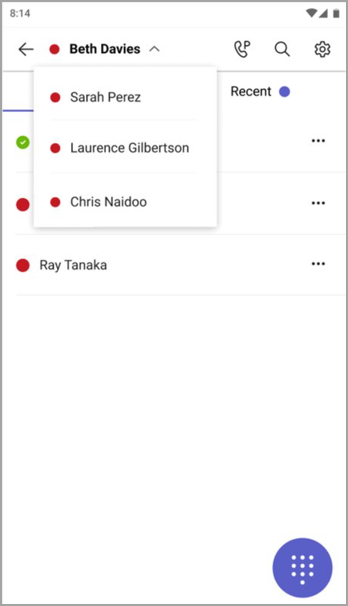
En outre, vous pouvez basculer entre les lignes partagées à partir de l’onglet Appels Appel. Appuyez simplement sur le nom du délégataire, sous People you support.
Gérer la ligne d’un délégant
Vous pouvez afficher les appels sur la ligne de votre délégué. Avec les autorisations appropriées, vous pouvez passer des appels en tant que délégataire, rejoindre un appel actif et reprendre les appels mis en attente, et gérer les autres délégués de ce délégataire.
Passer des appels en tant qu’une autre personne
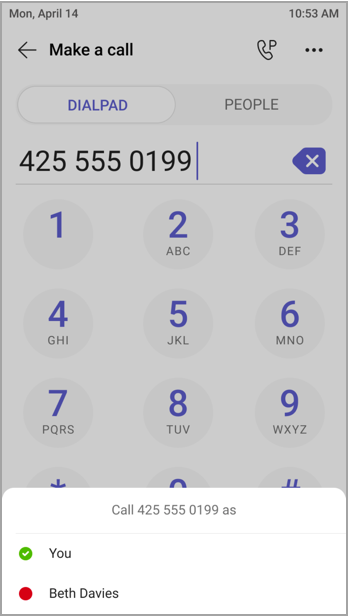
Avec les autorisations appropriées, vous pouvez passer des appels en tant que délégué. Chaque fois que vous passez un appel, un menu s’affiche vous demandant si vous souhaitez appeler en tant que vous-même ou en tant que l’un de vos délégataires.
Verrouiller l’écran
Pour protéger les informations confidentielles lorsque vous êtes absent ou avec un visiteur, verrouillez l’écran du téléphone. Vous pourrez toujours recevoir des appels téléphoniques, mais pas les passer.
Pour accéder au paramètre de verrouillage du téléphone, sélectionnez , puis Paramètres de>l’appareil.
Connecter votre téléphone Teams au bureau Windows Teams
Connectez votre téléphone à votre ordinateur Windows pour activer l’interaction entre les appareils. Votre téléphone Teams se verrouille et se déverrouille facilement lorsque l’ordinateur est verrouillé et déverrouillé.
Remarque
Les clients Mac, Linux, web, mobiles et Teams 32 bits/ARM ne sont pas pris en charge actuellement.
Avant de commencer
- L’ordinateur doit exécuter le client de bureau Teams 64 bits version 1.3.00.15364 ou ultérieure.
- L’ordinateur doit être compatible Bluetooth.
- Le téléphone Teams doit être placé à proximité de l’ordinateur.
Connectez les appareils
Connectez-vous à l’ordinateur et au téléphone Teams en tant que même utilisateur.
Sur le téléphone Teams, sélectionnez votre image, puis sélectionnez Connecter un appareil.
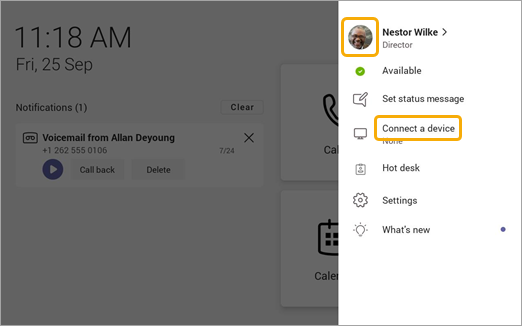
Sélectionnez Trouver un appareil.
Lorsque le téléphone Teams localise l’ordinateur, sélectionnez Se connecter.
Sur l’ordinateur, sélectionnez Se connecter.
Real-Time texte (RTT)
Le texte en temps réel (RTT) est une fonctionnalité d’accessibilité disponible sur les appareils téléphoniques Teams qui permet d’afficher instantanément le texte transmis, caractère par caractère au fur et à mesure de sa saisie, sans avoir à appuyer sur Envoyer.
Si la fonction RTT est activée, vous recevez une notification lorsque quelqu’un vous appelle ou vous invite à une réunion.
Remarque
La saisie de texte est prise en charge uniquement à partir d’un ordinateur de bureau ou d’un appareil mobile. Les appareils téléphoniques prennent en charge le RTT en lecture seule. Le Texte en temps réel (RTT) doit être activé sur le bureau ou sur les appareils mobiles pour une utilisation sur les téléphones Teams. Vous trouverez plus d’informations ici : Texte en temps réel (RTT) dans Microsoft Teams.
Rubriques connexes
Partager une ligne téléphonique avec un délégué