

Salles Microsoft Teams pour Windows apporte la vidéo, l’audio et le partage de contenu HD aux appels et réunions Microsoft Teams de toutes tailles, des petites zones de réunion aux grandes salles de conférence. Comblant le fossé entre les personnes travaillant à distance et celles au bureau, les Salles Teams permettent à chacun d’être vu, entendu et de participer pleinement de n’importe où.
Voici quelques éléments que vous pouvez trouver dans votre salle Teams :
- Caméra(s), microphone(s), haut-parleur(s) qui peuvent être intégrés ou modulaires
- Un ou deux écrans externes pouvant être non tactiles ou tactiles
- Une console à écran tactile sur la table pour contrôler la salle
- Un périphérique de carte à écran tactile
Les Salles Teams peuvent être basées sur Windows ou Android.
Trouvez le guide de l’utilisateur Android ici : Salles Teams (Android).
Que voulez-vous faire ?
En savoir plus sur la console à écran tactile
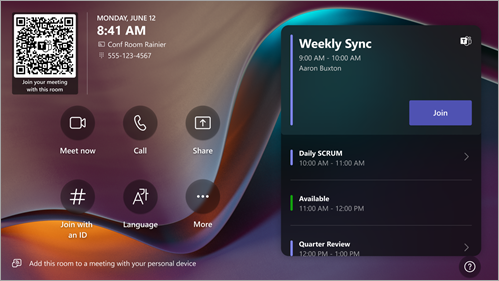
La console à écran tactile d’une salle de conférence est le cœur de chaque réunion. Il se réveille automatiquement lorsqu’il détecte un mouvement. À l’écran, vous pouvez effectuer quelques opérations :
- Participez à une prochaine réunion planifiée en sélectionnant Rejoindre.
- Scannez le code QR de la salle pour participer à une réunion sur votre appareil mobile à l’aide du système de salle ou pour diffuser du contenu depuis votre appareil mobile vers l’affichage de la salle.
- Démarrez une nouvelle réunion en sélectionnant le bouton Conférence
 .
. - Passez un appel téléphonique en sélectionnant
 et en composant un numéro.
 - Projetez votre ordinateur portable en branchant le câble connecté à la console. Selon les paramètres de la salle, il peut être projeté automatiquement dans la salle ou vous devrez peut-être sélectionner le bouton Partager
 sur la console de la salle.
 - Diffusez du contenu sur l’écran de la salle à partir de votre ordinateur de bureau ou de votre appareil mobile.
- Sélectionnez le bouton Rejoindre avec un ID
 pour participer à une réunion qui n’est pas sur votre calendrier.
 - Sélectionnez Aide ? pour signaler un problème ou donner votre avis.
- Sélectionnez le bouton Plus
 pour modifier les paramètres. Vous pouvez également régler le volume des sons du système (notifications, sonnerie d’appel entrant et lecture audio du contenu HDMI).
 - Sélectionnez Contrôles de pièce pour basculer vers une application fournie par le fabricant d’ordinateurs OEM pour les commandes multimédias ou d’éclairage de la pièce et/ou de stores. Cette option est disponible lorsqu’elle est configurée par votre administrateur informatique.
Lorsque vous participez à une réunion, vous avez la possibilité de gérer votre caméra et votre micro, de discuter avec les participants, de partager du contenu, de gérer les participants, d’appeler des réactions, de modifier la disposition de l’affichage dans la salle et de quitter la réunion.
Remarque
Pour qu’une réunion s’affiche sur la console de la salle, les organisateurs doivent définir la salle comme emplacement de la réunion.
Inviter une salle à une réunion
Utiliser Outlook pour réserver une salle équipée de salles Microsoft Teams
Conseil
Pour empêcher l’affichage du nom de la réunion sur les consoles à écran tactile et devant la salle Teams pour que tout le monde dans la salle puisse le voir, marquez la réunion comme « Privée » dans Outlook.
- Ouvrez Outlook et accédez à votre calendrier.
- Sélectionnez Nouvelle réunion Teams dans la section Réunion Teams ou Nouvelle réunion, puis Réunion Teams.
- Sélectionnez Recherche de salles dans le planificateur de réunion ou tapez l’adresse e-mail de la salle de conférence.
- Sélectionnez Afficher une liste de salles et recherchez un bâtiment ou une liste.
- Choisissez une salle dans la liste des salles disponibles.
- Remplissez l’invitation à la réunion comme pour n’importe quelle autre réunion avant d’envoyer.
Utiliser Microsoft Teams pour réserver une salle équipée de salles Teams
- Ouvrez Teams et accédez à votre calendrier.
- Sélectionnez Nouvelle réunion pour planifier une réunion. Sélectionnez un type de réunion dans le menu déroulant pour planifier un webinaire ou un événement en direct.
- Sélectionnez Ajouter les participants requis dans le planificateur de réunion et tapez le nom ou l’adresse de la salle de conférence.
- Choisissez une salle dans la liste des salles disponibles.
- Remplissez l’invitation à la réunion comme pour n’importe quelle autre réunion avant d’envoyer.
Remarque
Pour les événements en direct, vous pouvez ajouter une salle en tant que présentateur, mais pas en tant que producteur ou participant.
Utiliser Microsoft Teams pour ajouter une Salle Teams à une réunion existante
- Participer à la réunion depuis votre appareil personnel.
- Sélectionnez Contacts.
- Recherchez le nom de la salle (elle se trouve sur la console), puis sélectionnez OK.
- Acceptez l’appel sur la console pour rejoindre la réunion.
Utiliser Teams ou Outlook pour ajouter une Salle Teams à une réunion existante
- Ouvrez la réunion dans Teams ou Outlook sur votre appareil personnel.
- Ajoutez le nom de la salle (il se trouve sur la console) à la liste des participants ou recherchez la salle à l’aide de la fonction Recherche de salles dans le planificateur de réunion (disponible dans Outlook) et envoyez la mise à jour.
- Si la réunion est acceptée, elle s’affiche sur la console.
- Sélectionnez la réunion sur la console à rejoindre.
Utiliser Outlook pour transférer une invitation à une réunion tierce vers une salle Teams
Remarque
Cette fonctionnalité est disponible uniquement sur les Salles Microsoft Teams sur les appareils Windows disposant d’une licence Salles Microsoft Teams Pro. En savoir plus sur les réunions avec tiers dans les salles Teams.
- Recherchez l’invitation à la réunion dans votre boîte de réception Outlook. Notez que la réunion avec un tiers doit avoir des coordonnées SIP.
- Transférez la réunion vers la salle Teams que vous souhaitez utiliser.
- L’invitation à la réunion s’affiche dans le calendrier de la salle. Sélectionnez Participer.
Participer à une réunion ou à un événement
Participer à une réunion ou un événement planifié
Recherchez votre réunion ou événement sur la console, puis sélectionnez Rejoindre pour y participer.
L’horaire de salle affiche la réunion en cours en premier. Les réunions à venir, les événements et les créneaux disponibles se trouvent sous la réunion en cours. Vous pouvez sélectionner une réunion ou un événement à venir pour en afficher les détails.
Si une réunion ou un événement planifié n’apparaît pas dans le calendrier de la salle, ou s’il n’existe aucun bouton Rejoindre sur la vignette de la réunion, vous pouvez inviter la salle, scanner le code QR de la salle, sélectionner Rejoindre avec un ID # ou ajouter la salle sur votre appareil personnel pour rejoindre la réunion sur le système de salle.
Participer à une réunion ou à un événement planifié qui n’est pas sur la console
Participez à la réunion ou à l’événement sur votre appareil personnel.
Lorsque vous choisissez vos paramètres audio et vidéo, vous avez la possibilité d’ajouter une salle et d’utiliser l’équipement audio et vidéo de cette pièce.
Votre appareil personnel peut détecter une pièce à proximité à l’aide du Bluetooth et/ou des ultrasons. Si c’est le cas, vous verrez (suggéré) en regard de l’audio de la salle. Si la salle la plus proche a déjà rejoint la réunion, sélectionnez Ne pas utiliser l’audio pour participer avec le son désactivé afin d’éviter de perturber la réunion. Cette option active toujours la détection de proximité.
Si votre appareil ne détecte pas la pièce à proximité, sélectionnez Audio de la salle et recherchez une salle.
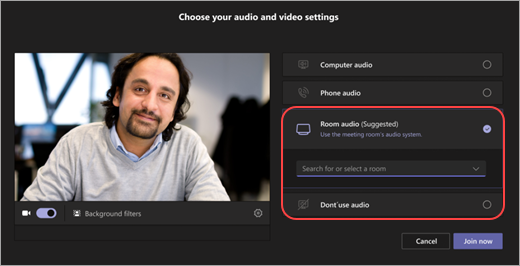
À la suite de votre participation via le son de la salle ou Ne pas utiliser l’audio, vous serez regroupés sous le nœud de salle dans le panneau des participants.
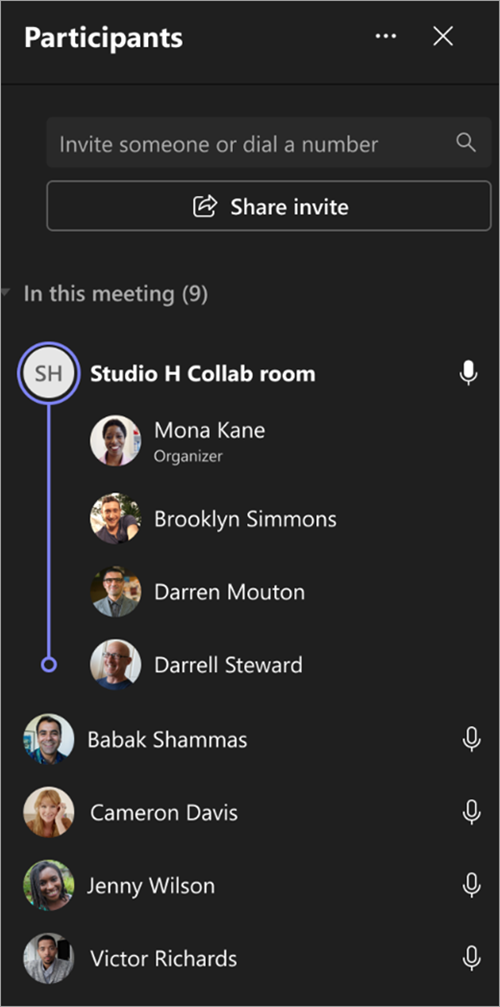
Si vous avez déjà rejoint sur votre appareil personnel, vous pouvez sélectionner le bouton Afficher les participants Ajouter
 , puis aller à Inviter quelqu’un ou composer un numéro et rechercher le nom de la salle. Sélectionnez la salle, puis choisissez OK pour l’appeler dans la réunion ou l’événement.
La pièce va sonner. Pour rejoindre, sélectionnez Accepter dans la console de salle.
Remarque
Vérifiez que le son sur votre appareil personnel est désactivé avant d’accepter l’appel dans la console de la salle, sinon vous pourriez provoquer un écho.
Participer à une assemblée, un webinaire ou une réunion structurée Si vous rejoignez une assemblée planifiée, un webinaire ou une réunion structurée en tant que présentateur ou participant, rejoignez l’événement à partir de la salle Teams en suivant les instructions ci-dessus. La salle sera ajoutée à la réunion avec le rôle de l’utilisateur ajoutant la salle. Pour plus d’informations sur la façon d’héberger ou de participer à un événement à partir d’une salle Microsoft Teams, consultez Héberger ou participer à un événement à partir d’une salle Microsoft Teams.
Participer à une réunion d’un tiers
Si les paramètres de votre salle vous permettent de participer à des réunions avec des tiers tels que Zoom ou Webex, vous pouvez participer en saisissant leur identifiant de réunion et leur code secret si nécessaire, puis en sélectionnant Rejoindre.
Démarrer une réunion instantanée
- Sélectionnez le bouton Conférence maintenant la console de la salle. Votre réunion commence automatiquement.
- Sous Taper un nom, recherchez la personne que vous souhaitez inviter.
- Sélectionnez le nom des personnes dans les résultats de la recherche.
- Sélectionnez Demande de participation pour les ajouter à la réunion.
En savoir plus sur les rôles des salles Teams dans les réunions et les événements
Lors de la planification d’une réunion Teams ou d’un événement comme une assemblée ou un webinaire, les organisateurs peuvent attribuer des rôles spécifiques à une salle Teams pour lui accorder des autorisations particulières.
Vous pouvez choisir parmi trois rôles pour les participants aux réunions et événements Teams : co-organisateur, présentateur et participant. Les co-organisateurs et les présentateurs partagent la plupart des autorisations d’organisateur, tandis que les participants sont plus limités. Pour en savoir plus, consultez Rôles dans les réunions Microsoft Teams.
- Lorsque la salle Teams est ajoutée en tant que participant, les participants présents dans la salle peuvent voir l’événement sur l’écran de la salle, tel qu’il apparaît sur leurs appareils personnels.
- Lorsque la salle Teams est ajoutée en tant que présentateur, vous disposez d’un panneau de contrôle complet et pouvez gérer les participants à l’écran à l’aide de la console. Vous pourrez également basculer entre les affichages Présentateur et Participant pendant l’événement.
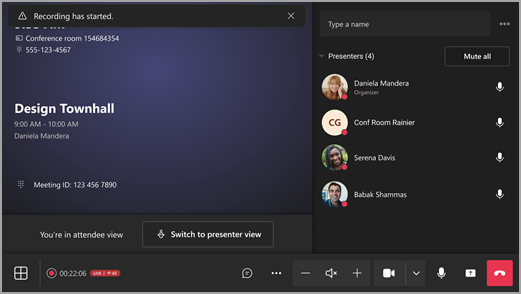
Rejoindre en tant que présentateur
Les organisateurs d’événements ou de réunions peuvent désigner la salle Teams comme présentateur avant ou pendant la réunion.
Pour permettre aux salles Teams de rejoindre une réunion en tant que présentateur, les organisateurs doivent définir Qui peut présenter à des personnes spécifiques et sélectionner la salle. Pour en savoir plus, consultez Options de réunion dans Microsoft Teams.
Pour permettre aux salles Teams de rejoindre un événement en tant que présentateur, les organisateurs doivent ajouter la salle en tant que présentateur ou co-organisateur.
Les salles Teams sur Windows peuvent participer à un événement en tant que présentateur. Pour ce faire, l’organisation Salle Teams doit disposer d’une licence Pro.
Les salles Teams qui rejoignent des organisations externes doivent être ajoutées par l’organisateur de la réunion en tant que présentateurs externes.
Passer un appel
Passer un appel Teams :
- Sélectionnez sur la console de salle.
- Assurez-vous que le menu déroulant dans le coin supérieur gauche est défini sur Appel Teams.
- Composez un numéro, puis sélectionnez .
Passer un appel SIP/H323 :
- Suivez les étapes ci-dessus, mais changez le type d’appel dans le menu déroulant en SIP ou H323.
- Composez une URL SIP ou H323, puis sélectionnez .
Partager le contenu
Partager votre écran dans une salle Teams (en dehors d’une réunion Teams)
Pour partager votre bureau avec les participants présents dans la salle en dehors d’une réunion Teams, connectez votre appareil personnel au câble approprié connecté à la console de la salle. En fonction des paramètres de votre salle, votre écran peut être partagé automatiquement ou vous devrez peut-être sélectionner le bouton Partager dans la console de la salle.
Si vous êtes dans une salle avec deux écrans, vous pouvez sélectionner Dupliquer le contenu ou Arrêter la duplication pour régler si le contenu HDMI local est partagé sur un écran ou sur les deux écrans.
Vous pouvez également diffuser du contenu à partir de votre appareil personnel. Pour en savoir plus, voir Diffusion à partir d’un appareil mobile ou Diffusion à partir d’un ordinateur de bureau.
Partager votre écran avec tous les participants à la réunion (pendant une réunion Teams)
Il existe trois façons de partager avec des participants en salle et en ligne à partir d’un appareil personnel :
- Participez à la réunion sur votre appareil personnel et sélectionnez le bouton Partager , puis l’élément que vous souhaitez partager. Pour en savoir plus, accédez à Partager votre écran dans une réunion Teams .
- Connectez votre appareil personnel au câble connecté à la console de salle. En fonction des paramètres de votre salle, votre écran peut être partagé automatiquement ou vous devrez peut-être sélectionner > Partager l’écranAppareil> connectéPartager sur la console de la salle.
- Diffusez du contenu à partir de votre appareil personnel. En savoir plus sur la diffusion à partir d’un appareil mobile ou à partir d’un ordinateur de bureau.
Partager du contenu en salle (pendant une réunion Teams)
Les caméras de contenu vous permettent de diffuser un tableau blanc traditionnel dans les réunions afin que les participants distants puissent voir clairement ce qui est dessiné. Pendant que vous écrivez, nous mettons le tableau à l’équerre, améliorons l’entrée manuscrite et rendons toute personne devant le tableau blanc transparente.
Remarque
Selon les paramètres de votre appareil, vous pouvez voir différentes options de partage de contenu.
Si vous vous trouvez dans une salle dotée d’une caméra de contenu, vous pouvez partager avec celle-ci en sélectionnant >Partager l’écranCaméra> de contenuPartager sur la console de la salle.
Si votre salle dispose d’un écran tactile, vous pouvez utiliser Tableau blanc collaboratif Microsoft dans votre réunion en sélectionnant >Partager Partager l’écranTableau blanc collaboratif Microsoft Partager> sur la console de la salle.
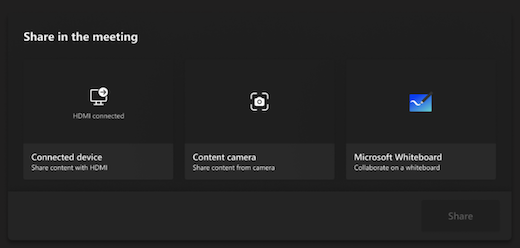
Pour arrêter le partage, sélectionnez Arrêter le partage sur la console de la salle.
Gérer les participants à une réunion
Ajouter un participant
- Dans la réunion, tapez le nom du participant que vous souhaitez ajouter dans la barre de recherche.
- Sélectionnez le nom du participant dans les résultats de la recherche.
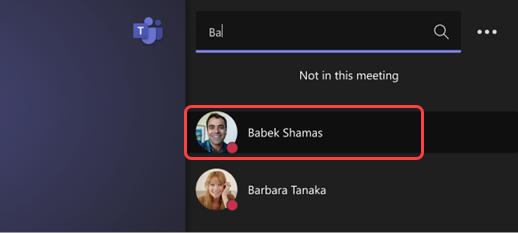
- Sélectionnez Demande d’adhésion.
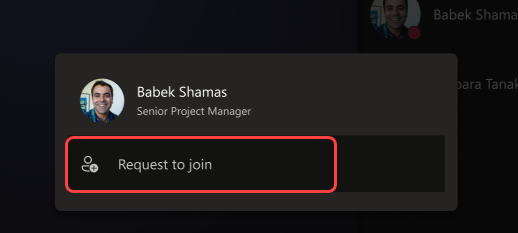
Épingler un participant
Lorsque vous souhaitez vous concentrer sur un ou plusieurs participants spécifiques, sélectionnez leur nom sur la console de salle, puis épinglez pour moi.
Remarque
Cette opération permet d’épingler uniquement la vidéo pour la salle, pas pour les autres participants à la réunion.
Supprimer un participant de la réunion
Pour supprimer une personne d’une réunion, sélectionnez son nom dans la console de la salle, puis Supprimer de la réunion.
Changer d’affichage dans une réunion
Gérer la vue sur l’écran avant de la salle
Sélectionnez Afficher sur la console de la salle. Vous pouvez basculer entre différentes vues pour l’affichage de votre salle.
Remarque
Selon le type de licence attribué à votre compte de salle, certaines fonctionnalités peuvent ne pas être disponibles.
| Affichage | Détails |
|---|---|
| Galerie | La vue Galerie optimise la disposition des participants et affiche jusqu’à 25 participants par affichage. Il maximise l’espace pour le contenu partagé, tout en permettant un contrôle personnalisé pour modifier votre affichage. Les participants apparaissent dans des proportions cohérentes pour une expérience simple et prévisible. Dans les réunions de groupe, les participants vidéo sont classés par ordre de priorité dans la vue principale par défaut. La vidéo d’aperçu se trouve avec le rail de participant audio sur le côté droit de la fenêtre de réunion. 
Dans les réunions en tête-à-tête, la vidéo d’aperçu est superposée dans le coin inférieur droit de l’écran principal. Cela permet de maintenir l’attention sur le participant distant tout en offrant une vue locale des participants dans la salle. Pour agrandir la vidéo d’aperçu, épinglez ou mettez en évidence la salle en sélectionnant le participant de la salle dans le panneau des participants de la console tactile. 
Sélectionnez pour hiérarchiser la vidéo ou masquer la vidéo d’aperçu pendant la réunion.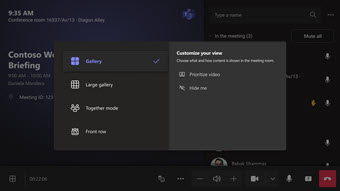
|
| Grande galerie | Affichez jusqu’à 49 flux vidéo à la fois. La vue de la grande galerie est disponible lorsqu’au moins neuf personnes ont leurs caméras allumées. |
| Première rangée | Améliorez les réunions hybrides et offrez aux participants en salle un meilleur contexte de la réunion. Sur l’écran de l’avant de la salle, vous pouvez voir les participants distants à hauteur des yeux, y compris les expériences de réunion telles que la conversation et une vue répertoriée des participants avec les mains levées. Vous pouvez également contrôler les panneaux ouverts à l’intérieur du sélecteur de vue. |
| Concentrez-vous sur le contenu | Choisissez le moment où vous souhaitez prêter une attention particulière au contenu partagé sans avoir à voir les vidéos des participants distants. |
| Permuter les écrans | Permutez ce que chaque écran affiche lorsqu’un appareil de salle est en mode double affichage. Si vous avez deux affichages de salle, l’un affiche le contenu et l’autre affiche les personnes. |
| Afficher le chat | Activez/désactivez le bouton bascule Conversation en mode Galerie et Grande galerie, ou sélectionnez Conversation dans le menu déroulant Premier rang dans le sélecteur de vue. Les utilisateurs de la salle peuvent voir la conversation de réunion envoyée par les participants distants sur l’écran de l’avant de la salle. Toutefois, un appareil de salle ne peut pas envoyer de message. |
Gérer d’autres options de réunion
Modifier les paramètres de réunion
Les contrôles de réunion sur la console tactile sont similaires à ceux de l’application de bureau Teams.
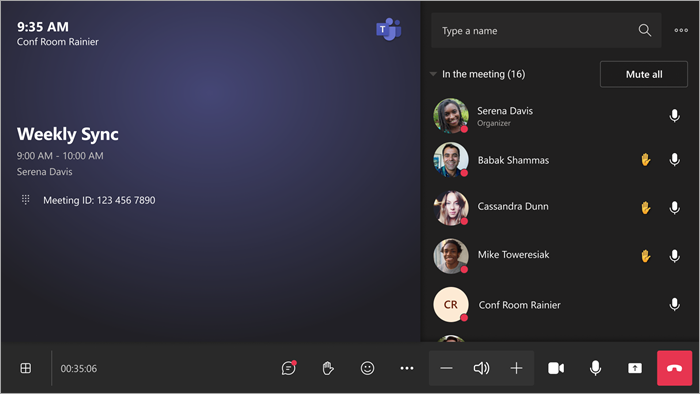
| Contrôle | Utilisez-le pour... | En savoir plus |
|---|---|---|
| Affichage | Personnalisez l’affichage que vous voyez sur l’écran avant de la salle pour vous concentrer sur différents aspects de la réunion. | |
| React | Envoyez des réactions en direct ou levez la main pour participer à une réunion. |
Réactions en direct Lever votre main |
| Autres actions | Personnalisez les paramètres audio, vidéo, de conversation, d’appel de votre réunion, etc. |
Activer/désactiver les sous-titres en direct Démarrer/arrêter l’enregistrement Démarrer/arrêter la transcription Afficher/masquer les bulles de conversation Activer/désactiver la vidéo entrante Allumer/éteindre la télécommande de la salle Activer/désactiver la suppression du bruit pour supprimer les bruits de fond Mettre un appel en attente Signaler un problème |
| Volume | Réglez le volume des haut-parleurs. | |
| Appareil photo | Activez ou désactivez la caméra, ou choisissez le périphérique vidéo que vous souhaitez utiliser. Sélectionnez la flèche déroulante à côté de la caméra pour gérer l’affichage de plusieurs caméras. | |
| Mic | Activer ou désactiver le micro. | |
| Partager le contenu | Partagez le contenu de l’appareil connecté, le tableau blanc Microsoft et la caméra de contenu. | Voir la section ci-dessus Partager le contenu |
| Quitter | Quitter une réunion. |