

Les chefs d’équipe en contact avec la clientèle ont souvent besoin d’apporter des ajustements à leur file d’attente d’appels et aux paramètres de standard automatique plus souvent que leurs administrateurs informatiques ne sont en mesure de gérer. Les administrateurs ont la possibilité de déléguer certaines personnes en tant qu’utilisateurs autorisés et de leur donner la possibilité de modifier des paramètres tels que les heures de travail, le routage des appels, l’appartenance à la file d’attente et les messages d’accueil préenregistrés pour leurs files d’attente d’appels et leurs standards automatiques respectifs sans quitter Teams.
Remarque
- Pour créer des superviseurs d’équipe autorisés, les administrateurs informatiques doivent d’abord créer une stratégie d’applications vocales. Pour plus d’informations, voir Planifier le standard automatique et les utilisateurs autorisés de la file d’attente des appels.
- L’application Files d’attente pour Microsoft Teams est incluse dans Teams Premium, une licence complémentaire qui fournit des fonctionnalités supplémentaires pour rendre les réunions Teams plus personnalisées, intelligentes et sécurisées. Pour accéder à Teams Premium, contactez votre administrateur informatique.
Contenu de cet article
Configurer les paramètres de file d’attente des appels
Autoriser les utilisateurs à refuser de prendre des appels
Gérer les utilisateurs et les groupes
Choisir une méthode d’acheminement
Modifier les paramètres d’accueil
Modifier la gestion des exceptions
Configurer les paramètres du standard automatique
Modifier les messages d’accueil du standard automatique
Configurer les paramètres de file d’attente des appels
Autoriser les utilisateurs à refuser de prendre des appels
- Sélectionnez Paramètres et plus d’options-points de
 >Paramètres
 dans Teams.
 - Sélectionner Appels
 >Gestion et routage des appels
 - Basculer : permet aux utilisateurs d’activer ou de désactiver les appels en fonction de vos besoins.
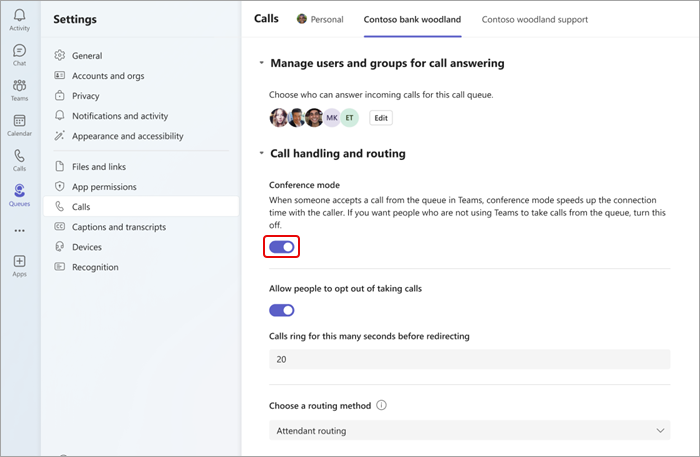
Mode conférence
Le mode conférence réduit le temps nécessaire pour communiquer avec un appelant après avoir accepté l’appel.
- Sélectionnez Paramètres et plus d’options-points de >Paramètres dans Teams.
- Sélectionner Appels>Gestion et routage des appels
- Activer ou désactiver le mode conférence en fonction de vos besoins.
Gérer les utilisateurs et les groupes
Ajoutez ou supprimez des membres d’équipe des files d’attente des appels et des Groupes Microsoft 365. Vous pouvez modifier leur ordre pour le routage des appels en série, qui fera sonner chaque personne dans l’ordre dans lequel elle est répertoriée.
- Sélectionnez Paramètres et plus d’options-points de >Paramètres dans Teams.
- Sélectionnez Appels .
- Sélectionnez l’onglet d’appel que vous souhaitez modifier en haut de l’écran.
- Sélectionnez Gérer les utilisateurs et les groupes pour la réponse aux appels.
- Sélectionnez Modifier pour modifier les personnes présentes dans la file d’attente des appels.
- Sélectionnez Ajouter des utilisateurs et des groupes.
- Ajoutez un utilisateur ou un groupe en tapant son nom et en sélectionnant la personne ou le groupe approprié dans la liste déroulante.
- Cliquez et faites glisser les utilisateurs ou groupes pour réorganiser l’ordre de votre liste.
- Pour supprimer un utilisateur ou un groupe de la liste, sélectionnez la corbeille en regard de son nom.
Remarque
Vous pouvez ajouter jusqu’à 20 utilisateurs à une file d’attente des appels. Si vous devez ajouter des utilisateurs supplémentaires (jusqu’à 200), vous devez les ajouter à une liste de distribution ou à un groupe Microsoft 365.
Choisir une méthode d’acheminement
Les méthodes de routage déterminent l’ordre dans lequel les agents reçoivent les appels de la file d’attente. Il existe quatre types de méthodes de routage :
Le routage du standard appelle tous les agents de la file d’attente en même temps. Le premier agent à prendre l’appel reçoit l’appel.
Le routage en série appelle tous les agents les uns après les autres, dans l’ordre spécifié dans la liste des personnes. Si un agent rejette ou ne répond pas à un appel, l’appel sera transféré à l’agent suivant. Ce cycle se répète jusqu’à ce que l’appel soit répondu, expire ou que l’appelant raccroche.
Le tourniquet équilibre le routage des appels entrants afin que chaque agent reçoive le même nombre d’appels de la file d’attente.
Les itinéraires d’inactivité les plus longs appellent chacun l’agent qui est resté inactif le plus longtemps. Un agent est considéré comme inactif si son status indique Disponible. Les agents qui ne sont pas disponibles ne reçoivent pas d’appels tant qu’ils n’ont pas changé leur status en Disponible.
Comment choisir une méthode d’acheminement :
- Sélectionnez Paramètres et plus d’options-points de >Paramètres dans Teams.
- Sélectionnez Appels>Gestion et routage des appels.
- Faites défiler vers le bas pour choisir une méthode de routage.
- Sélectionnez votre méthode de routage préférée.
Remarque
- Lorsque vous utilisez l’inactivité la plus longue et lorsqu’il y a moins d’appels dans la file d’attente que d’agents disponibles, seuls les deux premiers agents inactifs les plus longs recevront des appels de la file d’attente.
- Lors de l’utilisation de l’inactivité la plus longue, il peut arriver qu’un agent reçoive un appel de la file d’attente peu de temps après être devenu indisponible, ou un court retard dans la réception d’un appel de la file d’attente après être devenu disponible.
- File d’attente des appels La présentation des appels aux agents peut entrer en conflit avec les restrictions de routage basées sur l’emplacement. Dans ce cas, l’agent reçoit une notification d’appel, mais ne peut pas y répondre. Cette condition se poursuit jusqu’à ce qu’un autre agent soit disponible pour répondre à l’appel, que l’appelant raccroche ou que la condition de délai d’attente des appels se produise.
Modifier les paramètres d’accueil
Sélectionnez Paramètres et plus d’options-points de
>Paramètres dans Teams.Sélectionnez Appels
.Choisissez la ligne de file d’attente des appels à laquelle vous souhaitez apporter des modifications.
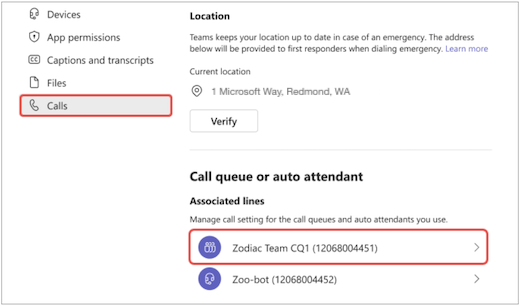
Sélectionnez Pas de message d’accueil, Ajouter un message d’accueil ou Lire un fichier audio dans le menu déroulant du message d’accueil.
- Si vous choisissez Lire un fichier audio, chargez le fichier audio avec les formats acceptés.
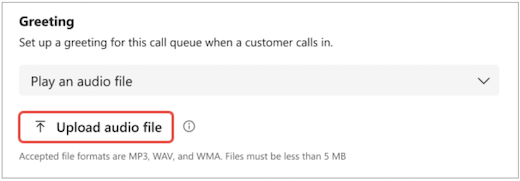
- Si vous choisissez Ajouter un message d’accueil, tapez un message.
- Si vous choisissez Lire un fichier audio, chargez le fichier audio avec les formats acceptés.
Sélectionnez Enregistrer.
Modifier la gestion des exceptions
Choisissez la façon dont vous voulez traiter les appels déconnectés, les appels qui dépassent le temps d’attente maximal et d’autres options de routage des appels en fonction de certaines circonstances.
- Sélectionnez Paramètres et plus d’options-points de >Paramètres dans Teams.
- Sélectionnez Appels .
- Faites défiler vers le bas jusqu’à Gestion des exceptions
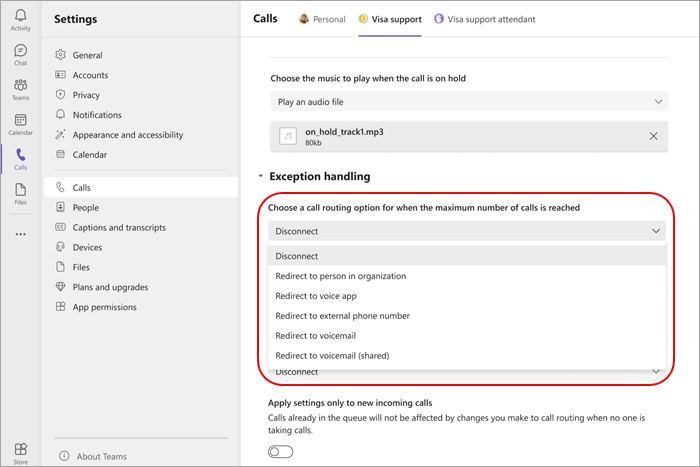
- Choisissez une option de routage des appels lorsque le nombre maximum d’appels est atteint. Choisissez l’une des options suivantes :
- Déconnecter : déconnecte l’appel.
- Rediriger vers une personne dans l’organisation : dirigez l’appel vers une personne spécifique.
- Rediriger vers un numéro de téléphone externe : définissez un numéro de téléphone externe vers lequel rediriger.
- Rediriger vers la messagerie vocale : choisissez une messagerie vocale personnelle vers laquelle la redirection.
- Rediriger vers des messages vocaux (partagés) : choisissez un message vocal partagé vers lequel diriger.
Remarque
Lorsque vous redirigez les appels vers une personne de l’organisation, cette personne doit être activée vocalement. Pour plus d’informations sur l’activation de la voix, consultez Attribuer des licences de modules complémentaires Teams aux utilisateurs.
Configurer les paramètres du standard automatique
Les standards automatiques permettent aux utilisateurs d’appeler votre organisation et de naviguer dans un système de menus pour parler au service, à la file d’attente des appels, à la personne ou à l’opérateur approprié.
Modifier les messages d’accueil du standard automatique
Sélectionnez Paramètres et plus d’options-points de
>Paramètres dans Teams.Sélectionnez Appels
.Choisissez la ligne de standard automatique à laquelle vous souhaitez apporter des modifications.
Sélectionnez Pas de message d’accueil, Ajouter un message d’accueil ou Lire un fichier audio dans le menu déroulant du message d’accueil.
- Si l’option Lire un fichier audio est sélectionnée, chargez le fichier audio avec les formats acceptés
- Si l’option Ajouter un message d’accueil est sélectionnée, tapez un message.
Sélectionnez Enregistrer.
Gérer les heures d’ouverture
Identifiez le moment où vos files d’attente d’appels sont ouvertes pour recevoir des appels.
Sélectionnez Paramètres et plus d’options-points de
>Paramètres dans Teams.Sélectionnez Appels
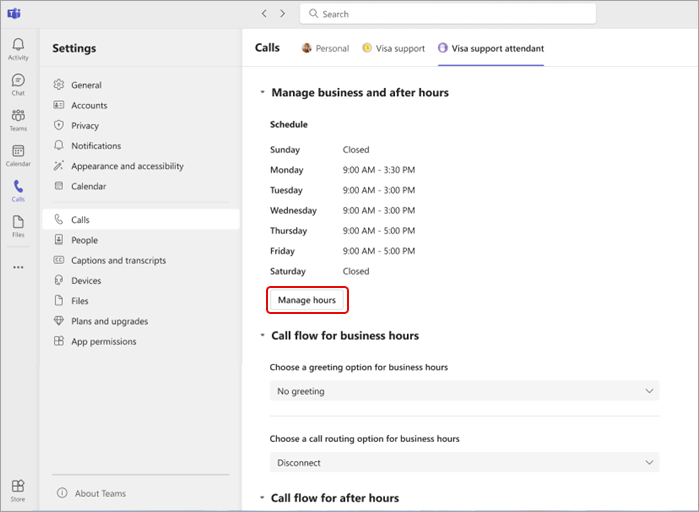
>Gérer les activités et les heures de travail.La liste des onglets s’affiche en haut de l’écran. Choisissez l’option que vous souhaitez gérer.
Sélectionnez Gérer les heures.
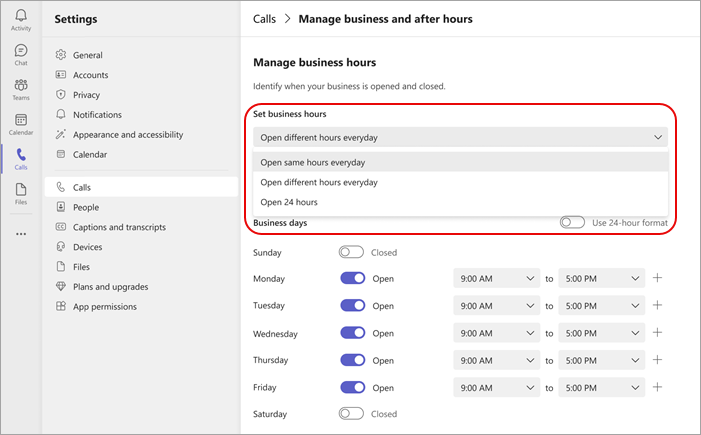
Sélectionnez le scénario qui convient le mieux à votre entreprise : Ouvert aux mêmes heures tous les jours, Ouvert à des heures différentes tous les jours ou Ouvert 24 heures sur 24.
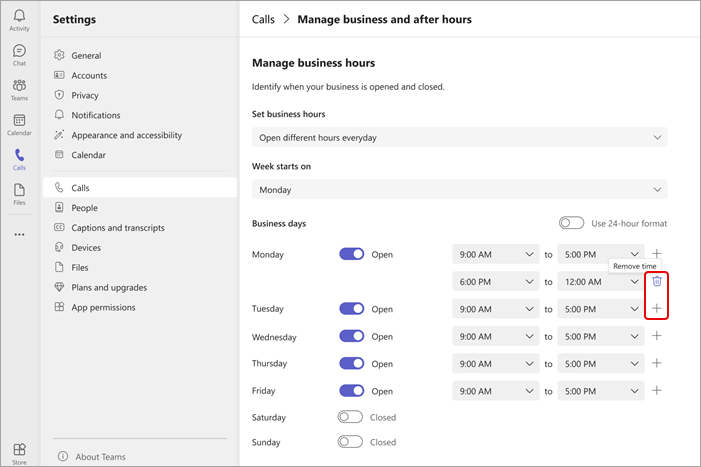
À l’aide des boutons bascules, définissez les jours de la semaine où votre entreprise est ouverte ou fermée.
Sélectionnez vos heures d’ouverture à l’aide des menus déroulants de chaque jour.
Pour supprimer une heure, sélectionnez Supprimer l’heure
 . Pour ajouter un intervalle de temps (par exemple, si vous êtes fermé pour le déjeuner), sélectionnez l’icône Ajouter
 .
. 
Gérer le flux d’appels
Modifiez les options de message d’accueil et de routage pour les appels reçus pendant et après les heures d’ouverture.
Flux d’appels pendant les heures d’ouverture :
Sélectionnez Paramètres et plus d’options-points de
>Paramètres dans Teams.Sélectionnez Appels
>Flux d’appels pour les heures d’ouverture.La liste des onglets s’affiche en haut de l’écran. Choisissez l’onglet Files d’attente que vous souhaitez gérer.
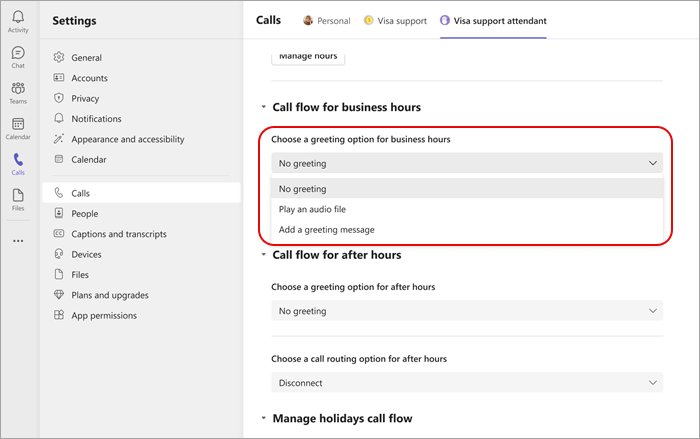
Choisissez une option d’accueil pour les heures d’ouverture. Choisissez Pas de message d’accueil, Lire un fichier audio ou Ajouter un message d’accueil.
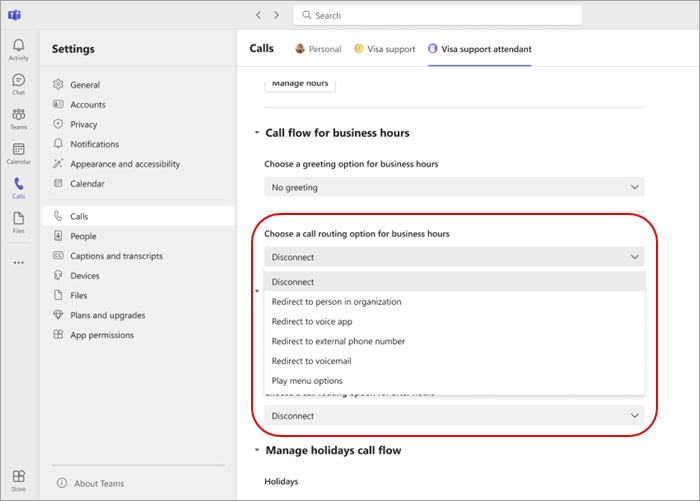
Choisissez une option de routage des appels pour les heures d’ouverture. Choisissez l’une des options suivantes :
- Déconnecter
- Rediriger vers une personne de l’organisation : Dirigez l’appel vers une personne spécifique.
- Rediriger vers un numéro de téléphone externe : Choisissez un numéro de téléphone externe.
- Rediriger vers une messagerie vocale : Rediriger vers une messagerie vocale partagée.
- Options du menu de lecture : choisissez une option de message d’accueil pour les options de menu. Pour plus d’informations, reportez-vous à la rubrique Configurer les standards automatiques : options du menu Lecture.
Flux d’appels après les heures d’ouverture
- Sélectionnez Paramètres et plus d’options-points de >Paramètres dans Teams.
- Sélectionnez Appels>Flux d’appels pour les heures d’ouverture.
- Choisissez une option de message d’accueil en dehors des heures d’ouverture.
- Choisissez une option de routage des appels en dehors des heures d’ouverture.
Flux d’appels pour les jours fériés
- Sélectionnez Paramètres et plus d’options-points de >Paramètres dans Teams.
- Sélectionner Appels>pour les heures d’ouverture>Gérer les jours fériés flux d’appels
- Modifiez les jours fériés observés pour votre organisation en sélectionnant Modifier en regard de chaque jour férié répertorié.
- Choisissez une option d’accueil pour chaque jour férié.
- Choisissez une option de routage des appels pour chaque jour férié.
Remarque
Les membres de l’équipe ne pourront pas modifier les dates d’un jour férié, sauf s’ils sont autorisés à apporter des modifications à chaque standard automatique qui fait référence à l’horaire des jours fériés.
Gérer les options du menu
Définissez le flux d’appels pour chaque numéro sur le pavé de numérotation afin de rediriger les appels en conséquence. Vous pouvez choisir de router les appels vers des standards automatiques, des files d’attente d’appels, des numéros externes, une personne spécifique ou accéder à la messagerie vocale.
- Sélectionnez Paramètres et plus d’options-points de >Paramètres dans Teams.
- Sélectionnez Appels>Standard automatique.
- La liste des onglets s’affiche en haut de l’écran. Choisissez l’onglet Files d’attente à gérer.
- Sélectionnez Gérer les options de menu pour modifier le paramètre de chaque numéro du pavé de numérotation.
- Sélectionnez Ajouter une nouvelle option pour créer des choix de routage.
Remarque
Les membres de l’équipe et les responsables ne peuvent pas modifier les commandes vocales ou les paramètres de l’opérateur. Ceux-ci ne peuvent être modifiés que par votre administrateur informatique.
Rubriques connexes
Utiliser l’application Files d’attente