

Les écrans Microsoft Teams sont des appareils dédiés à Teams avec un écran tactile ambiant.
Toutes vos activités et avis Teams, y compris les messages de conversation et de canal, les réunions et les appels, sont visibles en un coup d’œil, sans quitter vos écrans de travail principaux. De plus, les options de collaboration Teams sont toujours disponibles, sauf si vous verrouillez votre écran ou si vous vous déconnectez.
Contenu de cet article
Connecter votre écran Teams au bureau Windows Teams
Connexion
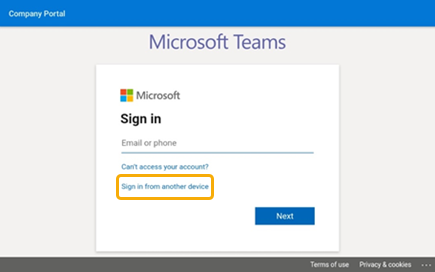
Vous pouvez vous connecter sur l’écran Teams ou sélectionner Se connecter à partir d’un autre appareil pour utiliser votre ordinateur ou votre téléphone. Suivez le
Découvrir ce qui se passe
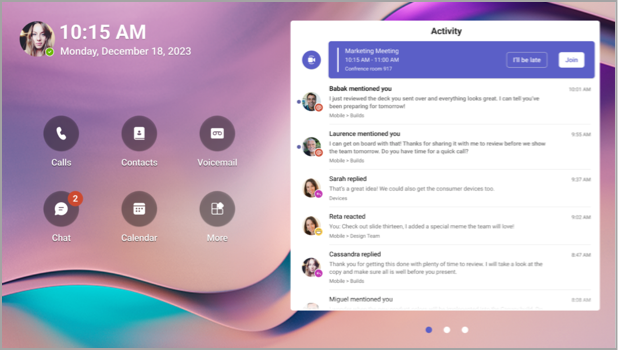
Vous obtenez les informations les plus récentes sur vos appels, les réunions à venir, les conversations, l’activité des canaux, etc.
Participez à une réunion d’un simple clic ou sélectionnez une option sur la gauche pour écouter la messagerie vocale, afficher votre calendrier, rejoindre une conversation ou vous connecter avec vos collègues.
Passer des appels
Sélectionnez Appels pour accéder à vos contacts de numérotation rapide, à votre historique des appels et à votre messagerie vocale. Vous pouvez également utiliser le clavier téléphonique pour passer des appels téléphoniques.
Vérifiez votre planification
Sélectionnez Calendrier pour afficher les réunions du jour. Sélectionnez une réunion pour afficher plus de détails.
Participer à des réunions
Participez à une réunion à partir de votre calendrier ou d’une notification. Interagissez avec vos collègues à l’aide des fonctionnalités audio et vidéo haute fidélité de l’appareil.
Conseil
Pour rejoindre et participer à des réunions simultanément sur l’écran de votre équipe et sur votre ordinateur, connectez les appareils. Pour plus d’informations, consultez Connecter votre écran Teams au bureau Windows Teams, ci-dessous.
Chat avec des collègues
Sélectionnez Chat pour afficher les messages et y répondre. Répondez aux messages à l’aide du clavier d’affichage intégré de Teams.
Conseil
Pour composer des messages sur le clavier de votre ordinateur, connectez les appareils. Pour plus d’informations, consultez Connecter votre écran Teams au bureau Windows Teams, ci-dessous.
Synchroniser avec vos équipes
Sélectionnez Teams pour afficher l’activité et les messages dans vos canaux d’équipe. Répondez avec le clavier à affichage intégré.
Modifier l'apparence
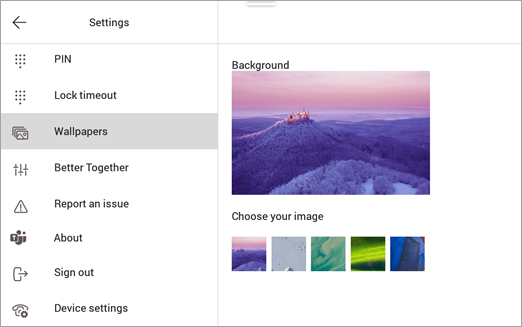
Changez de papier peint pour donner à vos équipes une nouvelle apparence.
Sélectionnez votre image en haut à gauche de l’écran, puis sélectionnez Paramètres.
Sélectionnez Fonds d’écran et faites votre choix.
Verrouiller l’écran
Pour protéger les informations confidentielles lorsque vous êtes absent ou avec un visiteur, verrouillez l’écran. Pour ce faire, vous disposez de deux solutions.
- Effectuez un balayage du haut vers le bas de l’écran.
Ou
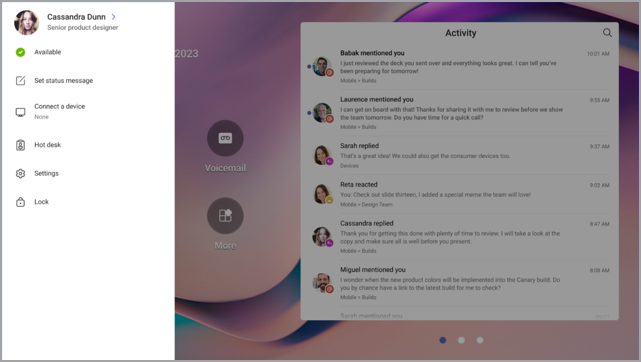
- Sélectionnez votre image, puis sélectionnez Verrouiller.
Pour déverrouiller votre écran, balayez vers le bas à partir du haut et entrez votre code PIN.
Connecter votre écran Teams au bureau Windows Teams
Connectez votre écran à votre ordinateur Windows pour activer l’interaction entre les appareils. Votre écran Teams se verrouille et se déverrouille facilement lorsque l’ordinateur est verrouillé et déverrouillé.
Vous pourrez également rejoindre et participer à des réunions sur l’ordinateur et l’écran en même temps, ainsi que répondre aux messages de conversation que vous lisez sur l’écran à l’aide du clavier de l’ordinateur.
Remarque
Les clients Mac, Linux, web, mobiles et Teams 32 bits/ARM ne sont pas pris en charge actuellement.
Avant de commencer
- L’ordinateur doit exécuter le client de bureau Teams 64 bits version 1.3.00.15364 ou ultérieure.
- L’ordinateur doit être compatible Bluetooth.
- L’écran Teams doit être placé à proximité de l’ordinateur.
Connectez les appareils
Connectez-vous à l’ordinateur et affichez-vous en tant que le même utilisateur.
Sur l’écran, sélectionnez votre image, puis sélectionnez Connecter un appareil.
Sélectionnez Trouver un appareil.
Lorsque l’écran localise l’ordinateur, sélectionnez Se connecter.
Sur l’ordinateur, sélectionnez Se connecter.