

Si vous participez à un appel Teams sur un appareil, vous avez la possibilité de le rejoindre sur un autre en même temps.
Cela peut s’avérer utile si, par exemple, vous êtes en communication sur votre ordinateur portable, mais qu’il y a du contenu sur votre téléphone ou tablette que vous souhaitez partager.
Vous pouvez transférer l’appel vers le deuxième appareil ou garder les deux appareils dans l’appel.
Remarque
- Cette fonctionnalité est disponible pour les types d’appels suivants : VoIP, RTC et appel de groupe.
- Cette fonctionnalité est actuellement prise en charge sur les plateformes Teams de bureau et mobiles uniquement.
- Cette fonctionnalité est activée par défaut pour tous les utilisateurs. Aucun contrôle ou stratégie d’administrateur n’est disponible.
Transférer un appel d’un appareil à un autre
Lorsque vous êtes en communication sur un appareil, ouvrez Teams sur le deuxième (l’appareil vers lequel vous souhaitez transférer l’appel).
Un message s’affiche en haut de l’écran du deuxième appareil, vous informant que vous êtes actuellement en communication sur un autre appareil et vous demandant si vous souhaitez également y participer sur celui-ci.
Sélectionnez Participer.
Teams vous proposera ensuite deux options : Ajouter cet appareil et Transférer vers cet appareil. Sélectionnez Transférer vers cet appareil.
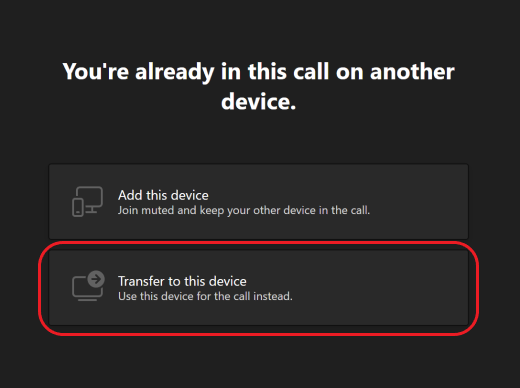
Vous aurez la possibilité de définir vos préférences audio et vidéo pour l’appel sur le nouvel appareil. Ensuite, choisissez Rejoindre. Une fois que vous êtes dans l’appel sur le nouvel appareil, votre premier appareil quitte l’appel.
Remarque
Vous pouvez effectuer un transfert d’un appareil à un autre lors d’un appel. Le transfert de plusieurs éléments n’est pas pris en charge actuellement.
Ajouter un deuxième appareil à un appel
Lorsque vous êtes en communication sur un appareil, ouvrez Teams sur le second. En haut de l’écran, vous verrez un message vous informant que vous êtes actuellement en communication sur un autre appareil et vous demandant si vous souhaitez également y participer sur celui-ci.

- Sélectionnez Participer.
- Vous verrez alors deux options : Ajouter cet appareil et Transférer vers cet appareil. Sélectionnez Ajouter cet appareil.
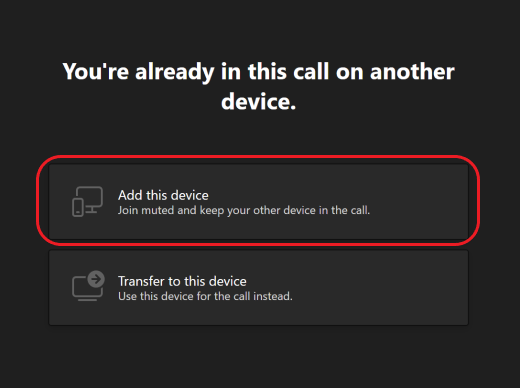
Teams désactive automatiquement le micro de votre deuxième appareil avant qu’il n’entre en appel pour éviter un effet d’écho. Une fois connecté, vous pourrez allumer ou éteindre le micro et la caméra selon vos besoins.
Avec les deux appareils dans l’appel, vous pouvez désormais partager du contenu à partir de l’un ou l’autre.