

Présentation
Teams Phone Mobile vous permet de rester connecté où que vous soyez. Votre numéro de téléphone compatible SIM est également votre numéro de téléphone Teams, ce qui vous permet de répondre et de déplacer des appels en toute transparence entre les appareils.
Remarque
Teams Phone Mobile est disponible uniquement sur les numéros de téléphone compatibles SIM fournis par votre entreprise. Contactez votre administrateur informatique pour déterminer si ce service est disponible.
Mise en route
Lors de la configuration de votre appareil Teams Phone Mobile pour la première fois, il est important de suivre ces instructions :
- Ouvrez l’application Teams et connectez-vous.
Si vous êtes déjà connecté à votre application mobile Teams sur un appareil iOS ou Android :
a) Appuyez sur votre photo de profil.
b) Appuyez sur Paramètres > d’appel, sous l’onglet Microsoft.
c) Sélectionnez Configurer Teams Phone Mobile.
- Ouvrez l’application Teams et connectez-vous.
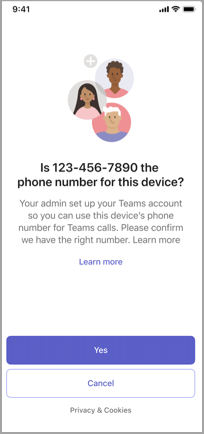
- Une invite vous demandant de confirmer votre numéro de téléphone s’affiche.
- Sélectionnez Oui uniquement si vous êtes sur votre appareil mobile Teams fourni par l’entreprise et activé pour la carte SIM avec votre numéro de téléphone fourni par l’entreprise.
Remarque
Bien que vous puissiez voir cette invite lors de la connexion à n’importe quel appareil, vous ne devez sélectionner Oui que sur votre appareil mobile Teams Phone. Lorsque vous vous connectez sur un autre appareil, ordinateur, tablette ou autre téléphone mobile avec l’application Teams, sélectionnez toujours Annuler lorsque ce message s’affiche.
Fonctionnalités
Teams Phone Mobile possède un certain nombre de fonctionnalités uniques qui le distinguent des versions de bureau et mobile de l’application Teams.
Un numéro pour tous vos appareils
Votre téléphone professionnel compatible avec la carte SIM partage un numéro unique avec votre application Teams. N’importe quel appareil auquel vous êtes connecté avec votre compte Teams sonnera simultanément lorsque vous recevrez un appel, et vous pouvez y répondre directement dans l’application d’appel par défaut de votre téléphone. Si vous répondez de cette manière, votre status Teams sera automatiquement défini sur Au téléphone.
Histoire partagée
Votre historique des appels est partagé entre Teams et l’application téléphone. Tous les appels passés à partir de l’une des applications s’affichent dans l’historique des appels sur les deux. Les appels passés à partir de l’application Teams seront affichés dans votre historique des appels partout où vous êtes connecté à Teams, mais l’application téléphone affichera uniquement les appels passés à partir de cet appareil.
La messagerie vocale est partagée sur tous les appareils via Teams. La messagerie vocale n’est pas disponible via l’application d’appel par défaut sur Teams Phone Mobile.
Remarque
Pour recevoir des messages vocaux sur vos applications Teams, désactivez la messagerie vocale en direct sur votre iPhone.
Élévation et transfert vers un autre appareil
Teams Phone Mobile vous permet de transférer l’appel de votre application téléphone vers Teams sur n’importe quel appareil. Ouvrez simplement Teams sur l’appareil de votre choix et sélectionnez Rejoindre l’appel.
Si vous êtes en communication via l’application de votre téléphone et que vous souhaitez utiliser la vidéo, partager votre écran ou transférer l’appel vers quelqu’un d’autre à partir de votre appareil Teams Phone Mobile, vous devez d’abord activer l’appel vers Teams. Pour ce faire, ouvrez l’application Teams sur cet appareil, puis appuyez sur Déplacer l’appel vers Teams.
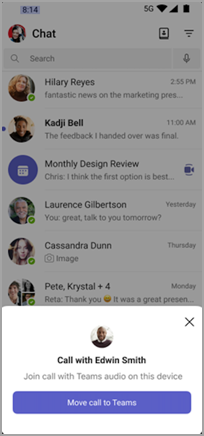
Pour plus d’informations sur le déplacement d’un appel ou d’une réunion entre appareils, consultez Participer à une réunion sur un deuxième appareil.
Remarque
Le transfert d’appels entre appareils est distinct du transfert d’appels, qui vous permet de transférer un appel individuel à une autre personne. Pour plus d’informations, consultez Transférer un appel dans Microsoft Teams.
Déplacer un appel de Teams vers votre téléphone mobile
Si vous devez passer ou recevoir des appels dans des zones où les données ou la connectivité Internet sont faibles, vous pouvez facilement déplacer des appels de Teams vers votre appareil iOS ou Android sans interruption. Teams utilise le service d’abonnement à l’audioconférence pour se connecter avec le composeur de votre téléphone portable.
Remarque
- Lorsque vous utilisez Appeler mon téléphone à partir de l’application mobile Teams inscrite, toutes les factures et évaluations passent par la facturation de l’audioconférence. Pour en savoir plus sur l’audioconférence, consultez l’abonnement à l’audioconférence Avantage des minutes « Composer »/« M’appeler au ».
- Cette fonctionnalité s’applique uniquement aux appels individuels de Teams Phone Mobile et est disponible uniquement sur les applications mobiles Teams (iOS/Android).
Dans l’écran d’appel, sélectionnez Autres > Autres optionsAppeler mon téléphone .
Un message contextuel s’affiche vous demandant si vous souhaitez déplacer l’appel vers votre téléphone cellulaire. Sélectionnez Déplacer l’appel pour continuer ou Annuler pour continuer l’appel avec Teams.
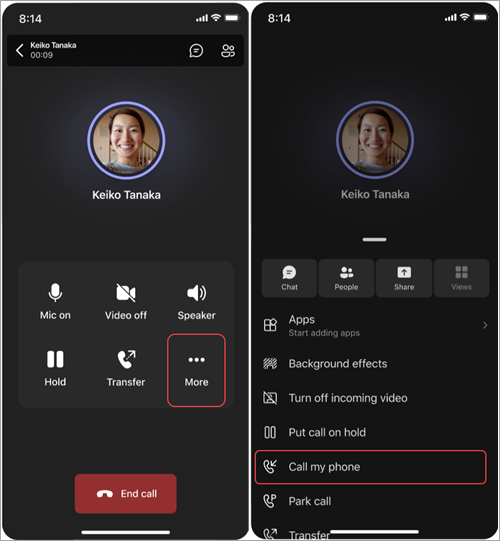
Si vous êtes en communication et que vous voyez un message indiquant « Mauvaise connexion réseau. Déplacer cet appel vers votre téléphone cellulaire ? » choisissez Déplacer l’appel pour changer d’appareil. Sélectionnez Annuler pour continuer l’appel à l’aide de Teams.
Remarque
Si l’appel ne parvient pas au numéroteur mobile, l’appel reste sur l’application Teams.
Configuration requise
- Appeler mon téléphone nécessite que votre stratégie de mobilité soit définie sur Numéroteur de téléphone cellulaire.
- Vérifiez auprès de votre administrateur informatique que votre entreprise a configuré et configuré l’audioconférence avec Teams Phone pour cette utilisation.
- Assurez-vous d’avoir un numéro de téléphone valide associé à votre compte Teams Phone Mobile.
- Vous devez disposer d’un forfait d’audioconférence avec un numéro de téléphone activé pour utiliser Appeler mon téléphone. Assurez-vous que vous disposez de suffisamment de minutes d’appel sortant dans votre forfait d’audioconférence pour effectuer l’appel.
Rubriques associées
Gérer les paramètres d’appel dans Téléphone Microsoft Teams Mobile