
Les touches de ligne sont des boutons programmables sur les appareils téléphoniques certifiés Teams qui vous permettent de gérer les appels plus efficacement. Ils réduisent le besoin de naviguer dans plusieurs menus en vous donnant un accès direct aux fonctions d’appel clés.
Vous pouvez utiliser les touches de ligne pour configurer la numérotation rapide, les lignes partagées, les files d’attente d’appels et les transferts d’appels pour vos contacts et numéros de téléphone afin d’y accéder rapidement.
Affecter un contact à une clé de ligne
Épinglez l’application Touche de ligne à votre écran d’accueil en sélectionnant Autres icônes Plus > de Microsoft Teams écrand’accueil dans le coin supérieur droit de l’écran de la touche de ligne et en sélectionnant Touches de ligne.
Ajouter des clés de ligne à votre téléphone Microsoft Teams
Sur votre téléphone Teams, sélectionnez Autres
.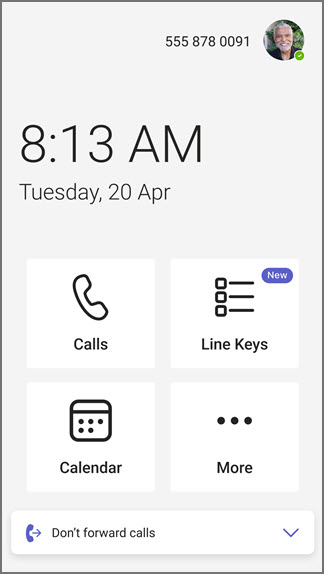
Sélectionner les touches de ligne.
Sélectionnez
 Attribuez une touche de ligne pour entrer des informations de contact.
Recherchez un contact existant ou ajoutez un nouveau contact.
Une fois que vous avez entré les informations de contact, vous pouvez appeler directement ce contact en appuyant sur son nom dans la liste des clés de ligne.
Pour annuler l’attribution d’une touche de ligne, appuyez longuement sur le contact et un menu s’affiche avec une option permettant d’annuler l’affectation.
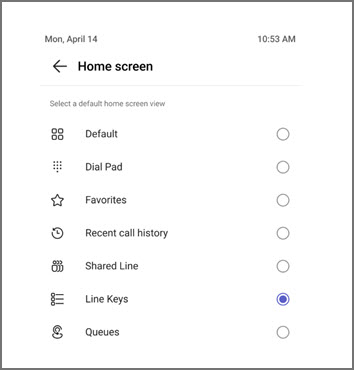
Pour épingler l’application Line Key à votre écran d’accueil, sélectionnez Paramètres> Options > del’écran d’accueilTouches de ligne.
Conseil
Pour masquer les touches de ligne non attribuées, accédez aux paramètres d’appel. Activez le bouton bascule Masquer la touche de ligne non attribuée . Les clés de ligne non attribuées sont désormais masquées.
Attribuer des lignes partagées et des lignes de délégation d’appel collaboratif à une clé de ligne
Les lignes partagées permettent aux délégués de prendre des appels au nom d’un patron en sélectionnant la touche de ligne. La délégation d’appel collaboratif permet aux membres de l’équipe de répondre aux appels au nom d’un groupe.
- Sélectionner des clés> de ligneLigne partagée.
- Choisissez la ligne partagée que vous souhaitez affecter à une clé de ligne, puis sélectionnez le signe plus +.
L’écran suivant affiche les membres de cette ligne partagée et leur status d’appel actuel.

Les règles suivantes de traitement des appels s’appliquent :
Clé de ligne de patron
| Appel entrant | Le voyant Ligne partagée clignote en vert. Récupérez le boss en appuyant sur la touche de ligne. |
|---|---|
| Appel en attente | Le voyant de ligne partagée clignote en rouge. Reprenez l’appel en appuyant sur la touche de ligne. |
| Barge sur les appels actifs | Le voyant de ligne partagée est rouge fixe. Barge en appuyant sur la touche de ligne. |
Clé de ligne déléguée
| Appel en attente | Le voyant de la ligne de l’agent clignote en rouge. Reprenez l’appel en appuyant sur la touche de ligne. |
|---|---|
| Barge sur les appels actifs | Le voyant de la ligne d’agent est rouge uni. Barge en appuyant sur la touche de ligne. |
Clé de ligne de délégation d’appel collaboratif
| Appel entrant | Le voyant de la ligne membre clignote en vert. Les autres peuvent choisir le membre du groupe en appuyant sur la touche ligne. |
|---|---|
| Appel en attente | Le voyant de la ligne membre clignote en rouge. Les autres utilisateurs peuvent reprendre l’appel en appuyant sur la touche de ligne. |
| Barge sur les appels actifs | Le voyant Ligne membre est rouge continu. D’autres peuvent faire une barge en appuyant sur la touche de ligne. |
Passer un appel sortant au nom du patron
Les touches de ligne partagées vous permettent également de passer des appels sortants pour le patron si elles sont activées par votre administrateur.
Appuyez sur la touche de ligne du patron pour entendre une tonalité et utilisez le pavé de numérotation ou recherchez un contact. Disponible sur les appareils tactiles et side-car.
Affecter des files d’attente d’appels à une clé de ligne
Attribuez des files d’attente d’appels à une touche de ligne pour prendre rapidement les appels dans la file d’attente. Vous pouvez également surveiller le status des files d’attente des appels pour voir si la file d’attente a un appel actif ou est disponible. Vous pouvez prendre un appel entrant dans la file d’attente des appels en appuyant sur la touche ligne.
- Sélectionner les clés> de ligneFile d’attente.
- Choisissez la file d’attente des appels que vous souhaitez affecter à une touche de ligne, puis sélectionnez le signe plus +.
Attribuer une action de transfert d’appel à une touche de ligne
Vous pouvez attribuer une clé de ligne dédiée pour transférer un appel actif/en cours vers une personne spécifique. Cela fonctionne à la fois pour la consultation et le transfert à l’aveugle.
- Sélectionnez Clés de> ligneTransfert.
- Sélectionnez le signe + en regard du contact ou utilisez la fonction de recherche pour trouver la personne que vous recherchez. Une nouvelle clé de ligne apparaît, montrant l’action de transfert et le nom du contact.
Remarque
- Pour utiliser ces fonctionnalités, assurez-vous que votre appareil téléphonique Teams est mis à jour avec l’application la plus récente.
- Ces fonctionnalités sont prises en charge sur les appareils tactiles, les appareils non tactiles et les appareils latéraux. En savoir plus sur les appareils disponibles sur les téléphones de bureau professionnels.
- L’action de transfert d’appel n’est pas prise en charge avec une combinaison de touche matérielle de transfert et de touche de ligne de numérotation rapide sur le téléphone.
Choisir des sonneries personnalisées pour les touches de ligne
Personnalisez la façon dont chaque touche de ligne vous alerte. Choisissez entre Sonnerie seule, Sonnerie avec flash ou Flash uniquement. Des sonneries uniques peuvent être attribuées par touche de ligne. Vous pouvez choisir la sonnerie et le comportement de sonnerie pour les touches de ligne affectées aux files d’attente de lignes et d’appels partagées, et uniquement la sonnerie pour les numéros favoris.
- Sélectionnez Gérer la sonnerie.
- Sélectionnez Sonnerie pour modifier le type d’alerte pour cette clé de ligne spécifique.
- Sélectionnez Sonnerie pour modifier la sonnerie de cette touche de ligne spécifique.
Remarque
Le comportement de l’anneau flash ne fonctionne que pour les téléphones tactiles avec des accessoires latéraux et ne s’applique pas à l’interface utilisateur du téléphone tactile.
FAQ
Quelles fonctionnalités sont prises en charge par les clés de ligne ?
- Apparence de ligne partagée
- Délégation collaborative
- Surveillance et captation de la file d’attente des appels
- Transferts d’appels en une seule touche (à l’aveugle et à la consultation)
- Numéros favoris
Comment fonctionne l’apparence de lignes partagées avec les clés de ligne ?
Vous pouvez attribuer une ligne partagée à une clé de ligne, ce qui vous permet de voir la présence du boss avec les délégués.
La gestion des appels suivante est prise en charge :
- Le patron reçoit un appel entrant, le délégué peut prendre des appels au nom du patron en appuyant sur un seul bouton sur la touche de ligne du patron.
- Le patron met un appel en attente, le délégué peut reprendre l’appel en appuyant sur un seul bouton sur la touche de ligne du patron.
- Le patron est sur un appel actif, le délégué peut faire irruption dans l’appel en appuyant sur un seul bouton sur la touche de ligne du patron.
- Le délégué met un appel en attente, un autre délégué de la même ligne peut reprendre l’appel en appuyant sur un seul bouton sur la touche de ligne du délégué.
- Le délégué est sur un appel actif, un autre délégué de la même ligne peut intervenir dans l’appel en appuyant sur un seul bouton sur la touche de ligne du délégué.
Remarque
Pour que les actions ci-dessus fonctionnent, le délégué doit disposer des autorisations nécessaires.
Qu’est-ce que la délégation d’appel collaboratif et comment est-elle prise en charge ?
La délégation collaborative permet à un groupe de délégués de gérer les appels d’un patron ou d’une équipe. Des clés de ligne peuvent être affectées à ces lignes, affichant des informations de présence et permettant aux membres d’une même ligne de rejoindre ou de prendre des appels directement. La gestion des appels suivante est prise en charge :
- Le membre reçoit un appel entrant, un autre membre peut prendre des appels au nom du patron en appuyant sur un seul bouton sur la touche de ligne du membre.
- Le membre met un appel en attente, un autre membre peut reprendre l’appel en appuyant sur un seul bouton sur la touche de ligne du membre.
- Le membre est sur un appel actif, un autre membre peut faire irruption dans l’appel en appuyant simplement sur la touche de ligne du membre.
En quoi le comportement de la touche de ligne diffère-t-il entre les appareils tactiles, non tactiles et sidecar ?
Sur les appareils tactiles, les utilisateurs peuvent interagir avec les touches de ligne directement à l’écran. Les appareils non tactiles nécessitent des pressions physiques sur les boutons. Les dispositifs latéraux fournissent des touches de ligne programmables supplémentaires pour des fonctionnalités étendues.
Les attributions de files d’attente d’appels et de lignes partagées ne sont pas prises en charge sur les appareils non tactiles.
Qu’indiquent les différents états des voyants ?
- LED verte continue : la touche de ligne attribuée est disponible sans appel actif.
- LED rouge continue : la touche de ligne attribuée est soit en communication active, soit en présence « occupée ».
- LED verte clignotante : La touche de ligne attribuée reçoit un appel entrant.
- LED rouge clignotante : la touche de ligne attribuée a mis un appel actif en attente.