

Les salles Microsoft Teams sur Windows prennent désormais en charge plusieurs flux de caméra pour les participants à distance. Les participants à distance verront jusqu’à quatre flux de caméra et pourront passer d’une vue à l’autre.
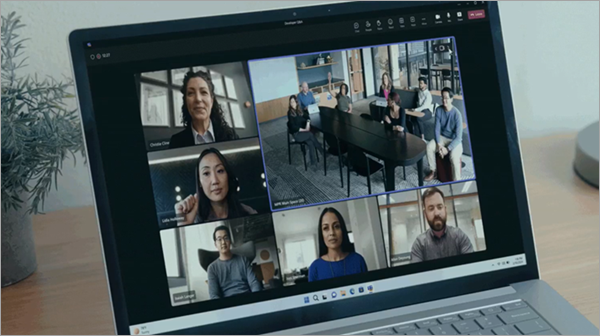
Gérer plusieurs vues de caméra pour les participants à distance
Si votre administrateur a activé affichage plusieurs caméras dans votre Salle Microsoft Teams, le paramètre est activé par défaut. Pour désactiver ce paramètre et utiliser un flux à caméra unique, suivez les instructions ci-dessous.
- Dans la console de la salle de réunion, sélectionnez la flèche déroulante vers le bas à côté de l’icône de la caméra.
- Sélectionnez Paramètres de l’appareil photo.
- Désactivez le bouton bascule en regard de l’affichage de plusieurs caméras.
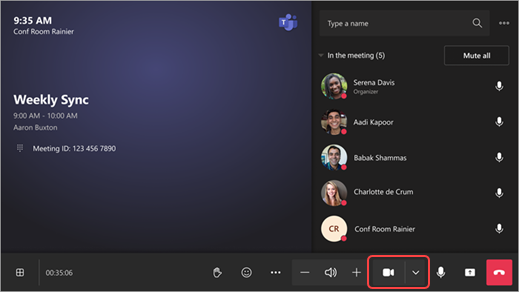
Pour réactiver ce paramètre, suivez les étapes ci-dessus et activez le bouton bascule.
Basculer entre les vues de la caméra
Lorsque plusieurs vues de caméra sont activées, les participants distants ont la possibilité de basculer entre les vues de caméra pendant la réunion.
Dans le coin supérieur droit de l’écran de réunion, sélectionnez les flèches de chaque côté de l’icône de caméra pour parcourir les vues de caméra disponibles.
Si du contenu est partagé pendant la réunion, les participants distants pourront basculer entre les vues de caméra à l’aide des flèches en haut de la vignette vidéo de la salle.
Rubriques connexes
Salles Microsoft Teams : Windows ou Android
Améliorez les réunions hybrides avec Microsoft IntelliFrame pour les salles de salles Teams