

Vous pouvez fusionner des appels dans Teams de différentes manières.
Effectuer un nouvel appel et le fusionner avec un appel existant
Lorsque vous passez un appel en tête-à-tête ou en groupe, vous pouvez décider de poser une question pertinente à quelqu’un d’autre.
Vous pouvez effectuer un autre appel pendant que vous êtes toujours sur le premier appel. Lorsque le deuxième appel se connecte, vous pouvez le fusionner avec votre premier appel.
Remarque
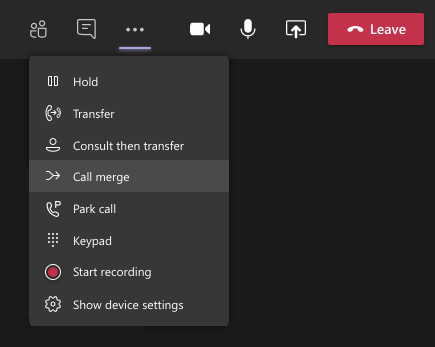
Le premier appel est automatiquement mis en attente lorsque vous effectuez un autre appel. Vous pouvez également accéder aux contrôles d’appel et sélectionner Autres actions > points de suspensiongénériques Maintenez enfoncé pour effectuer cette action avant d’effectuer un autre appel.
Lorsque le deuxième appel se connecte, accédez aux contrôles d’appel et sélectionnez Autres actions> points de suspension génériquesFusionner les .
.
Fusionner un appel entrant avec un appel existant
Lorsque vous effectuez un appel dans Teams, vous pouvez recevoir un appel d’une autre personne ou d’un autre groupe et décider de fusionner le nouvel appel avec l’appel sur lequel vous êtes déjà.
Lorsque vous acceptez le nouvel appel, votre autre appel est automatiquement mis en attente. Vous pouvez ensuite choisir de fusionner le nouvel appel avec votre premier appel.
Accédez aux contrôles d’appel et sélectionnez Autres actions Bouton >Fusionner les .
Consulter et fusionner un appel dans une réunion
Lorsque vous participez à une réunion Teams, vous devrez peut-être consulter rapidement une personne avant de l’inviter à participer à la conversation.
Vous pouvez passer un appel de consultation directement à partir de la réunion, parler avec la personne en privé, puis fusionner l’appel dans la réunion lorsque vous êtes prêt.
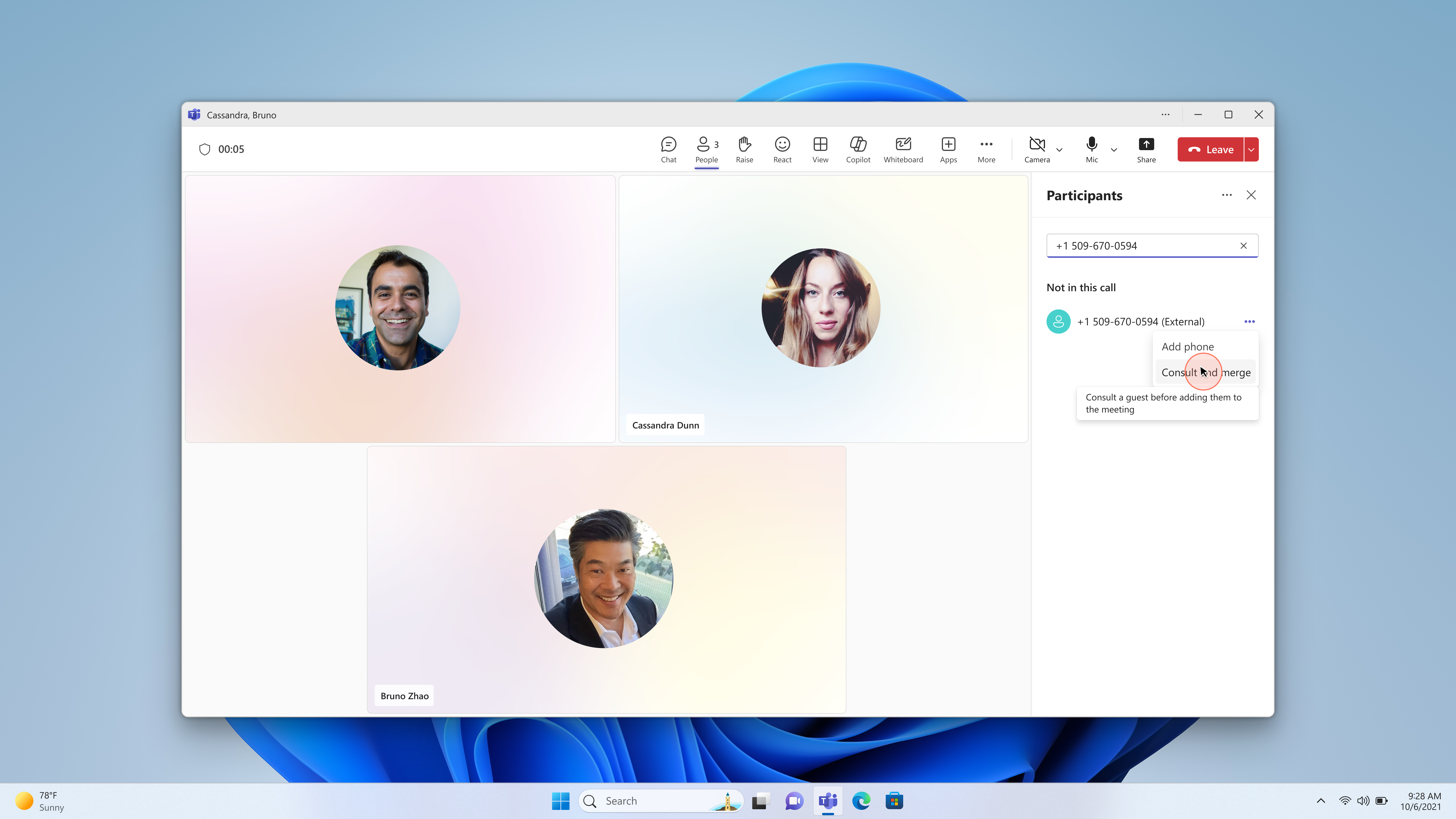
- Dans l’onglet People de la réunion, saisissez un numéro de téléphone ou recherchez un contact dans le champ Inviter une personne ou composer un numéro.
- Sélectionnez Autres actions (...) >Consulter et fusionner.
- Parlez avec la personne lors de l’appel de consultation. Lorsque vous êtes prêt à les intégrer à la réunion, sélectionnez Fusionner.
Après la fusion, le participant apparaît dans la liste de présence de la réunion et l’audio continue pour tout le monde.
Conseil : Si vous avez besoin de joindre quelqu’un derrière un SVI ou un standard automatique, sélectionnez l’icône du pavé de numérotation pendant l’appel de consultation pour envoyer des tonalités DTMF (0-9, *, #) et naviguez dans le menu. Le pavé de numérotation est disponible uniquement pendant l’appel de consultation : une fois fusionné, il n’est plus affiché.
Remarque
- La fusion d’appels n’est pas disponible pour les appels de ligne partagée effectués par un patron et des délégués.
- Vous pouvez utiliser la fusion d’appels pour ajouter un utilisateur derrière un SVI à un appel de groupe : passez un nouvel appel un-à-un au SVI, utilisez le pavé de numérotation DTMF pour atteindre l’utilisateur cible, puis fusionnez l’appel avec votre appel ou appel de groupe existant.
- Pour consulter et fusionner un appel dans une réunion, l’organisateur de la réunion doit disposer d’une licence d’audioconférence ou d’une licence PSTN. Les événements, les webinaires et les assemblées ne sont pas pris en charge.
- Le pavé de numérotation est disponible uniquement pendant l’appel de consultation. Une fois l’appel fusionné, le pavé de numérotation n’est plus affiché.