

Utilisez l’application People dans Microsoft Teams pour gérer vos contacts. Vous pouvez ajouter des contacts personnels, enregistrer des personnes de votre organisation et les organiser à l’aide de favoris et de catégories.
Accès à l’application People
Pour accéder à l’application, accédez à Afficher d’autres applications sur le côté gauche de Teams. Recherchez « personnes » ou sélectionnez-le dans la liste des applications préinstallées. Épinglez-la à votre volet de navigation de gauche en cliquant avec le bouton droit sur People, puis en sélectionnant Épingler.
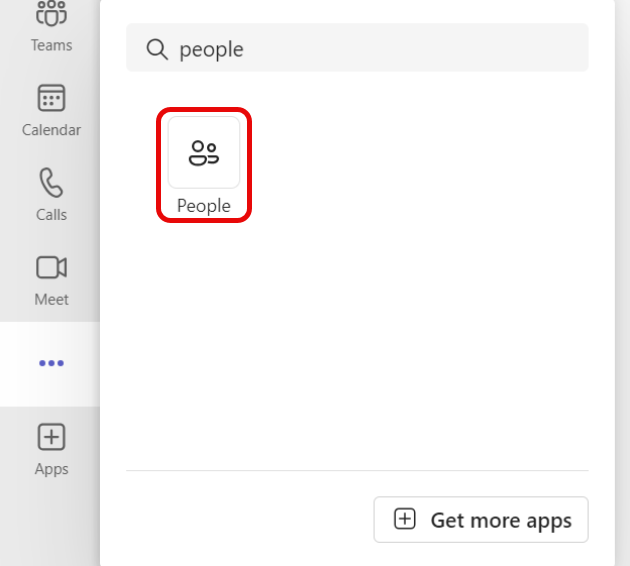
Types de contacts
Il existe deux types de contacts : les contacts d’annuaire qui proviennent de votre organisation, et les contacts locaux, que vous pouvez ajouter de toutes pièces à votre copie de Teams.
Les contacts de l’annuaire ont certains champs définis par votre organisation, et d’autres champs que vous pouvez modifier.
Les contacts locaux sont enregistrés uniquement dans Teams et ne sont pas synchronisés avec l’annuaire de votre organisation ou d’autres applications Microsoft 365.
Ajouter un contact
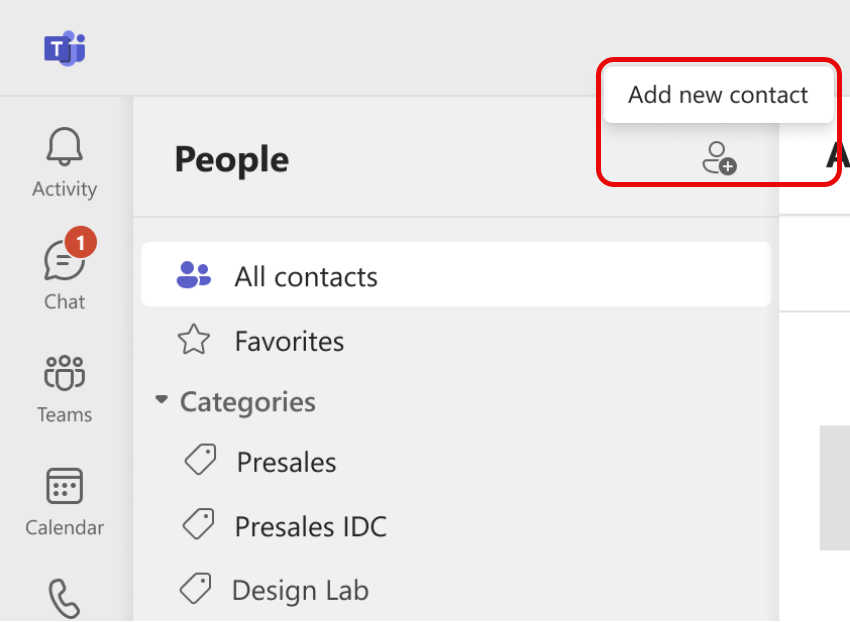
Sélectionnez Ajouter un contact dans le coin supérieur gauche.
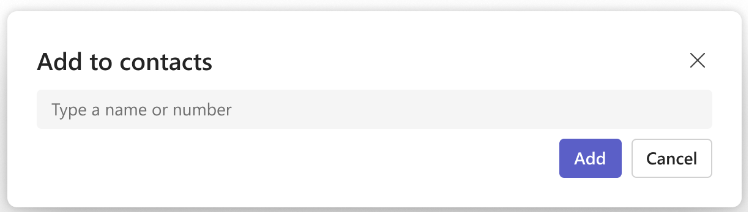
Tapez le nom ou le numéro de téléphone d’une personne que vous souhaitez ajouter. Si votre entreprise dispose d’un annuaire, la fenêtre suggère automatiquement des personnes appartenant à votre organisation. Pour plus d’informations, consultez la section ci-dessous.
Après avoir sélectionné Ajouter, vous serez en mesure de fournir plus d’informations concernant le contact.
Sélectionnez Créer.
Un nouveau contact est automatiquement enregistré dans vos contacts, et vous pouvez le voir dans l’onglet Tous les contacts du volet de navigation gauche. Les contacts seront également disponibles via Microsoft 365 dans Outlook.
Ajouter des personnes de votre organisation à vos contacts enregistrés
Si votre entreprise dispose d’un annuaire, vous pouvez voir des informations concernant vos collègues sans les enregistrer en tant que contacts. Vous pouvez les rechercher dans Recherche dans Teams ou sélectionner leur image dans Conversations ou Canaux. Sa carte de visite affiche les informations collectées à partir de l’annuaire.
Si vous souhaitez ajouter d’autres informations ou voir vos collègues dans votre liste de contacts, vous pouvez les enregistrer dans vos contacts en sélectionnant leur nom dans la recherche d’annuaire lors de la création du contact.
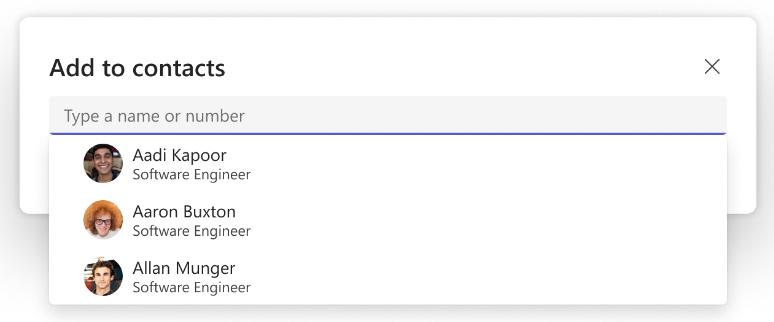
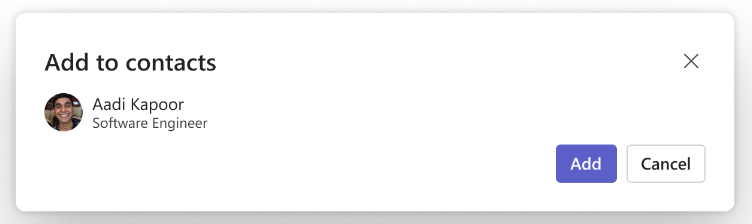
Le nouveau contact est lié au contact d’annuaire existant et sera automatiquement mis à jour pour rester à jour avec les informations de l’annuaire. Par exemple, si leur fonction change dans l’annuaire, votre contact local sera mis à jour avec les mêmes informations.
Vous seul verrez les informations que vous ajoutez à votre contact et les modifications apportées à ces informations ne seront pas synchronisées avec l’annuaire de l’entreprise.
Pour les contacts de l’annuaire, vous ne pouvez pas modifier ou supprimer les champs de l’annuaire, y compris, mais sans s’y limiter, les noms et adresses e-mail. Ces champs apparaîtront grisés et vous ne pourrez pas les modifier. Pour de telles demandes, contactez votre administrateur informatique ou votre service RH.
Afficher les informations de contact
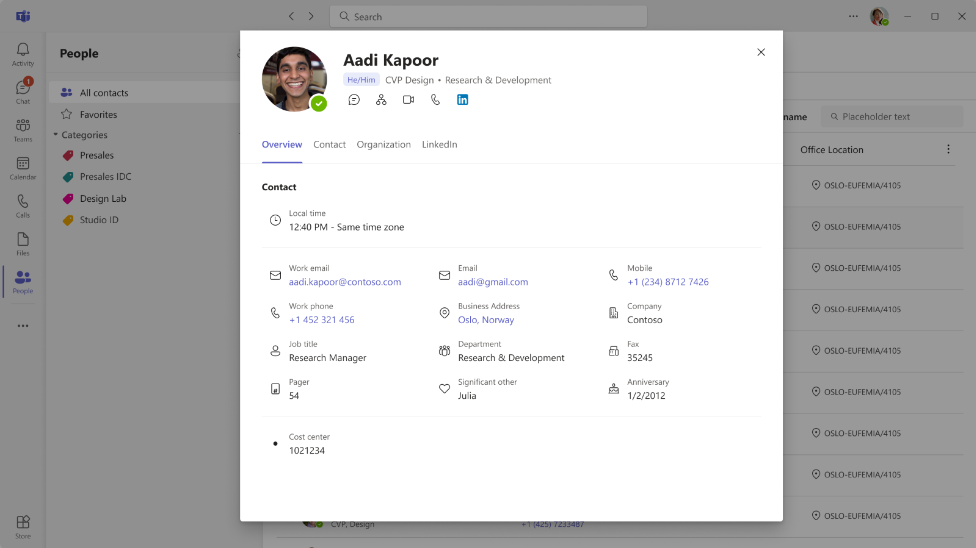
Sélectionnez l’image ou le nom d’un contact dans la liste pour ouvrir la carte de visite et en savoir plus à son sujet.
Modifier les informations de contact
Pour modifier un contact, sélectionnez Modifier le contact dans le menu déroulant. Cela ouvrira l’éditeur de contacts, où vous pourrez mettre à jour les détails pertinents.

Remarque
Pour les contacts que vous créez en fonction de l’annuaire de l’entreprise, l’administrateur peut contrôler certains champs, comme le nom et l’adresse e-mail. Elles apparaîtront grisées et vous ne pourrez pas les modifier.
Ajouter un contact aux Favoris
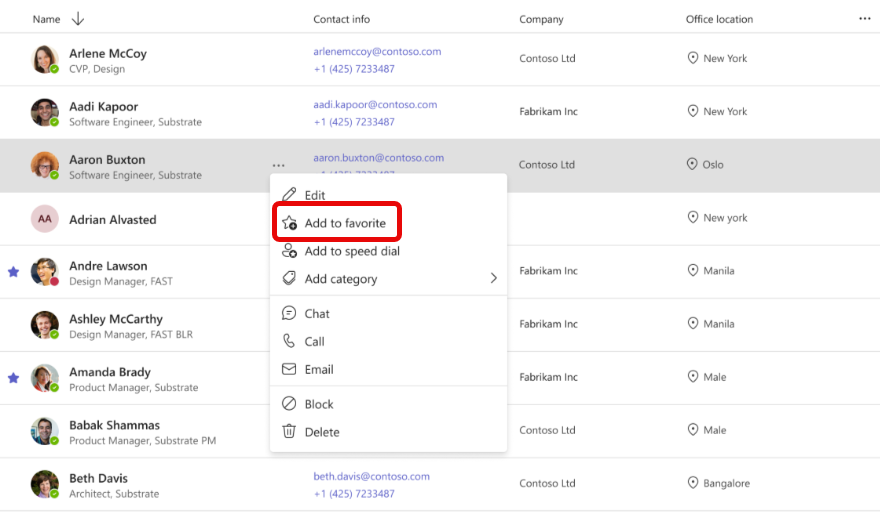
Pour ajouter une personne à vos favoris, sélectionnez le contact, puis choisissez Ajouter aux favoris dans le menu déroulant.
Conseil
Vous trouverez vos contacts favoris dans l’onglet Favoris distinct du volet de navigation gauche. Les favoris sont spécifiques à Teams et ne seront pas disponibles dans d’autres produits.

Ajouter un contact à la numérotation abrégée
Pour ajouter une personne à votre numérotation rapide, sélectionnez le contact, puis choisissez Ajouter à la numérotation abrégée dans le menu déroulant.
Conseil
Accédez à l’application Appels pour voir votre numérotation rapide mise à jour et passer les appels à partir de là.
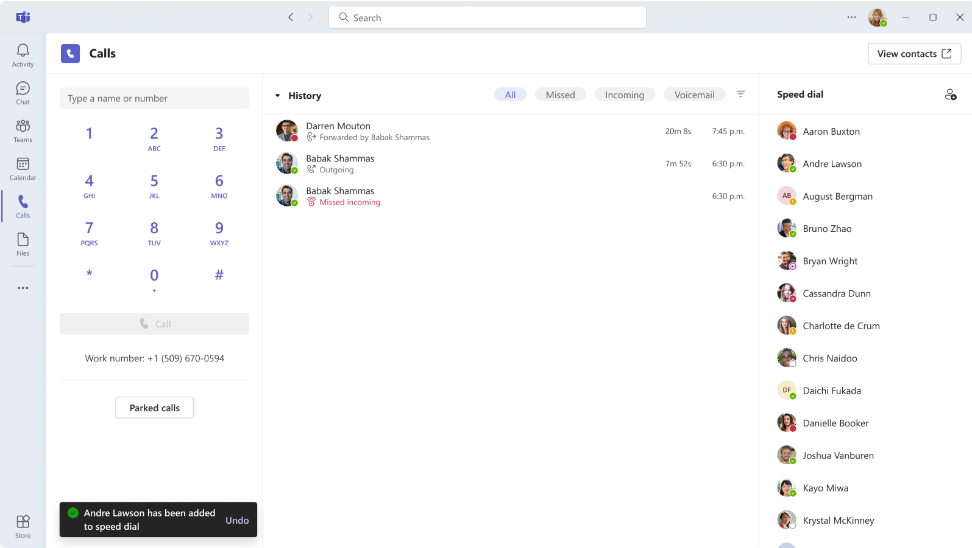
Sur un appareil mobile, ajoutez des contacts à votre numérotation abrégée en appuyant sur Ajouter pour la numérotation rapide. Une fois qu’ils sont ajoutés, vous pouvez les appeler directement à partir de l’onglet Numérotation rapide. 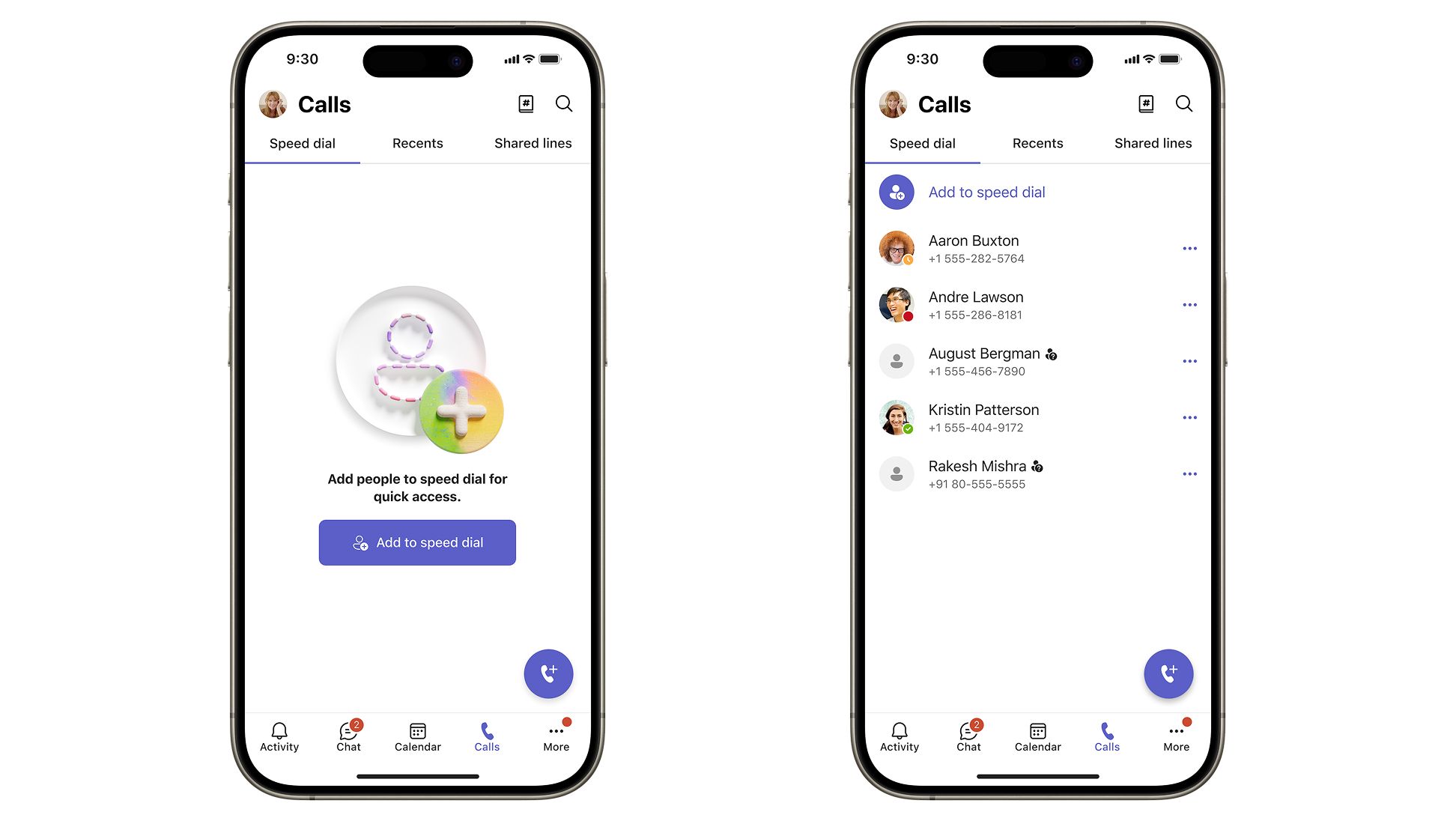
Ajouter un contact à la catégorie
Pour ajouter un contact à une catégorie, sélectionnez-le, puis choisissez Ajouter une catégorie dans le menu déroulant. Il ouvrira le menu vous permettant de sélectionner l’une des catégories existantes ou d’en créer une nouvelle.
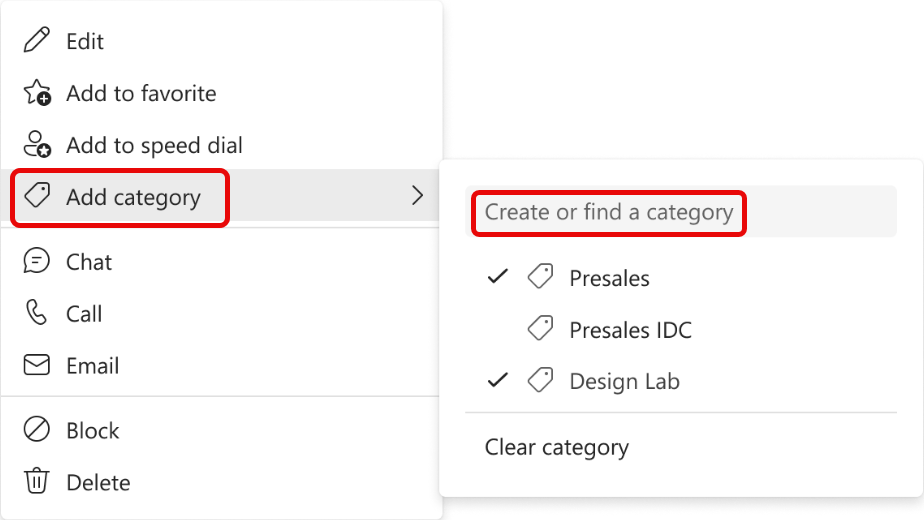
Vous pouvez voir les catégories déjà affectées marquées dans la liste déroulante. Cliquez sur le nom d’une catégorie spécifique pour ajouter ou supprimer le contact de cette catégorie.
Si vous souhaitez créer une nouvelle catégorie, tapez le nom souhaité dans le champ de recherche et confirmez-le en cliquant sur le bouton Créer . La catégorie nouvellement créée s’affiche dans le volet de navigation gauche.
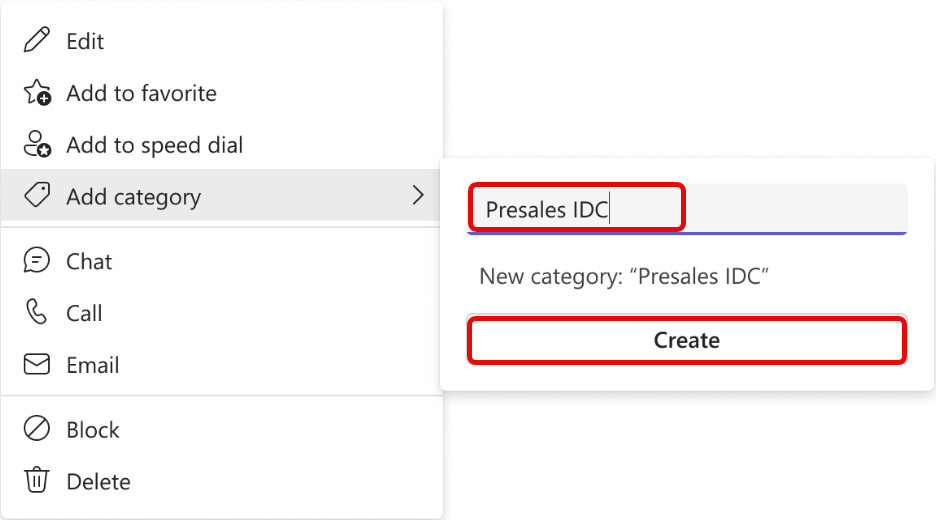
Lorsque vous supprimez tous les contacts de la catégorie, celle-ci disparaît automatiquement de votre application.
Conseil : Les catégories sont spécifiques à Teams et ne seront pas disponibles dans d’autres produits.
Supprimer un contact
- Sélectionnez le contact à supprimer, puis sélectionnez Supprimer dans le menu déroulant.
- Sélectionnez Supprimer pour confirmer. Les contacts supprimés ne peuvent pas être récupérés.
Remarque
Pour les contacts basés sur l’annuaire, vous pouvez uniquement supprimer votre copie locale du contact.
Exporter vos contacts
- Accédez à Outlook.com et suivez les instructions qui s’affichent : Exporter des contacts à partir d’Outlook – Support Microsoft.
- Si vous utilisez Teams avec votre compte personnel, vous pouvez exporter vos contacts à l’aide des instructions : Exporter ou supprimer vos données dans Microsoft Teams Gratuit - Support Microsoft.