

En choisissant de créer votre profil de reconnaissance pour Microsoft Teams, vous pouvez considérablement améliorer vos réunions hybrides. L’expérience de tous les participants à la réunion, qu’ils se trouvent dans la salle Teams ou à distance, seront améliorées si les participants présents dans la salle créent des profils de reconnaissance faciale et vocale. Ces profils permettent aux caméras et aux haut-parleurs intelligents de la salle de vous reconnaître et de vous étiqueter de manière appropriée dans les réunions, d’ajouter votre nom à votre trame vidéo, de vous identifier dans la transcription de la réunion et de vous rendre consultable dans la liste des participants.
Remarque
IntelliFrame et le haut-parleur intelligent pour les participants présents dans la salle sont disponibles uniquement pour les organisations disposant d’une licence Salles Microsoft Teams Pro. Les participants en ligne peuvent toujours faire l’expérience d’IntelliFrame, quelle que soit la licence.
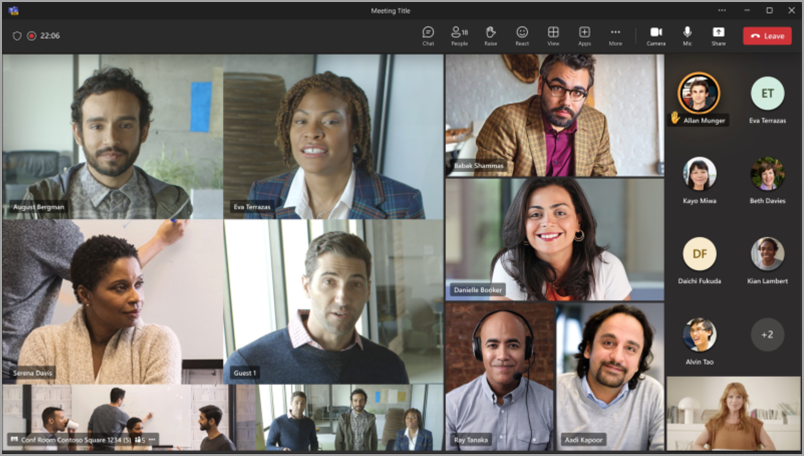
Fonctionnement
Pour être reconnu à partir de la salle de réunion, planifiez une réunion Teams. Invitez une salle de réunion Teams et tous les autres participants présents physiquement et à distance, puis rejoignez la réunion.
Avant de participer à une réunion dans une salle Teams équipée, vous pouvez créer un profil de reconnaissance. Cela permettra à n’importe quelle caméra et haut-parleur pris en charge de reconnaître votre visage et votre voix et de vous identifier lors de n’importe quelle réunion sans autre action de votre part.
Remarque
IntelliFrame prend en charge un maximum de 12 personnes dans la salle Teams et un maximum de 64 participants à la réunion.
Création de profils de reconnaissance vocale et faciale
Pour être reconnu par la caméra et le haut-parleur, vous devez d’abord créer un profil vocal et un profil facial. Une fois reconnu, la caméra et l’orateur placeront automatiquement votre nom sur votre flux vidéo et dans la transcription de la conversation lorsque vous parlez. Vous pouvez également effectuer une recherche dans la liste des participants.
Les profils de reconnaissance ne sont pas nécessaires pour profiter de l’expérience IntelliFrame ou Intelligent Speaker. Les participants qui n’ont pas configuré ces profils seront étiquetés en tant qu’invités.
Remarque
La reconnaissance s’affiche uniquement dans vos paramètres si votre administrateur informatique a activé cette fonctionnalité. Contactez-les pour en savoir plus.
- Dans Teams pour le bureau, accédez à Paramètres et plus de
 >Reconnaissance. Ce paramètre n’est disponible que s’il est activé par votre organisation. Si vous ne le voyez pas, contactez votre administrateur informatique.
 - Pour configurer votre profil vocal, sélectionnez Démarrer la capture vocale sous Reconnaissance vocale.
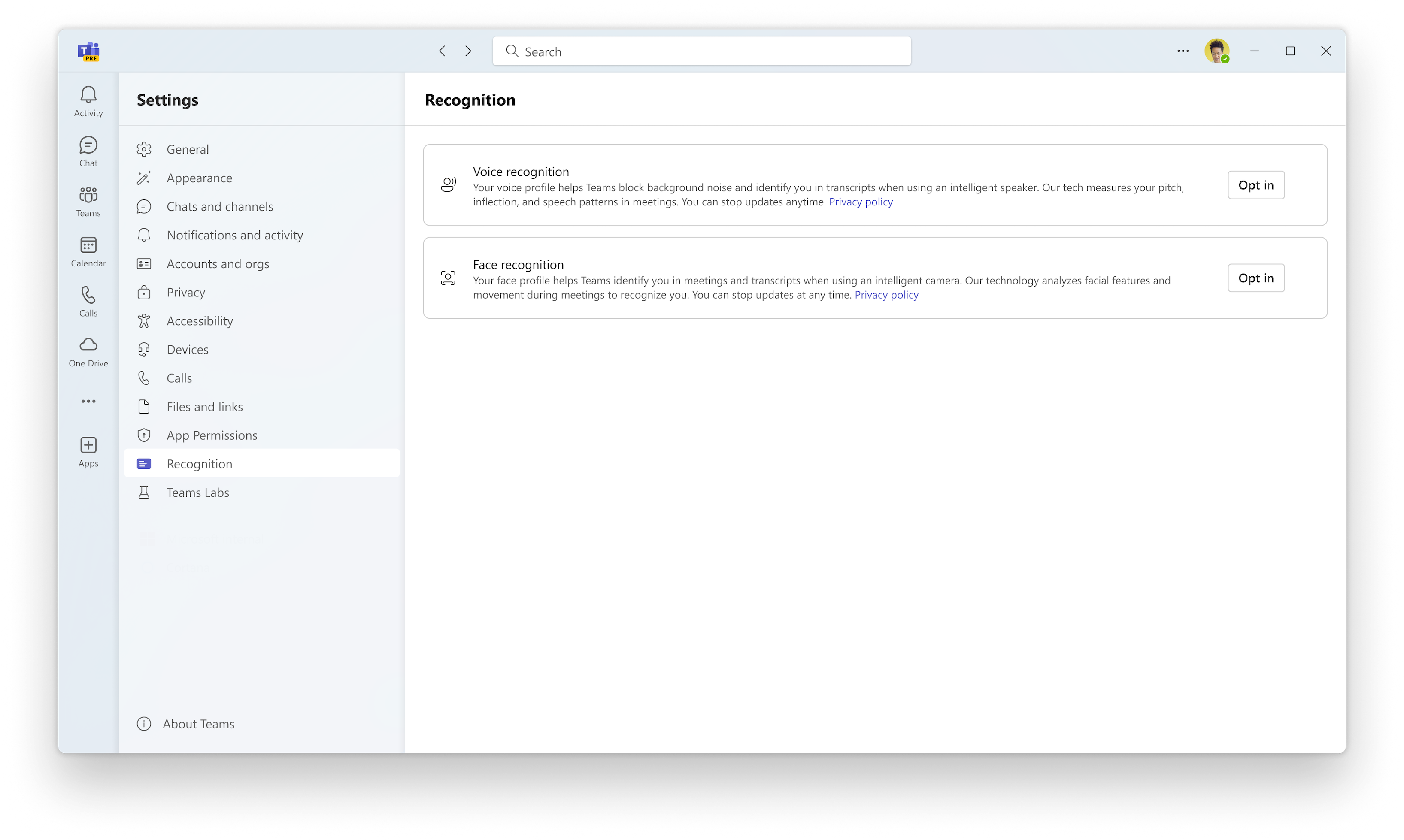
Une fois votre choix effectué, Teams commencera à générer votre profil vocal lors de la prochaine réunion éligible.
Une fois que Teams a terminé de générer votre profil vocal, vous verrez un indicateur Profil vocal terminé sous la section Reconnaissance vocale.
Si vous ne souhaitez pas attendre que Teams génère ce profil vocal, vous pouvez inscrire manuellement votre voix. Cette fonctionnalité est également disponible si vous souhaitez mettre à jour votre profil vocal après sa génération.
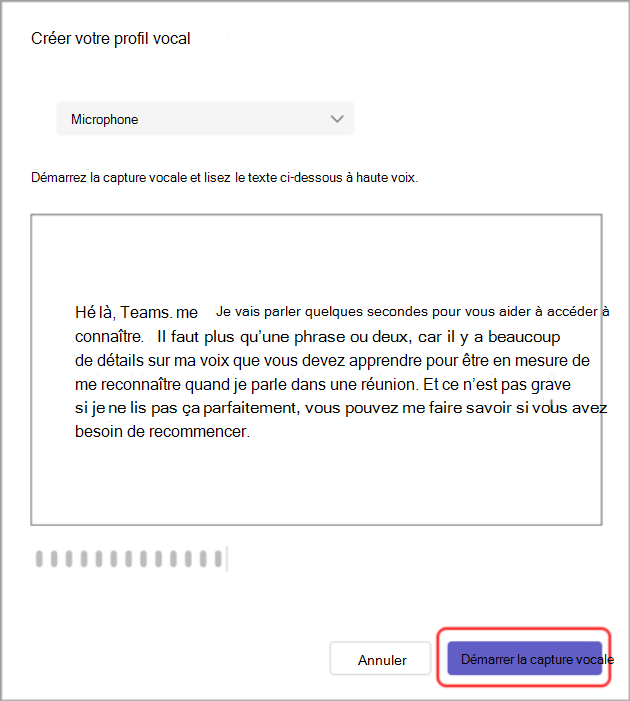
- Pour vous inscrire manuellement, sélectionnez Créer ou Mettre à jour.
- Il vous sera demandé de lire un passage dans votre microphone. Assurez-vous que votre micro est sélectionné dans le menu déroulant de l’appareil.
- Sélectionnez Démarrer la capture vocale et lisez le texte.
Conseil
Enregistrez votre profil vocal dans un endroit calme, à l’aide d’un microphone de haute qualité pour de meilleurs résultats.
- Sélectionnez Mettre fin à la capture vocale lorsque vous avez terminé.
- Vous pouvez démarrer la configuration de la reconnaissance faciale juste après avoir créé votre profil vocal, ou sélectionner Fermer pour le faire un autre jour.
Enfin, veillez à inscrire votre profil Visage pour compléter votre profil de reconnaissance Teams.
Conseil
Prenez vos photos dans une pièce bien éclairée pour obtenir les meilleurs résultats.
Sélectionnez Démarrer la capture faciale sous Reconnaissance faciale.
Suivez les instructions pour prendre neuf photos de votre visage.
Une fois les deux profils correctement générés, vous serez automatiquement détecté lors des prochaines réunions. Si vous souhaitez mettre à jour ou supprimer vos profils voix ou visage, visitez à nouveau cet onglet.
Mettre à jour ou supprimer votre profil de voix ou de visage
Vous pouvez réinscrire votre profil de voix ou de visage si vous rencontrez des problèmes avec les fonctionnalités dépendantes telles que l’isolation vocale ou l’attribution de haut-parleur.
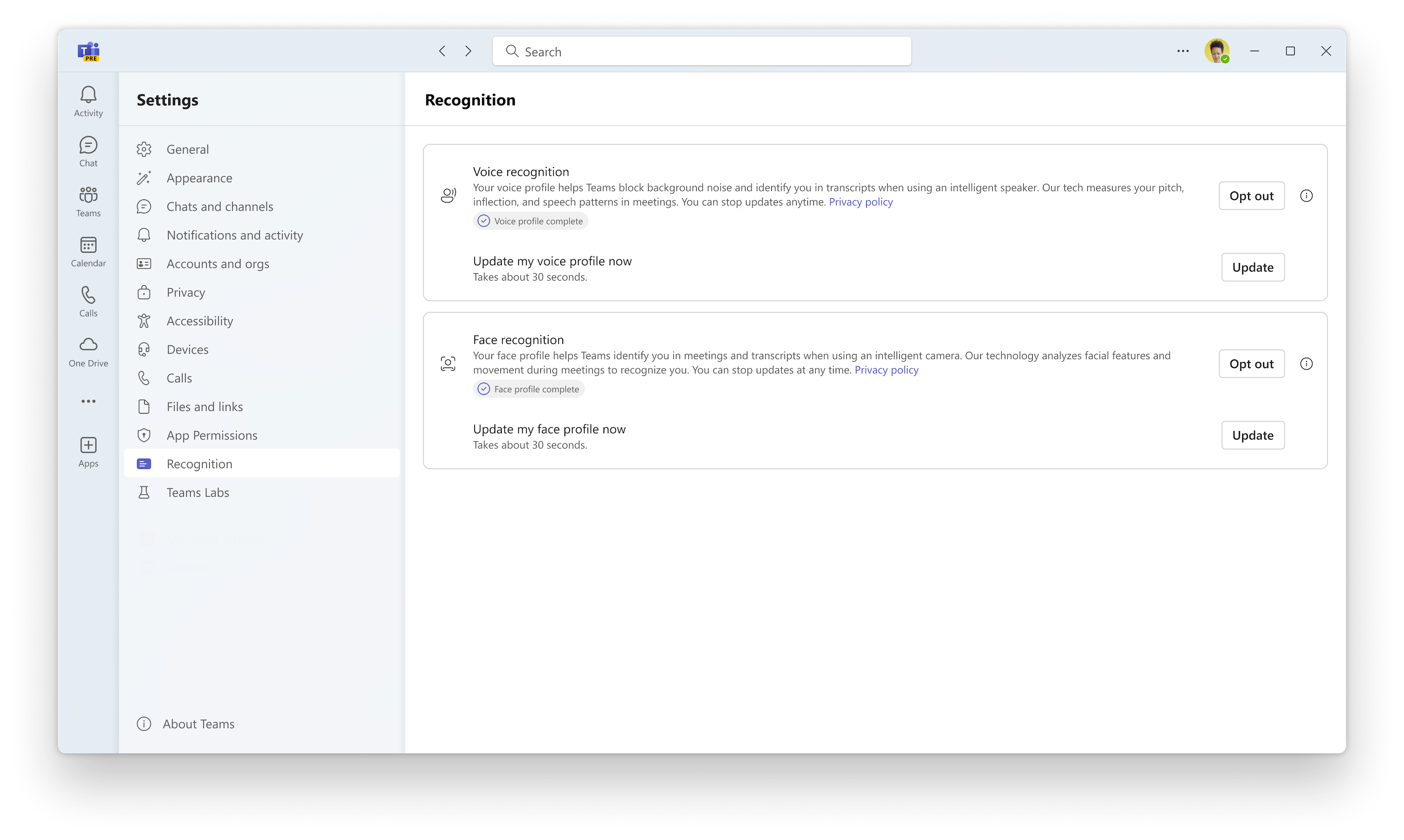
Si vous refusez de supprimer votre voix ou votre profil facial, votre discours ne sera pas identifié dans les prochaines réunions.
Dans Teams, sélectionnez Paramètres et plus
Paramètres >> d’engrenage ParamètresRecognition.
Sous Reconnaissance vocale ou reconnaissance faciale, sélectionnez Mettre à jour pour réinscrire votre profil ou Désactiver pour supprimer votre profil.
Exporter vos données vocales et faciales
Si vous avez inscrit votre voix en lisant un passage à haute voix, ce message vocal est disponible pour l’exportation. Pour exporter :
Accédez à Paramètres et plus
> Paramètres de Teams et plusParamètres> d’engrenage ParamètresRecognition.Sélectionnez Exporter pour télécharger vos données. Les données seront enregistrées directement dans le dossier Téléchargements de votre appareil.
Utilisation des données et confidentialité
Vos profils visage et vocal sont utilisés uniquement aux fins pour lesquelles vous avez donné votre consentement direct. Microsoft n’utilisera pas ces profils à d’autres fins. Pour plus d’informations sur la façon dont nous traitons vos données personnelles, consultez la Déclaration de confidentialité Microsoft. Si vous souhaitez accéder à tout moment aux données de votre profil facial ou vocal, veuillez contacter l’administrateur informatique.
Votre profil facial sera supprimé s’il n’a pas été utilisé pendant un an.
Notes
- Pour que la caméra fonctionne correctement, la salle de réunion doit être ajoutée à l’invitation. Pour savoir comment ajouter une salle à une réunion à partir de Teams ou Outlook, consultez Salles Microsoft Teams (Windows).
- Si un participant apparaît flou à l’écran, essayez de faire légèrement pivoter la caméra.
- Parfois, la caméra peut identifier des objets inanimés comme étant des personnes. Cela se produit probablement en raison d’un mouvement, que ce soit à travers la table qui est secouée, d’ombres ou du vent déplaçant un objet en arrière-plan. Cette erreur d’identification devrait cesser lorsque le mouvement le fera.
- La reconnaissance fonctionne mieux lorsque les participants sont à moins de 5 mètres de la caméra.
- Le cadrage des participants fonctionne mieux lorsqu’ils sont assis à au moins un mètre l’un de l’autre.
- Si plus de 64 personnes sont invitées à une réunion, IntelliFrame est automatiquement désactivé. S’il y a plus de 12 personnes dans la salle Teams, un message apparaîtra dans la liste des participants pour vous indiquer que tous les participants n’ont pas pu être identifiés.
Rubriques connexes
Améliorez les réunions hybrides avec Microsoft IntelliFrame pour les salles de salles Teams
Experience Cloud IntelliFrame avec les Salles Microsoft Teams