

Les salles Microsoft Teams de votre organisation vous permettent d’organiser des réunions dans lesquelles les participants présents dans la salle peuvent être identifiés dans une transcription en direct.
Pendant la réunion, tous les participants peuvent facilement voir qui dit quoi, et la transcription post-réunion identifie les participants à distance et dans la salle, à l’exception de ceux qui choisissent de ne pas être identifiés. Sans reconnaissance de l’orateur, l’audio est attribué à la salle dans les notes d’IA.
Contenu de cet article
Configurer votre profil de voix numérique
Expérience en salle avec et sans reconnaissance de l’orateur
Identifiez-vous dans une transcription de réunion
Désactiver la reconnaissance de l’orateur
Régions et langues prises en charge
Garantir la confidentialité et la sécurité de vos données
Configurer votre profil de voix numérique
Pour configurer votre profil vocal, vous pouvez utiliser la version de bureau de Teams sur un appareil Windows ou Mac.
Remarque
Quelle que soit la langue avec laquelle vous avez configuré votre profil vocal, vous pouvez toujours participer à des réunions dans lesquelles une langue différente est parlée.
Avant de créer un profil vocal, assurez-vous que votre langue est prise en charge dans Teams. Pour plus d’informations, consultez Créer votre profil de reconnaissance Microsoft Teams .
Expérience en salle avec et sans reconnaissance de l’orateur
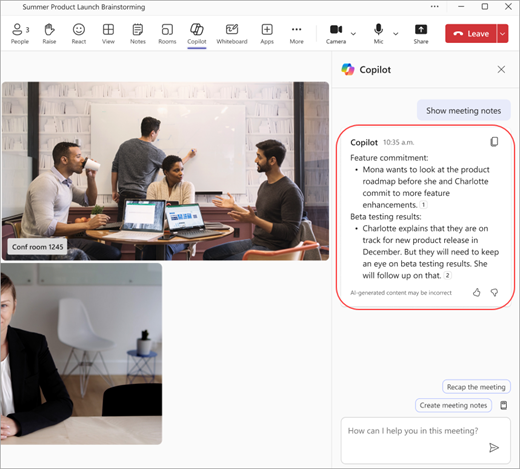 Une fois la reconnaissance de l’orateur configurée, les personnes présentes dans la salle de conférence seront chacune affectées par leur nom dans les notes d’IA.
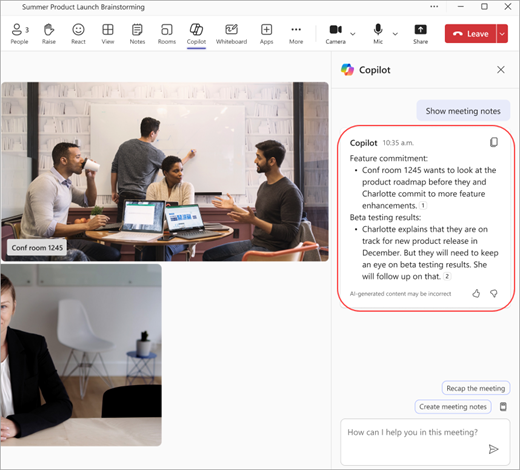 Si la reconnaissance de l’orateur n’est pas configurée, l’audio est attribué à la salle dans les notes d’IA.
Remarque
- Si vous rejoignez une salle qui n’est pas une salle Salles Microsoft Teams, sélectionnez Audio de la salle dans la fenêtre préalable à la participation. Votre nom vous sera attribué dans la transcription et les notes IA si vous configurez la reconnaissance vocale.
- Si votre profil vocal n’est pas disponible sous l’onglet Reconnaissance dans les paramètres et que vous n’êtes pas attribué dans les transcriptions, réinscrivez votre profil vocal.
Identifiez-vous dans une transcription de réunion
Suivez ces étapes pour vous assurer que vous êtes correctement identifié dans une transcription de réunion.
- Dans la transcription de la réunion, recherchez quelque chose que vous avez dit. Vous apparaissez en tant que haut-parleur 1,2 (nom de la salle) si vous n’avez pas configuré de profil vocal.
- Sélectionnez Identifier l’orateur.
- Vous serez invité à mettre à jour toutes les instances de Speaker 1,2 (Nom de la salle) à votre nom. Choisissez Celui-ci ou Mettez tout à jour. La transcription sera mise à jour en conséquence.
- Pour annuler l’identification, sélectionnez Me supprimer à côté de votre nom dans la transcription.
Remarque
Vous pouvez uniquement vous identifier dans une transcription de réunion, pas les autres participants.
Mauvaise reconnaissance
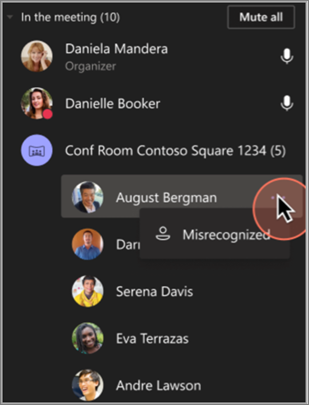
Dans certains cas, les participants à la réunion peuvent ne pas être correctement identifiés. Si quelqu’un n’est pas étiqueté correctement, n’importe quel utilisateur peut le corriger.
- Sous la rubrique Participants, la personne non reconnue est répertoriée sous l’en-tête de la salle de conférence.
- En regard du nom de la personne, sélectionnez
 Plus mal>reconnu.
Cette action transformera le participant en invité pendant la durée de la réunion.
Activer ou désactiver la reconnaissance de personnes
Vous souhaiterez peut-être désactiver la fonctionnalité de reconnaissance des personnes pour une réunion donnée.
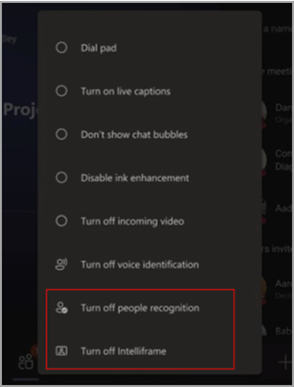
- Sélectionnez sur la console Salles Microsoft Teams.
- Sélectionnez Désactiver la reconnaissance des personnes.
Désactiver la reconnaissance de l’orateur pendant la réunion
Vous pouvez désactiver la reconnaissance de l’orateur pendant la réunion pour tout le monde à l’aide de la console de salle Microsoft Teams.
Une fois que vous avez rejoint la réunion, sélectionnez le Plus d’options en bas de la console, puis sélectionnez Désactiver l’identification vocale.
Remarque
Pour les scénarios BYOD (apportez votre propre appareil), après avoir rejoint une réunion et commencé la transcription ou l’enregistrement, vous pouvez désactiver la reconnaissance de l’orateur en sélectionnant Plus d’options> points de suspension génériquesEnregistrer et transcrire>Arrêtez l’ID vocal pour cette salle.
Régions et langues prises en charge
Intelligent Speaker est disponible dans tous les pays et régions.
La langue de l’application Teams que vous avez installée détermine les langues d’inscription vocale. Voici les versions localisées disponibles :
| Langue | Pays/Région | ID de culture |
|---|---|---|
| Arabe | Émirats arabes unis | AR-AE |
| Arabe | Arabie saoudite | ar-sa |
| Bulgare | Bulgarie | bg-bg |
| Catalan | Catalogne | ca-es |
| Chinois (simplifié) | Chine | zh-cn |
| Chinois | Hong Kong | zh-hk |
| Chinois | Taïwan | zh-tw |
| Croate | Croatie | hr-hr |
| Tchèque | République tchèque | cs-cz |
| Danois | Danemark | da-dk |
| Néerlandais | Belgique | nl-be |
| Néerlandais | Pays-Bas | nl-nl |
| Anglais | Australie | en-au |
| Anglais | Canada | fr-ca |
| Anglais | Inde | en-in |
| Anglais | Nouvelle-Zélande | en-nz |
| Anglais | Royaume-Uni | en-gb |
| Anglais | États-Unis | fr-fr |
| Estonien | Estonie | et-ee |
| Finnois | Finlande | fi-fi |
| Français | Canada | fr-ca |
| Français | France | fr-fr |
| Allemand | Allemagne | de-de |
| Allemand | Suisse | de-ch |
| Grec | Grèce | el-gr |
| Hébreu | Israël | he-il |
| Hindi | Inde | he-in |
| Hongrois | Hongrie | hu-hu |
| Indonésien | Indonésie | id-id |
| Italien | Italie | it-it |
| Japonais | Japon | ja-jp |
| Coréen | Corée | ko-kr |
| Letton | Lettonie | lt-lt |
| Lituanien | Lituanie | lv-lv |
| Norvégien | Norvège | nb-no |
| Polonais | Pologne | pl-pl |
| Portugais | Brésil | pt-br |
| Portugais | Portugal | pt-pt |
| Roumain | Roumanie | ro-ro |
| Russe | Russie | ru-ru |
| Serbe | Serbie | SR-RS |
| Slovaque | Slovaquie | sk-sk |
| Slovène | Slovénie | sl-si |
| Espagnol | Espagne | es-es |
| Espagnol | Mexique | ES-MX |
| Suédois | Suède | sv-se |
| Thaï | Thaïlande | th-th |
| Turc | Turquie | tr-tr |
| Ukrainien | Ukraine | uk-ua |
| Vietnamien | Vietnam | vi-vn |
| Gallois | Royaume-Uni | cy-gb |
Remarque
Nous étendons activement notre prise en charge linguistique dans différentes régions. Si votre langue Teams préférée n’est pas répertoriée dans le tableau ci-dessus, nous vous basculerons rapidement automatiquement vers la langue disponible la plus proche en fonction des similitudes linguistiques et régionales. En attendant, choisissez manuellement une langue dans la liste actuellement prise en charge.
Garantir la confidentialité et la sécurité de vos données
Chez Microsoft, nous prenons votre vie privée et votre sécurité très au sérieux. Notre engagement est de garantir que vos données sont traitées selon les normes les plus élevées de protection et de transparence.
Vous avez le contrôle ultime : Vous êtes habilité à décider de l’utilisation de vos données. Vous devez d’abord vous inscrire et choisir de fournir vos données. Votre consentement est requis pour toute utilisation de vos données. Consultez la vue d’ensemble de l’inscription du visage et de la voix si vous avez des questions concernant l’utilisation et le stockage des données de profil vocal.
Consentement éclairé : Vous consentez explicitement à l’utilisation de vos données, ce qui vous permet de toujours contrôler vos informations personnelles.
Refus à tout moment et suppression des données : Vous avez la possibilité de retirer votre consentement et d’arrêter l’utilisation de vos données à tout moment. Si vous choisissez de vous désinscrire, vos données seront supprimées, de sorte qu’elles ne seront plus stockées ou utilisées.
Où sont stockées les données ? Vos données sont stockées dans la même région que vos données Microsoft Teams, ce qui garantit le respect des réglementations régionales en matière de souveraineté des données et de confidentialité.
Stockage sécurisé dans Microsoft Cloud : les données, telles que les signatures vocales pour la fonctionnalité de salles de réunion, sont stockées en toute sécurité au sein du locataire de votre organisation dans Microsoft Cloud et localement sur l’appareil de l’utilisateur pour l’isolation vocale. Ces données sont gérées conformément aux normes strictes de protection des données de Microsoft.
Accès aux données : l’accès aux données est hautement réglementé au sein de Microsoft, soutenu par des protocoles de sécurité stricts qui garantissent la confidentialité et empêchent le partage de ces données avec des tiers.
FAQ
Pourquoi ne suis-je pas identifié ? J’ai configuré mon profil vocal et mon discours est clairement transcrit.
Après la réunion, essayez de mettre à jour votre profil vocal.
Quelles sont les conditions requises pour inviter les participants à la réunion à utiliser des haut-parleurs intelligents ?
Chaque participant à la réunion doit être invité individuellement, sur l’invitation d’origine ou via une invitation transférée.
À quoi sert mon profil vocal ?
Votre profil vocal n’est utilisé que d’une manière à laquelle vous avez déjà consenti. Microsoft n’utilisera pas votre profil vocal sans votre autorisation.
Combien de personnes peuvent figurer sur la liste d’invitation ?
Il n’y a aucune limite au nombre de personnes invitées à la réunion. Cependant, si plus de 50 participants invités ont des voix inscrites, l’identification vocale ne fonctionnera pas. Veuillez limiter à 50 le nombre d’invités dont la voix est inscrite.
Quand mon profil vocal sera-t-il supprimé ?
Votre profil vocal sera supprimé après un an d’inutilisation.
Que dois-je faire si je ne peux pas accéder à certaines fonctionnalités ?
Si vous ne pouvez pas accéder à certaines fonctionnalités, contactez votre administrateur informatique. Pour plus d’informations, voir Gérer les contrôles de la technologie de reconnaissance vocale pour un haut-parleur intelligent
Vous souhaitez en savoir plus ? Consultez le document d’inscription visage et voix si vous avez des questions concernant l’utilisation et le stockage des données de profil vocal.
Rubriques connexes
Afficher la transcription en direct dans une réunion Teams
Créer des profils de reconnaissance pour Microsoft IntelliFrame