
Transférez vos appels individuels sur les téléphones Teams pour envoyer l’appel à un autre contact. Consultez, puis transférez pour case activée avec quelqu’un avant de transférer un appel. L’appelant que vous souhaitez transférer sera mis en attente pendant que vous le consultez.
Dans le menu d’appel, sélectionnez Transférer.
Choisissez de transférer maintenant ou de consulter d’abord.
Remarque
- Sur les téléphones de bureau certifiés Microsoft Teams qui ont des boutons de transfert physiques, la façon dont vous appuyez sur le bouton détermine le type de transfert :
- Cela signifie que vous parlez d’abord à la personne vers laquelle vous transférez l’appel avant de terminer le transfert.
- Cela signifie que l’appel est immédiatement transféré sans consulter le destinataire.
- Appuyez longuement sur le bouton Transférer : Consulter le transfert
- Appuyez brièvement sur le bouton Transférer : Transfert à l’aveugle
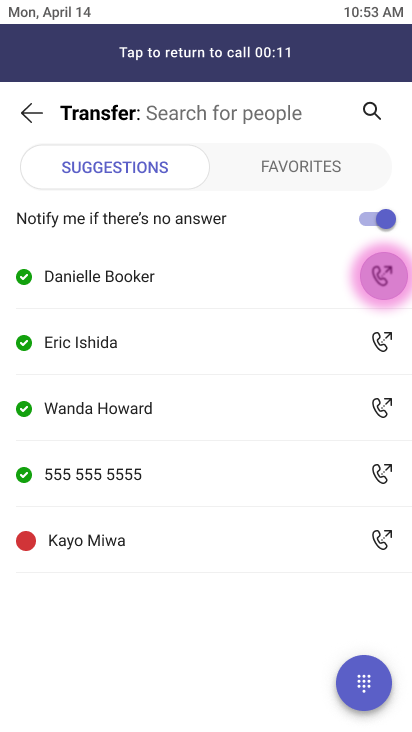
Pour vous protéger contre les transferts manqués, activez le commutateur de transfert d’appel sécurisé avant de sélectionner un contact. Lorsque le transfert d’appel sécurisé est activé et que le destinataire ne répond pas ou refuse, votre téléphone sonne pour que vous puissiez récupérer l’appelant et le rediriger.
Remarque
Cela s’applique uniquement aux scénarios de transfert maintenant (transfert à l’aveugle). Le commutateur est désactivé par défaut chaque fois que vous ouvrez l’écran de transfert. Activez-le pour chaque appel que vous souhaitez protéger.
Recherchez le contact vers lequel vous souhaitez transférer ou choisissez parmi les suggestions, les numéros favoris ou d’autres groupes de contacts.
Sélectionnez le contact pour transférer votre appel ou démarrer votre consultation.
Remarque
Les suggestions sont générées par votre historique de transfert d’appels. Les suggestions de transfert d’appel s’affichent uniquement si vous avez déjà transféré des appels et que vous avez des contacts dans vos groupes.
Flux de transfert d’appels : référence rapide
Si vous choisissez Transférer maintenant (transfert à l’aveugle) :
- L’écran affiche les mises à jour de status en temps réel, par exemple : « Transfert de [Utilisateur A] vers [Utilisateur B] » pendant le transfert.
- Pendant ce processus, toutes les autres actions en cours d’appel (telles que la mise en attente ou un autre transfert) sont désactivées. Le seul bouton actif est Mettre fin à l’appel.
- Une fois le transfert terminé, le status devient : « Transfert réussi ».
Si vous choisissez Consulter en premier (transfert de consultation) :
- L’appelant d’origine est mis en attente et vous pouvez parler en privé avec le destinataire avant le transfert.
- L’écran affiche une grille d’actions spéciales, mais le bouton Transférer reste désactivé jusqu’à ce que le destinataire de la consultation réponde.
- Une fois que le destinataire a répondu, le bouton Transférer s’active, vous permettant d’effectuer le transfert.
Rubriques connexes
Prise en main des téléphones Microsoft Teams
Configurer des clés de ligne sur votre téléphone Microsoft Teams