

Si vous êtes un agent de file d’attente d’appels, vous verrez les onglets de file d’attente d’appels dans Paramètres > Appels dans Teams pour toutes les files d’attente d’appels où vous êtes un agent. Vous pouvez contrôler si vous recevez des appels de vos files d’attente affectées si votre administrateur informatique vous a accordé la permission de refuser les appels de file d’attente
Gérer les appels de file d’attente dans les paramètres Teams
Si votre administrateur informatique vous a autorisé à gérer votre status dans la file d’attente des appels, vous pouvez utiliser le bouton bascule « Activer pour commencer à recevoir des appels » pour contrôler si vous recevez des appels d’une file d’attente
Activé : Vous recevrez les appels de la file d’attente
Désactivé : Vous ne recevrez plus d’appels de la file d’attente
Si l’option de désactivation n’est pas activée, le bouton bascule est désactivé et vous ne pouvez pas modifier votre status
Gérer les appels de file d’attente dans l’application Files d’attente
Si vous disposez d’une licence Teams Premium, vous pouvez gérer si vous recevez des appels de file d’attente directement à partir de l’application Files d’attente.
Gérer les appels de file d’attente dans les canaux
Si vous êtes un agent de file d’attente d’appels et que votre administrateur informatique a lié la file d’attente des appels de votre équipe à un canal dans Teams, vous pouvez afficher, répondre et collaborer sur les appels de support directement dans Teams
Afficher votre file d’attente des appels
Dans le canal, sélectionnez l’onglet Appels .
Vous verrez l’historique de la file d’attente des appels de votre agent individuel et des aperçus de la messagerie vocale transcrite partagée de votre file d’attente des appels.
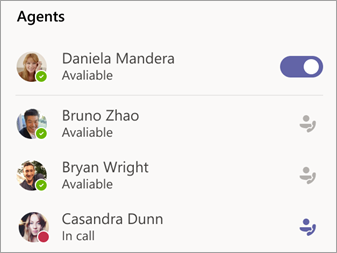
La liste des agents dans le coin inférieur droit vous indique qui d’autre est disponible pour prendre des appels.
Modifier votre affichage
Basculez de l’historique de votre file d’attente des appels vers la messagerie vocale partagée de l’équipe de support technique en sélectionnant Tous les appels ou Messagerie vocale en haut de l’écran.
Retourner un appel
Il vous suffit de pointer sur l’appel dans votre file d’attente et de sélectionner Appeler.
Modifier votre disponibilité
Informez les autres agents lorsque vous n’êtes pas en service.
Sous Agents, sélectionnez le bouton bascule en regard de votre nom pour vous supprimer de la liste.
Remarque
Deux minutes peuvent être nécessaires pour que les autres agents voient la modification.
Collaborer avec les membres d’une équipe
Pour prendre en charge la collaboration, toutes les fonctionnalités d’appel habituelles de Teams sont disponibles sous l’onglet Appels du canal. Il s’agit notamment des produits suivants :
- Sonnerie simultanée
- Ajout d’une personne à un appel
- Transfert d’appel
- Mise en attente de l’appel
- Transfert d’appel
- Fusion d’appels
- Parcage d’appel
Vous pouvez également échanger des messages de conversation avec des appelants internes dans la fenêtre de file d’attente des appels.
Remarque
L’affichage des agents ajoutés au canal dans la liste de la file d’attente des appels peut prendre jusqu’à 24 heures.