

Vous pouvez transférer des appels vers un autre numéro ou un autre membre Teams, ou appeler un autre numéro en même temps que votre numéro professionnel.
Configurer le transfert d’appel
Pour commencer à transférer vos appels, sélectionnez Paramètres et autres en regard de votre image de profil en haut de Teams. Sélectionnez ensuite Paramètres>Appels Icône
 .
.
Sous Gestion et transfert des appels, sélectionnez le bouton bascule pour choisir la façon dont tous les transferts d’appels doivent être gérés, ou configurez différentes réponses pour différents scénarios. Vous pouvez choisir d’envoyer des appels vers la messagerie vocale, vers un nouveau numéro ou un contact spécifique, un groupe d’appels ou vos délégués.
Conseil
Découvrez comment configurer un délégué et transférer vos appels vers d’autres personnes ou groupes.
Remarque
- Le transfert d’appel n’est disponible que pour les appels individuels.
- Si vous ne voyez aucune option de transfert d’appel dans vos paramètres, cela signifie que vous n’avez probablement pas de licence Téléphonie – Grandes entreprises ou Business Voice. Notez également que l’application des modifications apportées aux licences peut prendre jusqu’à 24 heures.
Créer un groupe d’appels
Les membres du groupe d’appel peuvent recevoir des appels en votre nom. Après avoir créé un groupe d’appels, utilisez les instructions de transfert de la section précédente pour transférer des appels vers votre groupe d’appels.
Pour commencer, accédez à Paramètres et autres
en regard de votre image de profil en haut de Teams. Sélectionnez ensuite Paramètres>Appels Icône .Sous Gérer le groupe d’appels, sélectionnez Ajouter un groupe d’appels pour créer un groupe. Si vous avez déjà créé un groupe d’appel, sélectionnez Modifier pour modifier les membres, les paramètres ou l’ordre d’appel.
Sous Ajouter des personnes, ajoutez les personnes souhaitées dans votre groupe d’appel. Un groupe d’appel peut contenir jusqu’à 25 personnes.
Remarque
Vous devez ajouter des personnes de votre organisation. Les numéros de téléphone ne sont pas pris en charge.
Vous pouvez sélectionner l’ordre dans lequel vos appels sont transférés aux membres de votre groupe d’appels ou vous pouvez choisir de faire sonner tous les membres du groupe en même temps.
- Sélectionnez la liste déroulante au-dessus de la liste des membres du groupe pour choisir votre commande de bagues, soit Tout le monde à la fois ou Dans l’ordre ci-dessous.
- Si vous sélectionnez Dans l’ordre ci-dessous, faites glisser les membres du groupe d’appel dans l’ordre de réception de vos appels.
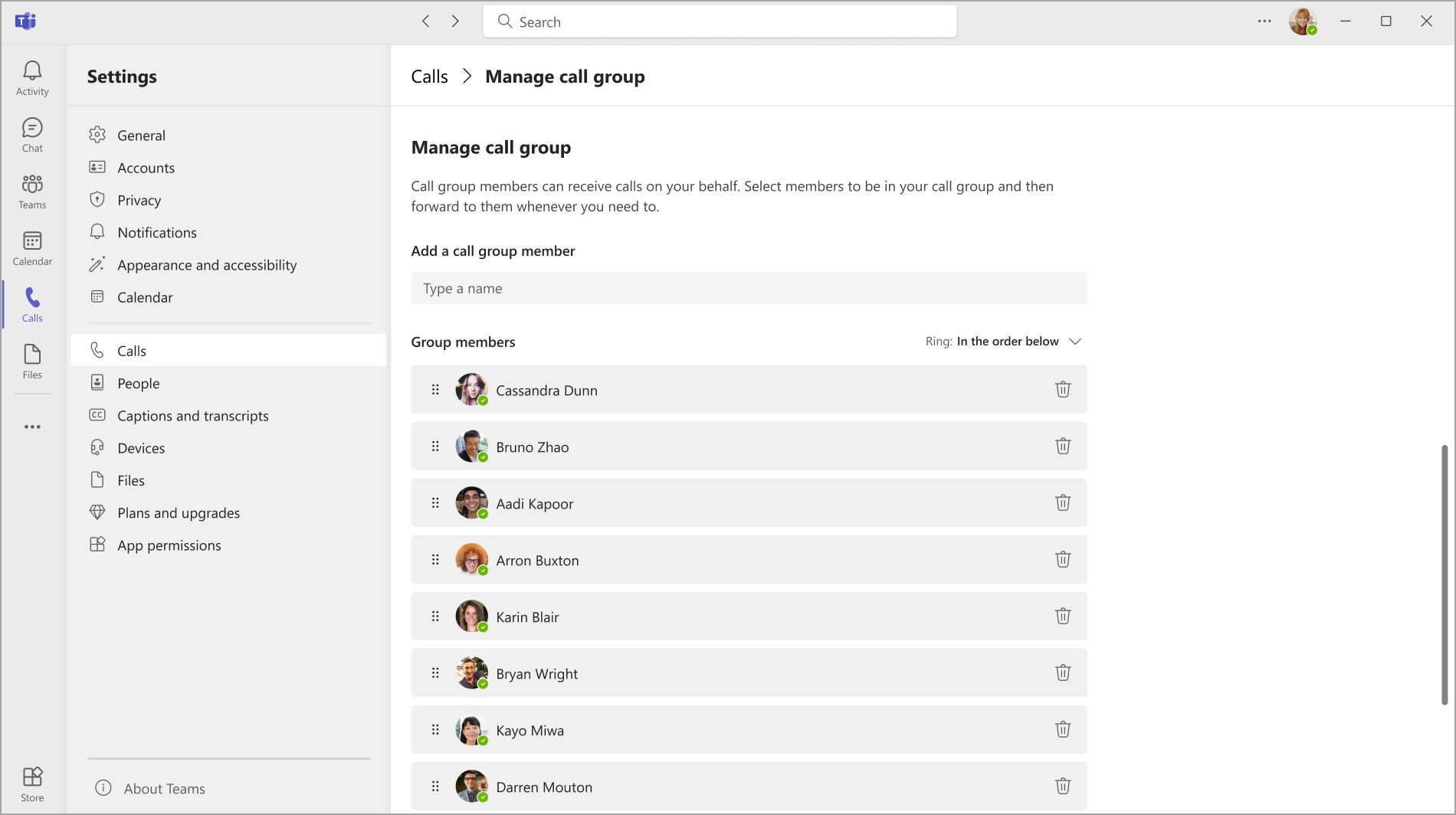
La prise d’appels de groupe est moins perturbante que les autres formes de transfert d’appels. Les destinataires peuvent choisir comment être avertis d’un appel entrant dans leurs paramètres et décider d’y répondre ou non.
Remarque
Les appareils mobiles ne recevront des notifications de groupe d’appels que s’ils sont configurés pour la bannière et la sonnerie.
Utiliser le menu rapide du transfert d’appel
Vous pouvez rapidement afficher et modifier le status de votre transfert d’appels directement à partir de l’application Appels sans ouvrir les Paramètres.
Le menu rapide en bas de l’application Appels affiche la configuration actuelle du routage des appels :
- Ne pas transférer : aucun transfert ou sonnerie simultanée n’est actif. Les appels ne sonnent que vous.
- Transférer vers [nom/numéro] : les appels sont transférés vers cette cible, ou une sonnerie simultanée (« Sonnerie également ») est configurée pour cette cible.
- Transférer vers la messagerie vocale : tous les appels sont transférés vers la messagerie vocale.
Pour modifier vos paramètres de transfert à partir du menu rapide :
- Accédez à l’application Appels dans Teams.
- En bas de l’application Appels, sélectionnez le status de transfert (par exemple, « Ne pas transférer » ou « Transférer à [nom/numéro] »).
- Dans le menu, choisissez :
- Ne pas transférer : désactive le transfert et la sonnerie simultanée.
- Transférer vers la messagerie vocale : Transfère tous les appels vers la messagerie vocale.
- Transférer à [nom/numéro] : Transfère les appels à une cible (jusqu’à trois affichés).
- Transfert vers un groupe d’appels : transfère les appels vers votre groupe d’appels (affiché uniquement si un groupe d’appels est configuré).
- Transfert vers des délégués : transfère les appels à vos délégués (affiché uniquement si vous avez configuré des délégués).
- Plus de paramètres : ouvreles appelsde paramètres> pour des options de configuration complètes.
Fonctionnement des cibles de menu rapide : le menu affiche jusqu’à trois noms ou nombres. L’application ajoute ces cibles en fonction de la personne que vous avez récemment définie comme cible de transfert ou « Sonnerie également » dans les paramètres>d’appel. Les cibles les plus récentes apparaissent et les anciennes sont remplacées à mesure que de nouvelles sont configurées. Pour supprimer une cible du menu rapide, définissez une autre cible de transfert dans Paramètres pour l’écarter de la liste.
Remarque
Si vous configurez « Sonnerie également » (sonnerie simultanée) dans Paramètres, le menu rapide affiche « Transférer à [nom] », même si les appels continuent de vous appeler également. Pour vérifier si les appels sont transférés ou sonnés simultanément, sélectionnez Autres paramètres ou accédez à Paramètres>Appels Gestion>et transfert des appels et case activée le paramètre Lorsque vous recevez un appel.
Configurer le transfert d’appel pour un appareil SIP Teams
Dans le menu principal de l’appareil, sélectionnez le bouton programmable CFW. L’état du transfert d’appels Teams s’affiche avec des instructions sur la façon de le modifier à l’aide des codes de fonctionnalité de numérotation.
Remarque
Les modèles d’appareils suivants ne prennent pas en charge le transfert d’appel actuellement : Yealink T30, Yealink T30P, Cisco 6821, Poly Trio 8500, Poly Trio 8800 et les téléphones IP AudioCodes.
Toujours en avant
Composez *33* suivi du numéro de téléphone transféré. Le numéro de téléphone peut être au format E.164 ou une chaîne de numérotation qui sera convertie en fonction de votre plan de numérotation.
Pour transférer des appels vers votre messagerie vocale, définissez un numéro de téléphone de transfert vers qui vous redirige vers votre téléphone professionnel. Vous pouvez effectuer cette opération pour tous les paramètres de transfert.
- Exemple : *33*+14257222217 ou *33*14257222217
Si l’appelant entend une sonnerie quatre fois ou une tonalité d’occupation rapide, cela indique que le paramètre fonctionne.
Transfert dans le délai d’expiration (appels sans réponse)
- Composez le *34*.
- Entrer une heure facultative en secondes. Ce temps doit être arrondi aux 10 suivants et peut être jusqu’à 60 secondes. La valeur par défaut est fixée à 20 secondes.
- Composez * ensuite le numéro de téléphone transféré.
- Exemple : *34*10*14257222217 (appelez-moi 10 secondes et si vous ne répondez pas transférez à 14257222217 ou *34*14257222217 (appelez-moi pendant 20 secondes – par défaut et si vous ne répondez pas transférez à 14257222217).
Reset
Composez le *32*
Configurer le routage des appels externes
Le routage des appels externes vous permet de rediriger les appels téléphoniques entrants (pas les appels Teams) vers la messagerie vocale ou vos paramètres d’appel sans réponse. Cela permet de filtrer les appels indésirables et fournit différents niveaux de contrôle sur les appels téléphoniques et les appels Teams.
- Sélectionnez Paramètres et plus en regard de votre photo de profil en haut de Teams.
- Ensuite, choisissez Paramètres>Appels Icône .
- Sous Gestion et transfert des>appels Rediriger les appels téléphoniques externes, choisissez entre rediriger les appels vers la messagerie vocale et les rediriger comme sans réponse. Le bouton bascule est désactivé par défaut.
Remarque
Si vous ne voyez pas cette option dans vos paramètres d’appel, il est possible que cette fonctionnalité n’ait pas été configurée par votre administrateur informatique. Contactez-les pour en savoir plus.
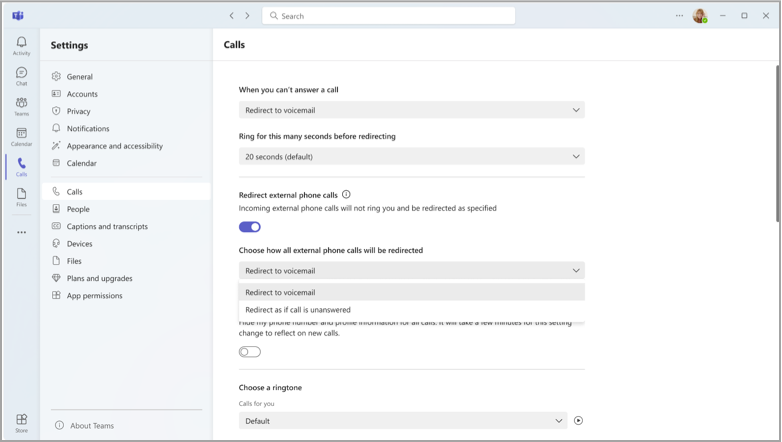
Configurer une sonnerie simultanée
Si vous souhaitez que vos appels entrants vous appellent, vous et quelqu’un d’autre (par exemple, un délégué) en même temps, vous pouvez le configurer dans Teams.
- Sélectionnez Paramètres et plus en regard de votre photo de profil en haut de Teams. Ensuite, choisissez Paramètres>Appels Icône .
- Sous Gestion et transfert des> appelsLorsque vous recevez un appel, vous pouvez choisir de faire sonner un contact, un groupe d’appels ou vos délégués.
- Si vous choisissez d’appeler un nouveau numéro ou contact, commencez à taper le nom de la personne que vous souhaitez recevoir simultanément et sélectionnez son nom dans la liste déroulante.
- Ensuite, vous pouvez choisir de retarder la sonnerie simultanée. Cette option dirige d’abord les appels vers le destinataire prévu, plutôt que d’avertir tout le monde dès qu’un appel arrive. Sélectionnez le nombre de secondes pendant lesquelles vous souhaitez retarder l’appel dans le menu déroulant, jusqu’à 20 secondes. Ce paramètre est défini par défaut sur Aucun délai.
Remarque
Si vous ne voyez aucune option pour la sonnerie simultanée dans vos paramètres, il est probable que vous ne disposez pas de licence Téléphonie – Grandes entreprises ou Business Voice. Notez également que l’application des modifications apportées aux licences peut prendre jusqu’à 24 heures.