

Passez des appels audio Teams en toute sécurité en déplacement avec Apple CarPlay.
Configurer CarPlay
Voici ce dont vous avez besoin pour utiliser CarPlay avec Teams :
- Véhicule prenant en charge CarPlay
- iPhone
- La dernière version prise en charge de l’application Microsoft Teams pour iOS
Connectez votre téléphone à votre voiture à l’aide du Bluetooth ou d’un câble USB. L’écran de votre appareil devrait s’afficher automatiquement sur l’écran de votre voiture avec les applications CarPlay disponibles. Appuyez sur l’application Teams pour commencer.
Rejoindre une réunion
Sélectionnez l’onglet  pour afficher et rejoindre vos réunions de ce jour.

- Une barre de progression affiche la partie de la réunion qui a déjà eu lieu. Appuyez pour rejoindre.
- Seules les réunions de ce jour-là seront affichées.
- Les réunions d’une journée entière ne sont affichées que si elles sont sélectionnées.
- Les réunions organisées en dehors de votre organisation ne peuvent pas être rejointes directement à partir de CarPlay.
Pour ces réunions, participez d’abord sur votre téléphone, puis passez à CarPlay. - Pour des raisons de sécurité, Teams sur CarPlay prend en charge l’audio uniquement et certaines commandes de réunion disponibles sur mobile ou de bureau ne sont pas affichées.
Conseil
Lors d’un appel ou d’une réunion, appuyez sur l’icône Teams sur le côté gauche de l’écran pour passer à une vue de réunion. Vous pouvez également désactiver le son, lever la main ou quitter.
Passer des appels
Remarque
- Certains types d’appels dépendent de la façon dont les appels sont configurés dans votre organisation.
- Les appels internes Teams à Teams sont toujours pris en charge. Pour passer des appels téléphoniques externes, votre compte doit être activé pour les appels téléphoniques Teams.
Il existe trois façons de passer des appels via Carplay.
Siri
Siri peut passer des appels et rejoindre des réunions en cours. Il existe plusieurs façons d’activer Siri, y compris à partir de l’écran d’accueil en appuyant sur l’application Teams.
De plus :
Accédez à
 votre écran.
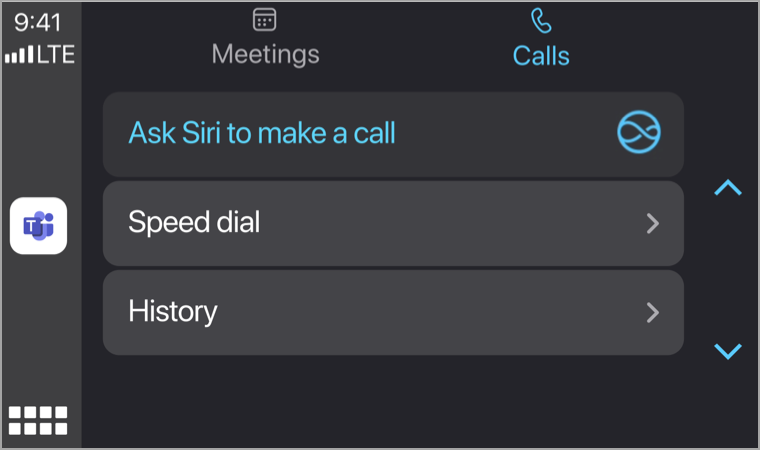
Sélectionnez Demander à Siri de passer un appel.
Indiquez le nom du contact que vous souhaitez appeler ou utilisez les commandes vocales Siri pour vous aider à passer des appels.
Remarque
Si plusieurs contacts portent le même nom, ils seront répertoriés sur l’écran de votre voiture. Appuyez sur le bon pour démarrer l’appel.
Voici quelques exemples de ce que vous pourriez dire :
- « Appelez Beth Davies et Aadi Kapoor à l’aide de Teams ».
- « Utilise Teams pour rechercher mon appel le plus récent. »
- « Rejoindre ma réunion sur Teams. »
Remarque
Si les commandes vocales de Siri ne fonctionnent pas, votre administrateur informatique devra peut-être autoriser Siri et Apple CarPlay pour Teams sur les appareils iOS gérés : Paramètres des appels Teams avec Apple Car Play.
Numérotation rapide
Sélectionnez Numérotation rapide pour afficher une liste de contacts. Sélectionnez-en un pour les appeler.
Les contacts affichés dépendent de votre configuration d’appel et des fonctionnalités d’appel disponibles.
Historique
Sélectionnez Historique pour afficher les appels récents que vous avez passés et reçus. Choisissez l’une de ces personnes pour les appeler.