

Salles Microsoft Teams pour Android apporte la vidéo HD, l’audio et le partage de contenu aux appels et réunions Microsoft Teams de toutes tailles, des petites zones de réunion aux grandes salles de conférence. Comblant le fossé entre les personnes travaillant à distance et celles au bureau, les Salles Teams permettent à chacun d’être vu, entendu et de participer pleinement de n’importe où.
Voici quelques éléments que vous pouvez trouver dans votre salle Teams :
- Caméra(s), microphone(s), haut-parleur(s) qui peuvent être intégrés ou modulaires
- Un ou deux écrans externes pouvant être non tactiles ou tactiles
- Une console à écran tactile sur la table pour contrôler la salle
- Un périphérique de carte à écran tactile
Les Salles Teams peuvent être basées sur Windows ou Android.
Trouvez le guide de l’utilisateur Windows ici : Salles Teams (Windows)
Que voulez-vous faire ?
En savoir plus sur les contrôles de l’écran tactile
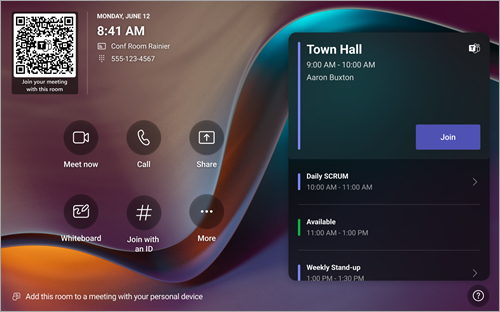
La console à écran tactile d’une salle de conférence est le cœur de chaque réunion. Il se réveille automatiquement lorsqu’il détecte un mouvement. À l’écran, vous pouvez effectuer quelques opérations :
- Participez à une prochaine réunion planifiée en sélectionnant Rejoindre.
- Scannez le code QR de la salle pour participer à une réunion sur votre appareil mobile à l’aide du système de salle ou pour diffuser du contenu depuis votre appareil mobile vers l’affichage de la salle.
- Démarrez une nouvelle réunion en sélectionnant le bouton Conférence
 .
. - Passez un appel téléphonique en sélectionnant
 et en composant un numéro.
 - Si vous disposez d’un écran de salle tactile, sélectionnez Whiteboard
 pour collaborer sur un canevas numérique en dehors d’une réunion. Vous pouvez sélectionner Démarrer la réunion pour intégrer le tableau blanc dans une réunion instantanée.
 - Projetez votre ordinateur portable en branchant le câble connecté à la console. Selon les paramètres de la salle, il peut être projeté automatiquement dans la salle ou vous devrez peut-être sélectionner le bouton Partager
 sur la console de la salle.
 - Diffusez du contenu sur l’écran de la salle à partir de votre ordinateur de bureau ou de votre appareil mobile.
- Sélectionnez le bouton Rejoindre avec un ID
 pour participer à une réunion qui n’est pas sur votre calendrier.
 - Sélectionnez Aide ? pour signaler un problème ou donner votre avis.
- Sélectionnez le bouton Plus
 pour modifier les paramètres. Vous pouvez également régler le volume des sons du système (notifications, sonnerie d’appel entrant et lecture audio du contenu HDMI).
Lorsque vous êtes en réunion, vous avez la possibilité de gérer votre caméra et votre micro, de partager du contenu, de gérer les participants, d’appeler des réactions, de modifier la disposition de l’affichage dans la salle et de quitter la réunion.
Remarque
Pour qu’une réunion s’affiche sur la console de la salle, les organisateurs doivent définir la salle comme emplacement de la réunion.
Inviter une salle à une réunion
Utiliser Outlook pour réserver une salle équipée de salles Microsoft Teams
Conseil
Pour empêcher l’affichage du nom de la réunion sur les consoles à écran tactile et devant la salle Teams pour que tout le monde dans la salle puisse le voir, marquez la réunion comme « Privée » dans Outlook.
- Ouvrez Outlook et accédez à votre calendrier.
- Sélectionnez Nouvelle réunion Teams dans la section Réunion Teams ou Nouvelle réunion, puis Réunion Teams.
- Sélectionnez Recherche de salles dans le planificateur de réunion ou tapez l’adresse e-mail de la salle de conférence.
- Sélectionnez Afficher une liste de salles et recherchez un bâtiment ou une liste.
- Choisissez une salle dans la liste des salles disponibles.
- Remplissez l’invitation à la réunion comme pour n’importe quelle autre réunion avant d’envoyer.
Utiliser Microsoft Teams pour réserver une salle équipée de Salles Microsoft Teams
- Ouvrez Microsoft Teams et accédez à votre calendrier.
- Sélectionnez Nouvelle réunion pour planifier une réunion. Sélectionnez un type de réunion dans le menu déroulant pour planifier un webinaire ou un événement en direct.
- Sélectionnez Ajouter les participants requis dans le planificateur de réunion et tapez le nom ou l’adresse de la salle de conférence.
- Choisissez une salle dans la liste des salles disponibles.
- Remplissez l’invitation à la réunion comme pour n’importe quelle autre réunion avant d’envoyer.
Remarque
Pour les événements en direct, vous pouvez ajouter une salle en tant que présentateur, mais pas en tant que producteur ou participant.
Utiliser Microsoft Teams pour ajouter une salle Microsoft Teams à une réunion existante
- Participer à la réunion depuis votre appareil personnel.
- Sélectionnez Contacts.
- Recherchez le nom de la salle (elle se trouve sur la console), puis sélectionnez OK.
- Acceptez l’appel sur la console pour rejoindre la réunion.
Utiliser Teams ou Outlook pour ajouter une salle Microsoft Teams à une réunion existante
- Ouvrez la réunion dans Teams ou Outlook sur votre appareil personnel.
- Ajoutez le nom de la salle (il se trouve sur la console) à la liste des participants ou recherchez la salle à l’aide de la fonction Recherche de salles dans le planificateur de réunion (disponible dans Outlook) et envoyez la mise à jour.
- Si la réunion est acceptée, elle s’affiche sur la console.
- Sélectionnez la réunion sur la console à rejoindre.
Rejoindre une réunion
Rejoindre une réunion planifiée
Recherchez votre réunion sur la console, puis sélectionnez Rejoindre pour y participer.
L’horaire de la salle affiche la réunion en cours en haut. Les réunions à venir et les créneaux disponibles se trouvent sous la réunion en cours. Vous pouvez sélectionner une réunion à venir pour en afficher les détails.
Si les paramètres de votre salle vous permettent de participer à des réunions tierces, vous pouvez participer à des réunions d’autres fournisseurs en entrant leur ID de réunion et leur code secret si nécessaire, puis en sélectionnant Rejoindre.
Si une réunion planifiée n’apparaît pas dans le calendrier de la salle ou s’il n’y a pas de bouton Rejoindre sur la vignette de la réunion, vous pouvez inviter la salle, scanner le code QR de la salle, sélectionner Rejoindre avec un ID ou ajouter la salle sur votre appareil personnel pour rejoindre la réunion sur le système de salle.
Rejoindre une réunion planifiée qui n’est pas sur la console
Participez à la réunion sur votre appareil personnel.
Lorsque vous choisissez vos paramètres audio et vidéo, vous avez la possibilité d’ajouter une salle et d’utiliser l’équipement audio et vidéo de cette pièce. Votre appareil personnel peut même détecter une salle disponible à proximité grâce à la technologie Bluetooth.
Si c’est le cas, vous verrez (suggéré) en regard de l’audio de la salle. Si la salle la plus proche a déjà rejoint la réunion, sélectionnez simplement Audio désactivé pour participer avec votre son désactivé et évitez de perturber la réunion.
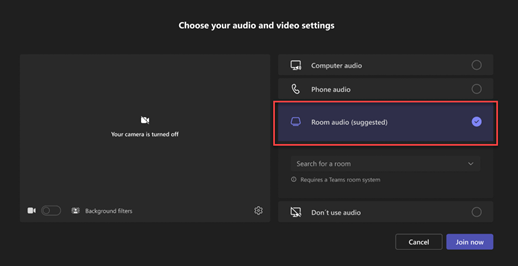
Si votre appareil ne détecte pas la pièce à proximité, sélectionnez Audio de la salle et recherchez une salle.
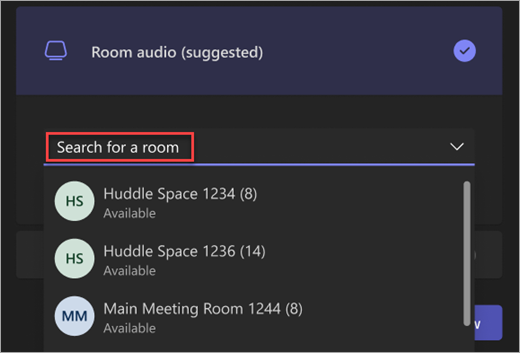
Si vous avez déjà rejoint la réunion sur votre appareil personnel, vous pouvez sélectionner le bouton Afficher les participants Ajouter
 , puis accéder à Inviter une personne ou composer un numéro et rechercher le nom de la salle. Ensuite, sélectionnez la salle et OK pour l’appeler à la réunion.
Ensuite, la pièce sonnera. Pour rejoindre la réunion, sélectionnez Accepter sur la console de la salle.
Remarque
Vérifiez que le son sur votre appareil personnel est désactivé avant d’accepter l’appel sur la console de la salle, sinon vous risquez de provoquer un écho.
Participer à une assemblée, un webinaire ou une réunion structurée Si vous rejoignez une assemblée planifiée, un webinaire ou une réunion structurée en tant que présentateur ou participant, rejoignez l’événement à partir de la salle Teams en suivant les instructions ci-dessus. La salle sera ajoutée à la réunion avec le rôle de l’utilisateur ajoutant la salle. Pour plus d’informations sur la façon d’héberger ou de participer à un événement à partir d’une salle Microsoft Teams, consultez Héberger ou participer à un événement à partir d’une salle Microsoft Teams.
Démarrer une réunion instantanée
- Sélectionnez le sur l’écran d’accueil. Votre réunion commencera automatiquement.
- Sous Taper un nom, recherchez la personne que vous souhaitez inviter.
- Sélectionnez le nom des personnes dans les résultats de la recherche. Ils seront automatiquement appelés à la réunion instantanée.
Passer un appel
- Sélectionnez Appeler Teams sur l’écran d’accueil.
- Composez un numéro, puis sélectionnez .
Partager le contenu
Partager votre écran dans une salle Teams (en dehors d’une réunion Teams)
Pour partager votre bureau avec les participants présents dans la salle en dehors d’une réunion Teams, connectez votre appareil personnel au câble approprié connecté au système de salle. En fonction des paramètres de votre salle, votre écran peut être partagé automatiquement ou vous devrez peut-être sélectionner le bouton Partager dans le système de salle.
Vous pouvez également diffuser du contenu à partir de votre appareil personnel. Pour en savoir plus, voir Diffusion à partir d’un appareil mobile ou Diffusion à partir d’un ordinateur de bureau.
Partager votre écran avec tous les participants à la réunion (pendant une réunion Teams)
Il existe plusieurs façons de partager du contenu avec les participants d’une réunion en salle et Teams à partir d’un appareil personnel :
- Participez à la réunion sur votre appareil personnel et sélectionnez le bouton Partager , puis l’élément que vous souhaitez partager. Pour en savoir plus, accédez à Partager votre écran dans une réunion Teams .
- Connectez votre appareil personnel au câble connecté au système de salle. En fonction des paramètres de votre salle, votre écran peut être partagé automatiquement ou vous devrez peut-être sélectionner >Partager l’écranAppareil connecté sur le système de salle. Contrôlez quand vous souhaitez diffuser le son de votre appareil en activant ou en désactivant le bouton bascule situé à côté de Partager le son du système.
- Diffusez du contenu à partir de votre appareil personnel. En savoir plus sur la diffusion à partir d’un appareil mobile ou à partir d’un ordinateur de bureau.
- Si votre salle dispose d’un écran tactile, vous pouvez utiliser Tableau blanc collaboratif Microsoft dans votre réunion en sélectionnant le bouton >PartagerTableau blanc collaboratif Microsoft sur le système de salle.
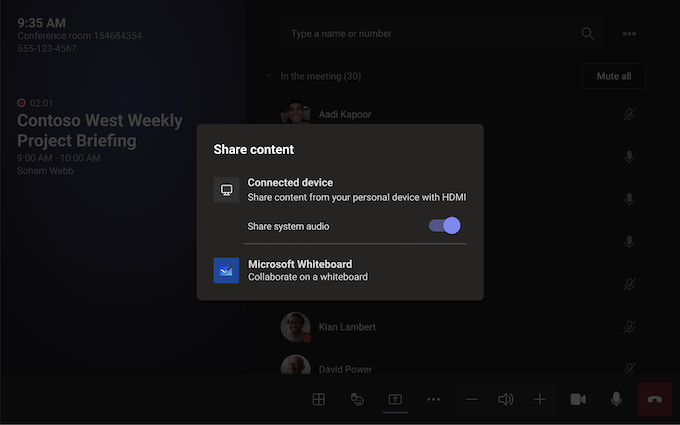
Pour arrêter le partage, sélectionnez Arrêter le partage dans le système de salle.
Remarque
Selon les paramètres de votre appareil, vous pouvez voir différentes options de partage de contenu.
Gérer les participants à une réunion
Ajouter un participant
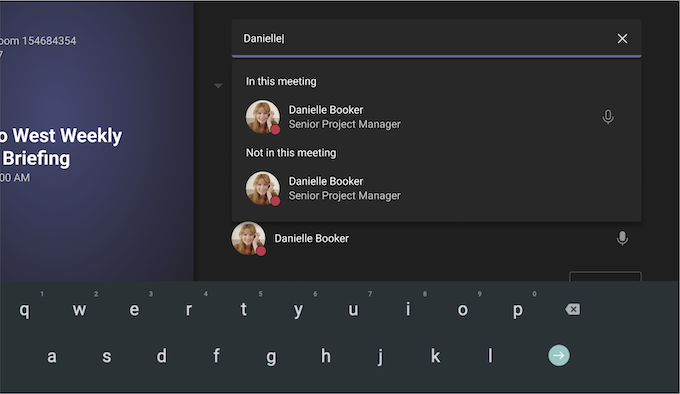
- Dans la réunion, tapez le nom du participant que vous souhaitez ajouter dans la barre de recherche.
- Sélectionnez le nom des personnes dans les résultats de la recherche. Ils seront automatiquement appelés à la réunion.
Épingler un participant
Lorsque vous souhaitez vous concentrer sur un ou plusieurs participants spécifiques, sélectionnez leur nom dans le système de salle, puis épinglez pour moi.
Remarque
Cette opération permet d’épingler uniquement la vidéo pour le système de salle, pas pour les autres participants à la réunion.
Supprimer un participant de la réunion
Pour supprimer une personne d’une réunion, sélectionnez son nom dans le système de salle, puis Supprimer de la réunion.
Changer d’affichage dans une réunion
Gérer la vue sur l’écran avant de la salle
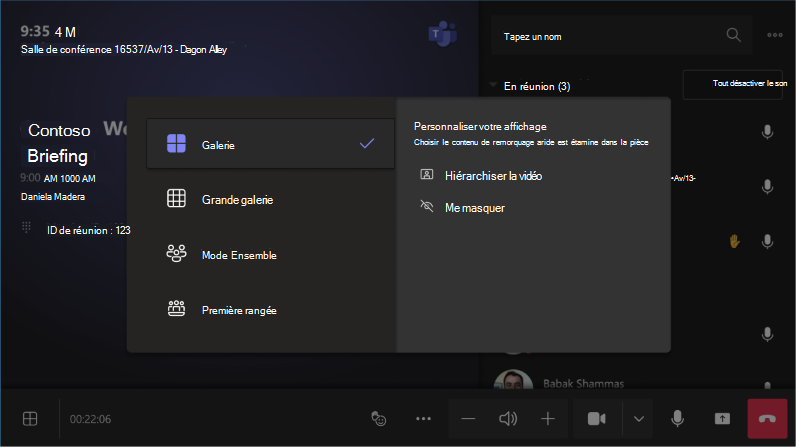
Sélectionnez  sur le système de salle. Basculez entre les différents affichages de votre salle, y compris donner la priorité à la vidéo et vous cacher de l’affichage.
Remarque
Selon le type de licence attribué à votre compte de salle, certaines fonctionnalités peuvent ne pas être disponibles.
| Affichage | Utilisez-le pour... |
|---|---|
| Galerie | L’expérience par défaut des salles Teams sur Android optimise la disposition des participants à l’écran avec les participants vidéo hiérarchisés par défaut. |
| Contenu + galerie | Lorsque quelqu’un partage du contenu comme une présentation, Contenu + galerie optimise la mise en page pour rendre ce contenu aussi volumineux que possible tout en montrant plus de participants vidéo. |
| Content (Contenu) | Disponible lorsque du contenu est partagé. Il s’agit de l’affichage à choisir lorsque vous voulez prêter une attention spéciale au contenu sans être distrait par l’affichage de flux vidéo d’autres personnes. |
| Grande galerie | Affichez jusqu’à 49 flux vidéo à la fois. La vue de la grande galerie est disponible lorsqu’au moins 9 personnes ont leurs caméras allumées. |
| Première rangée | Améliorez les réunions hybrides et offrez aux participants en salle un meilleur contexte de la réunion. Sur l’écran de l’avant de la salle, vous pouvez voir les participants distants à hauteur des yeux, y compris les expériences de réunion telles que la conversation et une vue répertoriée des participants avec les mains levées. |
| Afficher le chat | Activez le bouton bascule à côté de Conversation sur galerie et en mode Grande galerie. Les participants présents dans la salle peuvent voir la conversation de réunion envoyée par les participants distants sur l’écran de l’avant de la salle. Toutefois, un appareil de salle ne peut pas envoyer de message. |
Gérer d’autres options de réunion
Modifier les paramètres de réunion
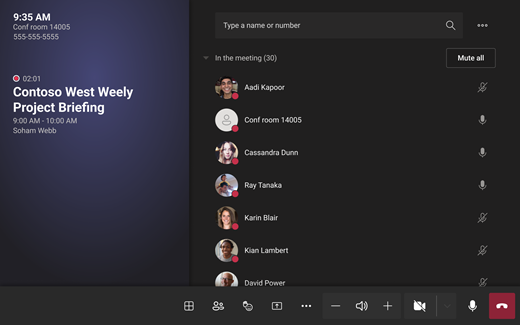
Les contrôles de réunion sur la console tactile sont similaires à ceux de l’application de bureau Teams.
| Contrôle | Utilisez-le pour... | En savoir plus |
|---|---|---|
| Affichage | Personnalisez l’affichage que vous voyez sur l’écran avant de la salle pour vous concentrer sur différents aspects de la réunion. | |
| Afficher les participants | Ouvrez le panneau des participants. | |
| React | Envoyez des réactions en direct ou levez la main pour participer à une réunion. |
Réactions en direct Lever votre main |
| Partager le contenu | Partagez le contenu des appareils connectés et Microsoft Whiteboard. | Voir la section ci-dessus Partager le contenu |
| Autres actions | Personnalisez vos paramètres audio, vidéo, chat, appel, etc. |
Activer/désactiver les sous-titres en direct Afficher/masquer les bulles de conversation Activer/désactiver la vidéo entrante Allumer/éteindre la télécommande de la salle Mettre un appel en attente Signaler un problème |
| Volume | Réglez le volume des haut-parleurs. | |
| Appareil photo | Activez ou désactivez la caméra, ou choisissez le périphérique vidéo que vous souhaitez utiliser. Sélectionnez la flèche déroulante à côté de la caméra pour afficher les options suivantes :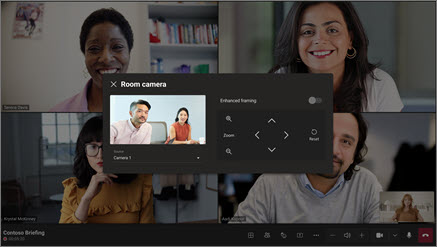
|
|
| Mic | Activer ou désactiver le micro. | |
| Quitter | Quitter une réunion. |
Rubriques connexes
Salles Microsoft Teams (Windows)