

La cronologia delle chiamate consente di tenere traccia delle chiamate passate in una coda di chiamata. Puoi rivedere le attività, completare le chiamate perse e chiamare qualcuno quando necessario.
In questo articolo: Informazioni sulla cronologia delle chiamate personali e condivise, su come visualizzare le chiamate, aggiornare lo stato delle chiamate, filtrare l'elenco e visualizzare i dettagli delle chiamate.
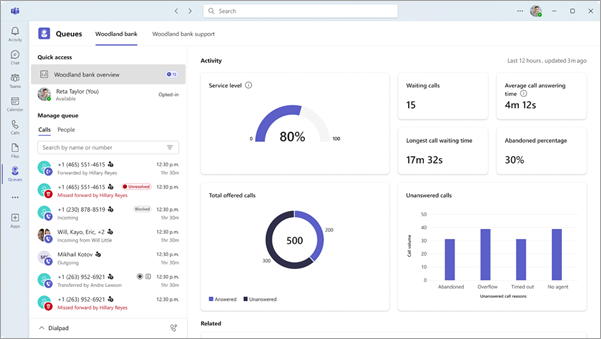
Registro personale delle chiamate (impostazione predefinita)
La cronologia delle chiamate personale mostra solo le tue chiamate. Questo include:
- Chiama l'agente a cui ha risposto
- Chiamate effettuate dall'agente
Usare questa visualizzazione quando è necessario tenere traccia solo del proprio lavoro.
Registro chiamate condiviso (facoltativo)
La cronologia delle chiamate condivise mostra le chiamate per l'intera coda. Questo include:
- Chiamate perse in coda
- Chiamate che hanno generato messaggi vocali
- Chiamate in arrivo e in uscita gestite da qualsiasi agente in coda
Usa questa vista per coordinare i follow-up ed evitare di chiamare la stessa persona due volte.
Nota
Un amministratore di Teams deve attivare la registrazione delle chiamate condivise. Per informazioni dettagliate, vedere Registro delle chiamate condivise per Code delle chiamate - Microsoft Teams | Microsoft Learn.
Visualizza la cronologia delle chiamate
Per visualizzare la cronologia delle chiamate:
- Aprire l'app Code.
- In Gestisci coda, selezionare Chiamate.
L'elenco della cronologia delle chiamate mostra le chiamate perse, le chiamate inviate alla segreteria telefonica e altre attività recenti.
Gestire la cronologia delle chiamate
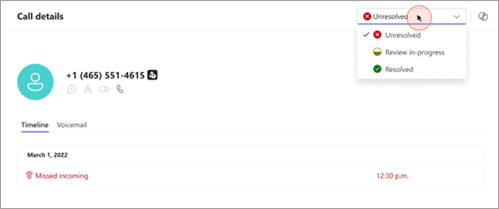
Puoi aggiornare lo stato della chiamata per tenere traccia dello stato di avanzamento:
- Le chiamate perse iniziano come non risolte.
- Aggiornare lo stato in In corso quando si sta lavorando a un follow-up.
- Modificare lo stato in Risolto quando il problema viene risolto.
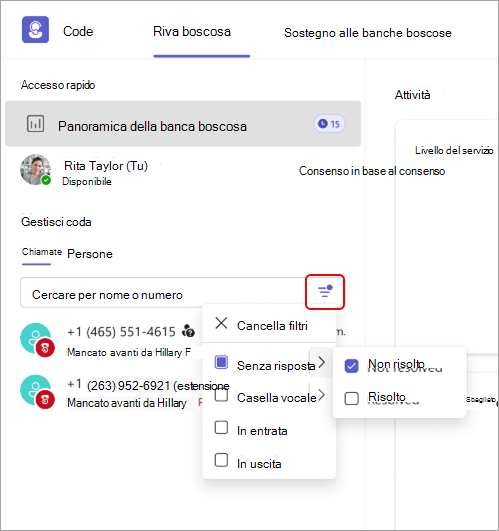
È anche possibile filtrare l'elenco chiamate per trovare ciò di cui si ha bisogno:
- Chiamate perse
- Chiamate con risposta
- Chiamate in uscita
I filtri semplificano la definizione delle priorità e la gestione dell'attività della coda delle chiamate.
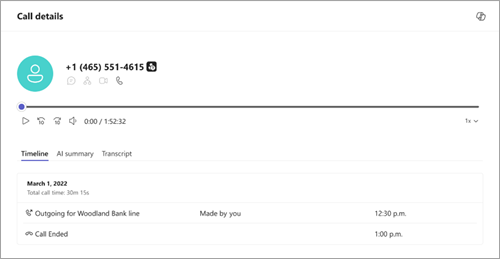
Visualizza i dettagli delle chiamate
Selezionare una chiamata per visualizzare dettagli quali:
- Numero chiamante
- Data e ora della chiamata
- Tipo di chiamata (persa, con risposta o in uscita)
- Stato della chiamata (Non risolto, In corso o Risolto)
- Segreteria telefonica associata (se disponibile)
- Registrazione e trascrizione (se la registrazione automatica è attivata per la coda)
Accedere alle registrazioni delle chiamate
Se l'amministratore ha attivato la registrazione automatica per una coda di chiamate, è possibile accedere alle registrazioni dalla cronologia delle chiamate.
- Selezionare una chiamata dall'elenco.
- Nei dettagli della chiamata, selezionare il collegamento della registrazione.
Le registrazioni vengono archiviate in SharePoint. A seconda delle impostazioni dell'amministratore, potrebbe anche essere possibile accedervi direttamente dal sito di SharePoint.
Richiama dalla cronologia delle chiamate
Per richiamare qualcuno:
- Selezionare una chiamata dall'elenco.
- Selezionare CHIAMA.
- La chiamata usa l'ID chiamante della coda (se configurato). In caso contrario, utilizza l'ID chiamante.