

È possibile scegliere un utente in Teams come delegato, ovvero una persona che possa ricevere ed effettuare chiamate per conto dell'utente. Quando aggiungi un delegato, stai essenzialmente condividendo la tua linea telefonica con lui, in modo che possa vedere e condividere tutte le tue chiamate.
Aggiungere un delegato o modificare le autorizzazioni del delegato
Vai a Impostazioni e altro Pulsante con i
 accanto all'immagine del profilo nella parte superiore di Teams e scegli Impostazioni
 > a forma di ingranaggioChiamate Icona
 .
.In Gestisci delegati selezionare Aggiungi un delegato.
Nota
Se le opzioni per la delega non sono visualizzate nelle impostazioni, è probabile che non si disponga di una licenza VoIP aziendale o VoIP aziendale. Si noti inoltre che l'applicazione delle modifiche alle licenze può richiedere fino a 24 ore.
Digitare il nome del delegato desiderato nella casella di ricerca e selezionare il nome dal menu a discesa.
Quando si aggiunge un delegato, è possibile concedergli autorizzazioni diverse. Selezionare le caselle accanto alle autorizzazioni che si vuole avere.
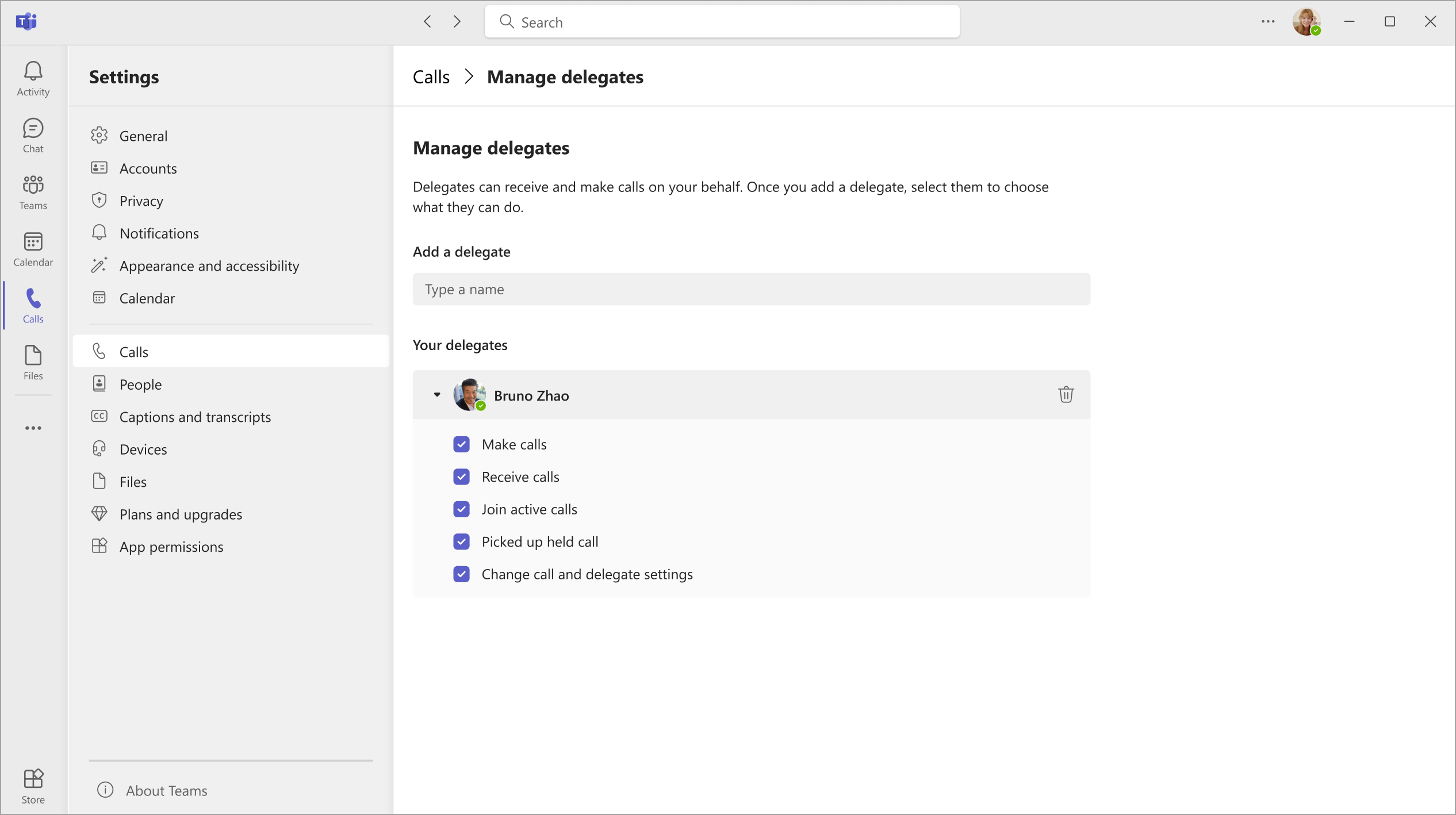
Il delegato riceverà una notifica che lo informa del suo nuovo stato.
Il nuovo delegato verrà ora visualizzato nell'elenco dei delegati, e questo elenco sarà una selezione nelle opzioni di inoltro di chiamata e squillo simultaneo . Tornare alla pagina principale delle impostazioni
, scheda Chiamata, per configurare l'inoltro di chiamata ai delegati in Gestione e inoltro delle chiamate.
Nota
- I delegati possono vedere quando è in una chiamata e con chi si trova.
- Tutte le chiamate effettuate o ricevute dall'utente o per suo conto possono essere sospese o riprese dall'utente o dai suoi delegati.
- Se si seleziona Modifica impostazioni chiamate e delegati , il delegato potrà visualizzare queste autorizzazioni per gli altri delegati e modificarle.
Effettuare e ricevere chiamate come delegato
Dopo essere stati aggiunti come delegati, è possibile effettuare e ricevere chiamate per conto di un altro utente.
- Accedi a (o avvia) una chat tra due persone con la persona che vuoi chiamare.
- Oppure inserisci un numero sul tastierino e seleziona Pulsante Chiama
 .
.
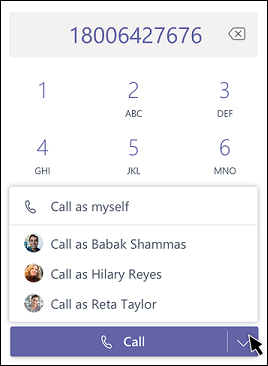
Tenere presente che qualsiasi delegante (la persona che ha assegnato l'utente come delegato) può sempre vedere le chiamate effettuate e ricevute per suo conto.
Mettere in attesa le chiamate come delegato
I delegati possono anche mettere le chiamate in attesa. Basta selezionare il pulsante Altre azioni nella finestra della chiamata e scegliere Attesa.
Tutti i partecipanti alla chiamata riceveranno una notifica che li informa di essere stati messi in attesa e l'utente o il delegante può continuare la chiamata selezionando Riprendi. I deleganti possono disattivare questa autorizzazione deselezionando Rispondi alle chiamate in sospeso nelle impostazioni del delegato.
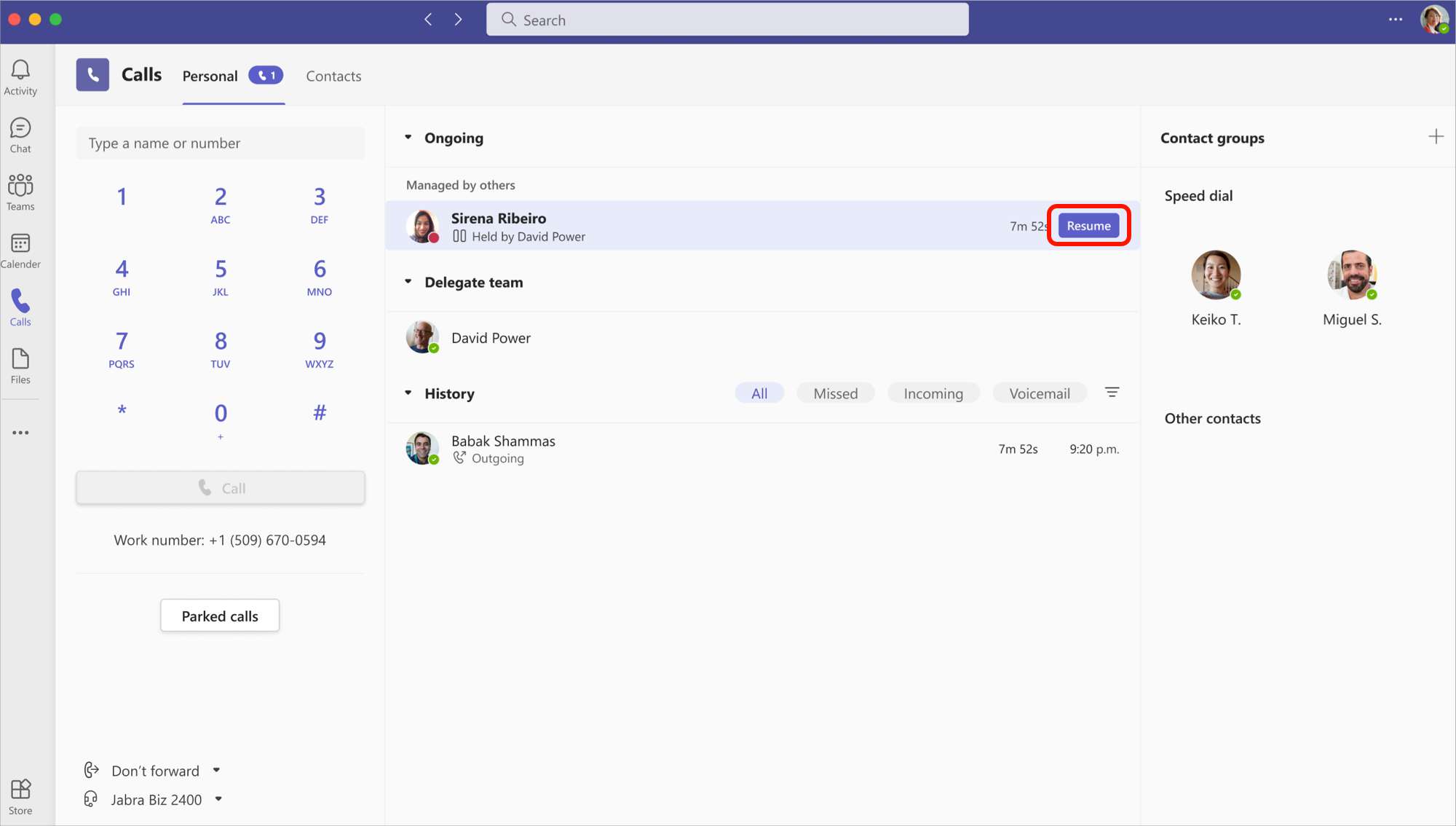
Nota
La musica in attesa deve essere attivata per Blocco su una linea condivisa.
Partecipare alle chiamate attive come delegante o delegato
Chiunque disponga delle autorizzazioni appropriate può partecipare a una chiamata attiva.
- Andare a Chiamate> schedaChiamata personale, dove viene visualizzato un elenco di chiamate attive in In corso.
- Seleziona Partecipa per partecipare alla chiamata.

Nota
Se partecipi a una chiamata in corso, questa diventerà una conferenza telefonica e i controlli chiamata, come il trasferimento di chiamata, verranno rimossi.
Registro chiamate
I deleganti e i delegati possono visualizzare la cronologia delle chiamate condivise per le chiamate delegate effettuate o ricevute usando la linea condivisa del delegante. La sequenza temporale della cronologia delle chiamate mostrerà le informazioni sulle chiamate a cui hanno risposto o che sono state effettuate da deleganti e delegati.
Nota
- Quando un delegato effettua una chiamata personale usando Chiama come me, la chiamata rimarrà privata e non verrà visualizzata nella visualizzazione della cronologia condivisa.
- Gli artefatti delle chiamate come registrazioni e trascrizioni non verranno visualizzati nella cronologia condivisa.
- L'eliminazione della cronologia condivisa non è supportata.
- Quando la delega è disattivata, la visualizzazione della cronologia condivisa verrà rimossa per tutti i delegati.
- La segreteria telefonica condivisa non è supportata.
Modificare le impostazioni di chiamata e delegato del delegante
Le impostazioni del delegato verranno visualizzate sotto forma di scheda accanto alla scheda personale. I delegati possono gestire la gestione e l'inoltro delle chiamate, il gruppo di chiamate e le impostazioni di delega delle chiamate per conto del delegante.
Vai a Impostazioni e altro Pulsante con i accanto all'immagine del profilo nella parte superiore di Teams e scegli Impostazioni> a forma di ingranaggioChiamate Icona .