
Accedi al telefono di Microsoft Teams per informazioni aggiornate su chiamate e riunioni e per opzioni di collaborazione rapide.
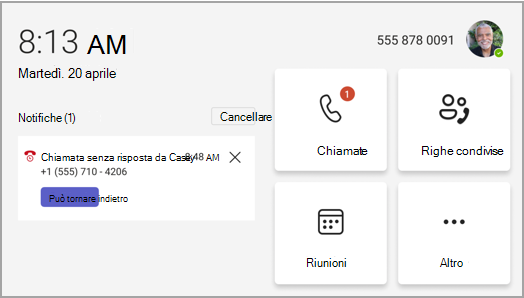
Dopo aver eseguito l'accesso, vedrai le riunioni imminenti, le chiamate perse, i messaggi vocali e altro ancora nella schermata iniziale. Sono visualizzate anche le opzioni per partecipare a una riunione, ascoltare la segreteria telefonica o rispondere a una chiamata.
Contenuto dell'articolo
Svolgimento delle funzioni di delegato
Connettere il telefono di Teams al dispositivo desktop Windows di Teams
Gestire le chiamate
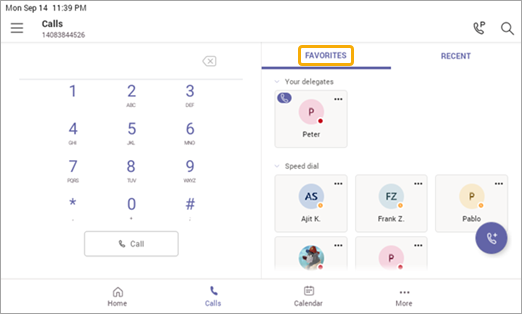
Selezionare Chiamate per accedere ai Preferiti. Possono essere inclusi i contatti di chiamata rapida, i delegati o le persone supportate trasferite dal desktop di Teams.
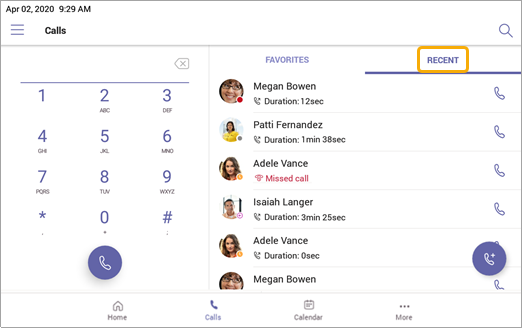
Seleziona Recenti per il registro chiamate ed effettua chiamate con un solo clic.
Si desidera aggiungere il chiamante come contatto di chiamata rapida? Selezionare il chiamante e quindi la stella. Per rimuovere un chiamante, è sufficiente selezionare nuovamente la stella per annullare la selezione.
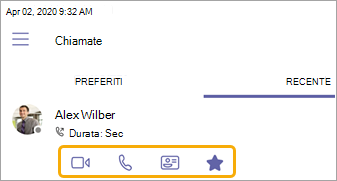
Puoi anche avviare una videochiamata o una telefonata qui oppure passare alla scheda contatto del chiamante per visualizzare altri dettagli prima di contattarlo.
Sui telefoni con display orizzontale, la tastiera del telefono è sempre disponibile. Se il display del telefono è verticale, selezionare l'icona del telefono per accedere alla tastiera.
Trasferire una chiamata con un riepilogo Copilot
Quando trasferisci la chiamata sul dispositivo telefono Teams, puoi consentire a Copilot di includere un riepilogo della chiamata fino a quel momento.
Per informazioni su come eseguire questa operazione, consulta Introduzione a Copilot nel telefono di Microsoft Teams.
Invia chiamate in arrivo alla segreteria telefonica
Per inviare una chiamata in arrivo direttamente alla segreteria telefonica, selezionare Invia alla segreteria telefonica dalla schermata delle chiamate in arrivo.
Chiamare direttamente la segreteria telefonica di un utente
Nel menu Chiamate selezionare Altre opzioni accanto a un contatto e selezionare Abbandona segreteria telefonica. Il suo telefono non squillerà e ti verrà indirizzata a lasciare un messaggio vocale.
Nota
Se l'opzione per inviare le chiamate in arrivo alla segreteria telefonica non è visualizzata, rivolgersi all'amministratore IT.
Attivare l'inoltro di chiamata
È possibile attivare l'opzione di inoltro di chiamata per inoltrare le chiamate alla segreteria telefonica, ai contatti, a un numero di telefono, a gruppi di chiamata o a delegati.
Attivare l'inoltro di chiamata direttamente dalla schermata Home. Se l'opzione di inoltro di chiamata non viene visualizzata nella schermata Home, attivare Visualizza inoltro di chiamata nella schermata Home nel menu Impostazioni .
In alternativa:
- Selezionare AltroIcona >Impostazioni >Chiamate>Inoltro di chiamata.
- Nella parte inferiore del menu Chiamate, selezionare Inoltra chiamate alla segreteria telefonica.
- Nell'elenco a discesa selezionare Inoltra alla segreteria telefonica o Inoltra a contatto.
- Se si inoltra a un contatto, immettere il numero di telefono del contatto o cercare i contatti esistenti per nome o numero.
Per disattivare l'inoltro di chiamata, torna allo stesso menu e seleziona Non inoltrare.
Parcheggiare e recuperare le chiamate
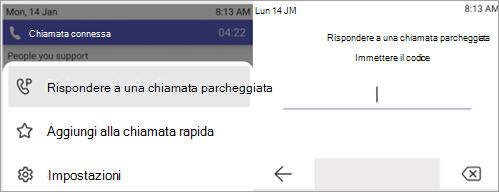
È possibile parcheggiare una chiamata in corso selezionando Parcheggia chiamata durante la chiamata.
Verrà generato un codice univoco che dovrà essere immesso quando l'utente o un altro utente risponde alla chiamata parcheggiata.
Se qualcun altro sta recuperando la chiamata, copia il codice e condividilo con lui.
Per recuperare una chiamata parcheggiata, selezionare Rispondi chiamata parcheggiata, immettere il codice e selezionare Rispondi.
Partecipa alle riunioni
Partecipare a una riunione dal calendario o da una notifica con un solo clic. Una volta dentro, potrai:
- Invia e ricevi video e disattiva il video in arrivo per ridurre la larghezza di banda richiesta, se l'hardware offre funzionalità video.
- Iniziare a registrare la riunione.
- Alza la mano virtualmente per indicare che vuoi contribuire.
- Attivare e disattivare i sottotitoli in tempo reale.
Selezionare Altre opzioni accedere al menu.

Per ulteriori informazioni, vedere Riunioni e chiamate.
Aggiungere contatti e gruppi di contatti
È possibile aggiungere contatti ai gruppi nei telefoni touch e non touch.
Vai alla schermata People per visualizzare e connetterti con tutti i tuoi contatti e per organizzarli in gruppi in modo da trovarli più facilmente.
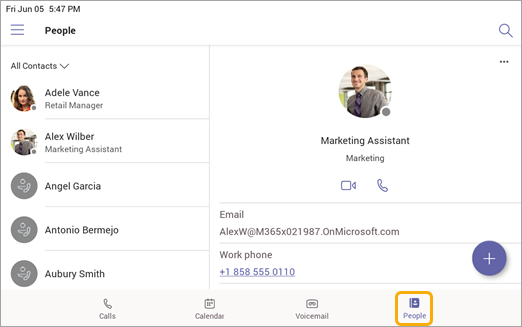
Selezionare Aggiungi + per aggiungere un contatto al gruppo corrente (sopra, il gruppo corrente è Tutti i contatti) o per creare un nuovo gruppo.
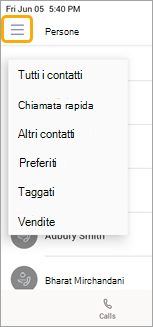
Per passare dalla visualizzazione Tutti i contatti a un altro gruppo, selezionare il accanto a People e selezionare il gruppo.
Delegare le chiamate
È possibile scegliere un utente che funga da delegato, ovvero una persona o un account telefonico di area comune che possa ricevere ed effettuare chiamate per conto dell'utente. Quando aggiungi un delegato, stai essenzialmente condividendo la tua linea telefonica con lui, in modo che possa vedere e gestire tutte le tue chiamate.
Aggiungere un delegato
- Toccare l’immagine del profilo.
- Passare a Impostazioni>Gestisci delegati.
- Digitare il nome della persona o del telefono dell'area comune da aggiungere.
Visualizzare o modificare le autorizzazioni dei delegati
È possibile modificare le capacità dei delegati, ad esempio se possono aggiungere o meno nuovi delegati e modificare le impostazioni dei delegati.
- Passare a Chiamate,
 > della schedaChiamata, Preferiti.
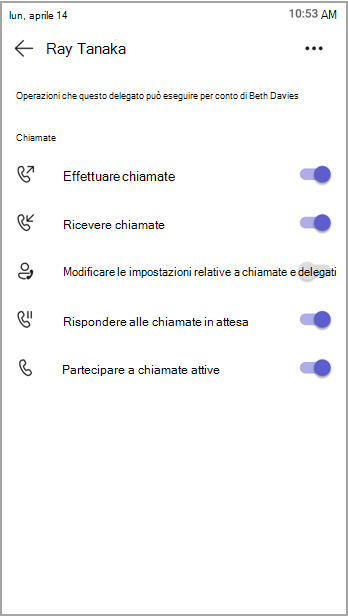
 - In Delegati, toccare il nome > di un delegato Visualizzare le autorizzazioni.
- Attivare o disattivare gli interruttori relativi alla funzionalità a cui si vuole che il delegato abbia accesso.
Attivando l'interruttore per Cambia le impostazioni di chiamata e delega, il delegato potrà accedere a questo menu e apportare modifiche autonomamente.
Queste autorizzazioni sono accessibili anche dal menu Gestisci delegati della sezione precedente.
Partecipare alle chiamate attive
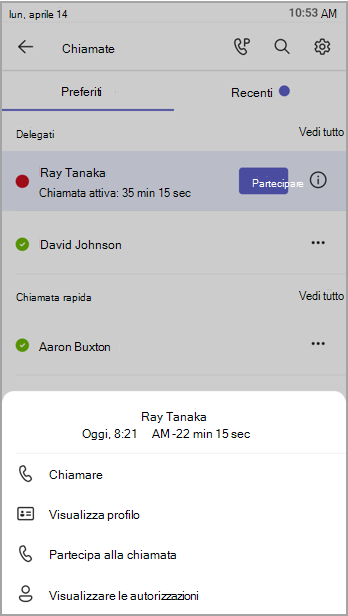
In qualità di delegato, sarà sempre possibile partecipare a qualsiasi chiamata attiva gestita dai delegati.
- Passa a Chiamate, > della schedaChiamata, Preferiti o Recenti.
- In Preferiti, le chiamate in corso verranno visualizzate accanto al nome del delegato. In Recenti, la scheda In corso mostrerà tutte le chiamate attualmente attive e in attesa.
- Tocca Partecipa.
Mettere in attesa e riprendere le chiamate
Il delegante può riprendere tutte le chiamate messe in attesa dai delegati. Basta toccare Riprendi nella sezione In corso di Recenti.
Svolgimento delle funzioni di delegato
Se si è stati designati come delegati da qualcuno, è possibile effettuare e ricevere chiamate come tale persona. È anche possibile essere delegati per più persone diverse.
Visualizzare e passare da una riga condivisa all'altra
È possibile passare da una riga all'altra condivisa con diversi delegante.
- Nella schermata iniziale toccare Righe condivise.
- Usando l'elenco a discesa nella parte superiore dello schermo, è possibile passare da un delegante all'altro.
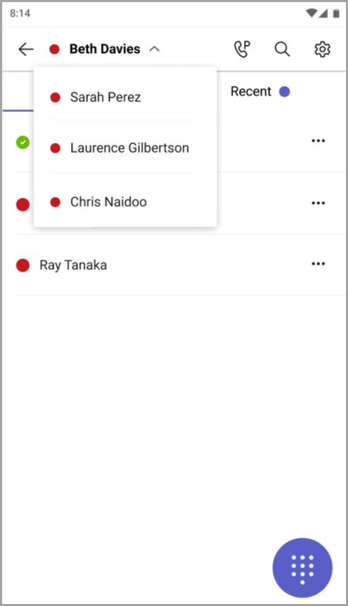
Inoltre, è possibile passare da una linea condivisa all'altra dalla scheda icona della Chiamate. Basta toccare il nome del delegante sotto People si sostiene.
Gestire la riga di un delegante
È possibile visualizzare le chiamate nella riga del delegante. Con le autorizzazioni appropriate, è possibile effettuare chiamate come delegante, partecipare a una chiamata attiva e riprendere le chiamate in attesa e gestire altri delegati per tale delegante.
Effettuare chiamate come qualcun altro
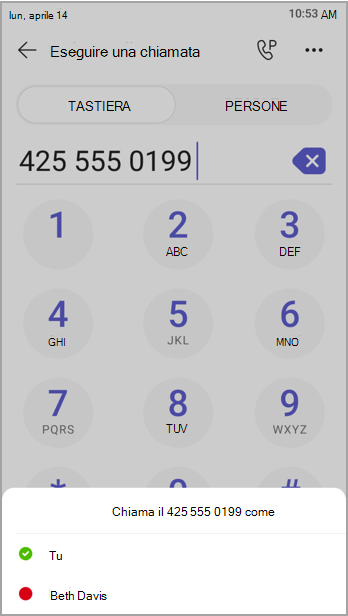
Con le autorizzazioni appropriate, è possibile effettuare chiamate come delegante. Ogni volta che si effettua una chiamata, viene visualizzato un menu che chiede se si vuole chiamare come se stessi o come uno dei delegante.
Blocca lo schermo
Per proteggere le informazioni riservate quando sei via o con un visitatore, blocca lo schermo del telefono. Sarà comunque possibile ricevere telefonate, ma non farle.
Per accedere all'impostazione di blocco del telefono, selezionare il e quindi Impostazioni>Impostazioni dispositivo.
Connettere il telefono di Teams al dispositivo desktop Windows di Teams
Connettere il telefono al computer Windows per abilitare l'interazione tra dispositivi. Il tuo telefono Teams si bloccherà e si sbloccherà comodamente quando il computer è bloccato e sbloccato.
Nota
Mac, Linux, Web, dispositivi mobili e i client Teams basati su ARM a 32 bit/ARM non sono attualmente supportati.
Prima di iniziare
- Sul computer deve essere in esecuzione il client desktop di Teams a 64 bit versione 1.3.00.15364 o successiva.
- Il computer deve essere abilitato per il Bluetooth.
- Il telefono Teams deve essere posizionato vicino al computer.
Connettere i dispositivi
Accedere al computer e al telefono Teams con lo stesso utente.
In Telefono di Teams selezionare la propria immagine e quindi selezionare Connetti un dispositivo.
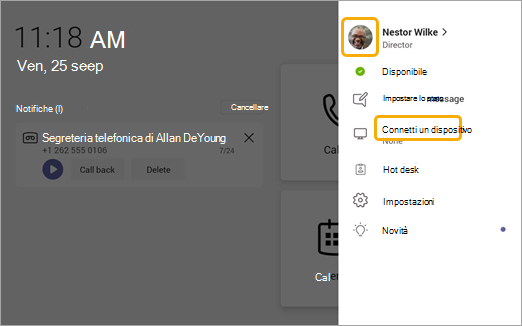
Seleziona Trova un dispositivo.
Quando il telefono Teams individua il computer, seleziona Connetti.
Sul computer, selezionare Connetti.
Real-Time Testo (RTT)
Real-Time Text (RTT) è una funzionalità di accessibilità disponibile nei dispositivi telefonici di Teams che consente di visualizzare immediatamente il testo trasmesso, carattere per carattere durante la digitazione, senza dover premere Invio.
Se la funzionalità RTT è abilitata, riceverai una notifica quando qualcuno ti chiama o ti invita a una riunione.
Nota
L'input di testo è supportato solo da desktop o dispositivi mobili. I dispositivi telefonici supportano la funzionalità RTT di sola visualizzazione. RTT deve essere abilitato su desktop o dispositivi mobili per l'uso sui telefoni Teams. Altre informazioni sono disponibili qui: Real-Time Text (RTT) in Microsoft Teams.
Argomenti correlati
Condividere una linea telefonica con un delegato