
Trasferire le chiamate uno-a-uno sui telefoni di Teams per inviare la chiamata a un contatto diverso. Consulta, quindi trasferisci per fare il check-in con qualcuno prima di trasferire una chiamata. Il chiamante che si vuole trasferire verrà messo in attesa durante la consultazione.
Dal menu di chiamata, seleziona Trasferisci.
Scegli di trasferire ora o di consultare prima.
Nota
- Nei telefoni fissi certificati per Microsoft Teams con pulsanti di trasferimento fisici, il modo in cui si preme il pulsante determina il tipo di trasferimento:
- Ciò significa che devi prima parlare con la persona a cui stai trasferendo la chiamata prima di completare il trasferimento.
- Ciò significa che la chiamata viene immediatamente trasferita senza consultare il destinatario.
- Premi a lungo il pulsante di trasferimento: Consulta il trasferimento
- Pressione breve sul pulsante di trasferimento: Trasferimento nascosto
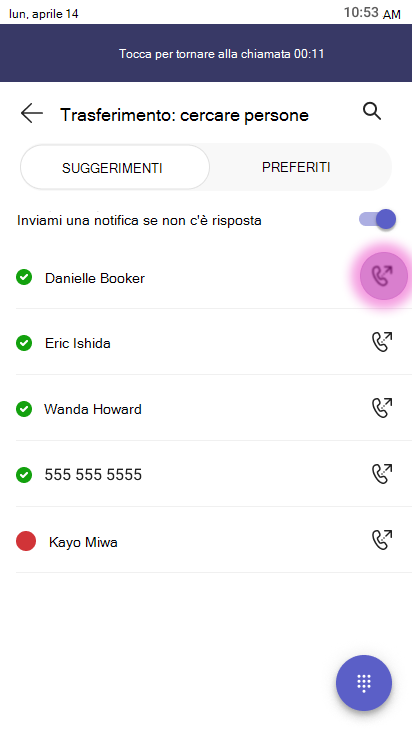
Per proteggersi dai trasferimenti mancati, premere l'interruttore di trasferimento di chiamata sicuro prima di selezionare un contatto. Quando il trasferimento di chiamata sicuro è attivo e il destinatario non risponde o rifiuta, il telefono squilla in modo che sia possibile recuperare il chiamante e reindirizzarlo.
Nota
Si applica solo agli scenari di trasferimento ora (trasferimento nascosto). L'interruttore si disattiva per impostazione predefinita ogni volta che apri la schermata di trasferimento: attivalo per ogni chiamata che desideri proteggere.
Cerca il contatto a cui desideri trasferire o scegli tra Suggerimenti, Chiamata rapida o altri gruppi di contatti.
Seleziona il contatto per trasferire la tua chiamata o iniziare la tua consulenza.
Nota
I suggerimenti vengono generati dalla cronologia dei trasferimenti di chiamata. I suggerimenti per il trasferimento di chiamata vengono visualizzati solo se le chiamate sono state trasferite in precedenza e se nei gruppi sono presenti contatti.
Flussi di trasferimento di chiamata: riferimenti rapidi
Se si sceglie Trasferisci ora (trasferimento nascosto):
- Lo schermo mostrerà gli aggiornamenti di stato in tempo reale, ad esempio: "Trasferimento di [Utente A] a [Utente B]" durante il trasferimento.
- Durante questo processo, tutte le altre azioni durante la chiamata (come mettere in attesa o un altro trasferimento) sono disabilitate. L'unico pulsante attivo è Termina chiamata.
- Una volta completato il trasferimento, lo stato cambia in: "Trasferito correttamente".
Se si sceglie Consulta prima (trasferimento di consultazione):
- Il chiamante originale viene messo in attesa e puoi parlare in privato con il destinatario prima del trasferimento.
- La schermata mostra una griglia di azioni speciali, ma il pulsante Trasferisci rimane disabilitato finché il destinatario della consultazione non risponde.
- Dopo che il destinatario ha risposto, il pulsante Trasferisci diventa attivo, consentendo di completare il trasferimento.
Argomenti correlati
Introduzione ai telefoni di Microsoft Teams
Configurare i tasti di linea in un telefono di Microsoft Teams