I pannelli di Microsoft Teams sono i dispositivi touchscreen colorati che si vedono montati all'esterno delle sale riunioni. Da lontano forniscono informazioni sulla disponibilità delle sale a colpo d'occhio e possono trovare da vicino i dettagli sulla riunione in corso e un elenco delle riunioni imminenti.
Usare i pannelli Teams per:
- Visualizzare i dettagli della riunione e le prenotazioni imminenti
- Prenotare una sala riunioni disponibile ora o per una riunione futura
- Liberare una stanza di lavoro per l'uso da parte di altri utenti
- Estendi la prenotazione della tua camera
Trovare la riunione
Se stai per partecipare a una riunione pianificata, il pannello di Teams ti informerà se sei nel posto giusto. Il nome, l'ora e l'organizzatore della riunione corrente vengono visualizzati sul lato destro dello schermo.
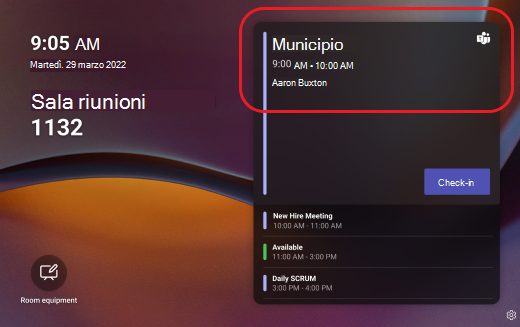
Se sei in anticipo, controlla l'elenco scorrevole per vedere le prossime riunioni.
Trova una stanza libera
Se stai cercando uno spazio per organizzare una riunione ad hoc, il pannello ti dirà se la sala è disponibile ora. Una barra verde significa che la camera è libera.
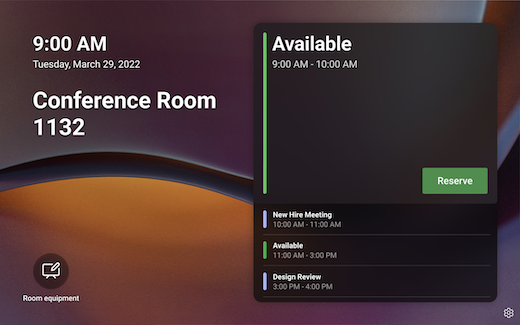
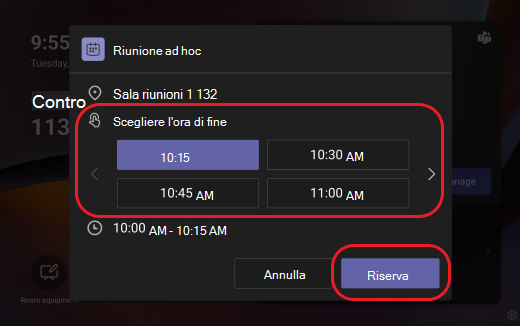
Per richiedere la sala disponibile per la riunione, tocca Prenota, scegli un'ora di fine e tocca Prenota.
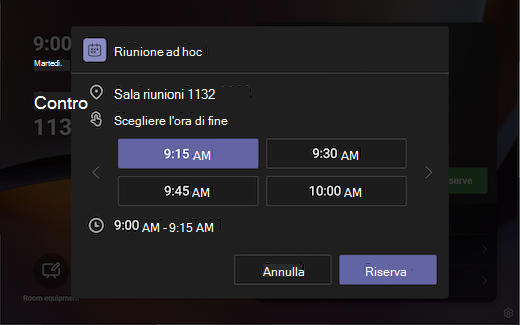
Dopo aver prenotato la stanza, viene creata automaticamente una riunione di Teams.
Nota
Se la sala è una sala riunioni di Microsoft Teams, è possibile partecipare alla riunione usando i dispositivi Teams Room o Surface Hub all'interno della sala.
Prenota una prenotazione futura
Se si sta cercando un luogo per una riunione futura, il gruppo di esperti scientifici indicherà se la sala è disponibile fino alla mezzanotte del giorno successivo. Una barra verde indica che la camera è libera alla data e all'ora corrispondenti.
Per reclamare la sala disponibile per la riunione imminente, toccare la freccia accanto all'Ora disponibile . Scegli un'ora di inizio, un'ora di fine, un ospite da aggiungere alla prenotazione (facoltativo) e tocca Prenota.
Dopo aver prenotato la sala, viene creata automaticamente una riunione di Teams per l'orario di prenotazione futuro e viene inviato un invito sul calendario all'utente guest della riunione, se ne è stato aggiunto uno.
Rilasciare un gruppo
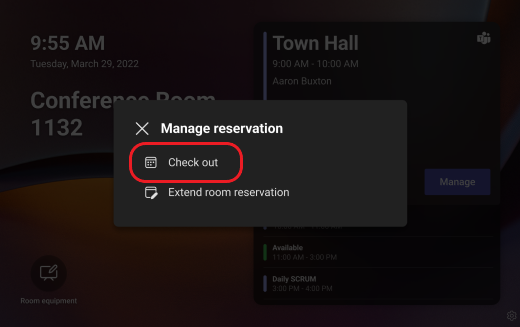
Se la riunione termina in anticipo e si vuole liberare la stanza per l'uso da parte di altri, toccare Gestisci>estrazione>Estrai.
Estendi la prenotazione della tua camera
Se è necessario usare la sala più a lungo del previsto ed è disponibile dopo l'orario di fine della riunione originale, è possibile estendere la prenotazione. Per estendere la prenotazione della camera:
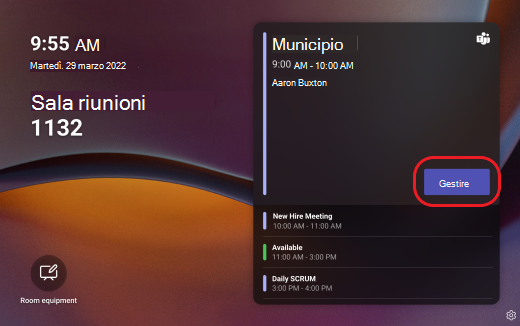
- Tocca Gestisci.
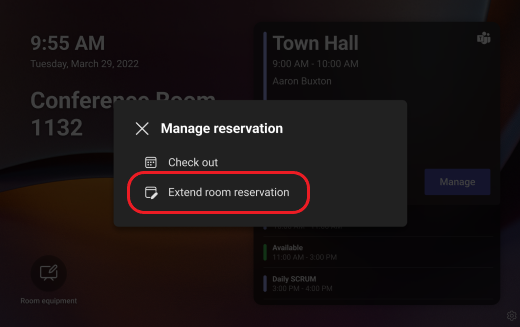
- Toccare Estendi prenotazione sala.
- Scegli un nuovo orario, quindi tocca Prenota.
Accessibilità e altre opzioni
Per segnalare un problema con il dispositivo, toccare  Impostazioni nell'angolo inferiore destro del pannello.
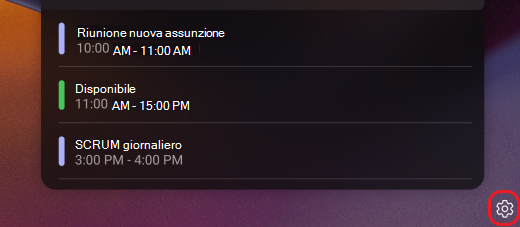
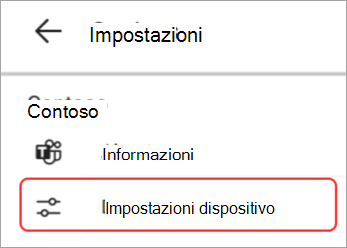
Per impostare le opzioni di accessibilità o riavviare il pannello, toccate Impostazioni dispositivo nella schermata Impostazioni .