
Le Microsoft Teams Rooms dell'organizzazione consentono di tenere riunioni in cui i partecipanti in sala possono essere identificati nella trascrizione in tempo reale.
Durante la riunione, tutti i partecipanti possono vedere facilmente chi sta dicendo cosa e la trascrizione post-riunione identifica sia i partecipanti remoti che in sala, tranne quelli che scelgono di non essere identificati. Senza il riconoscimento del relatore, l'audio verrà attribuito alla sala nelle note sull'intelligenza artificiale.
Contenuto dell'articolo
Configurare il profilo vocale digitale
Esperienza della sala con e senza riconoscimento dell'altoparlante
Identificarsi nella trascrizione di una riunione
Disabilitare il riconoscimento dell'altoparlante
Garanzia della privacy e della sicurezza dei dati
Configurare il profilo vocale digitale
Per configurare il profilo vocale, è possibile usare la versione desktop di Teams in un dispositivo Windows o Mac.
Nota
Indipendentemente dalla lingua con cui è stato configurato il profilo vocale, è comunque possibile partecipare a riunioni in cui viene pronunciata una lingua diversa.
Prima di creare un profilo vocale, assicurarsi che la lingua sia supportata in Teams. Per altre informazioni, vedere Creare il profilo di riconoscimento di Microsoft Teams .
Esperienza della sala con e senza riconoscimento dell'altoparlante
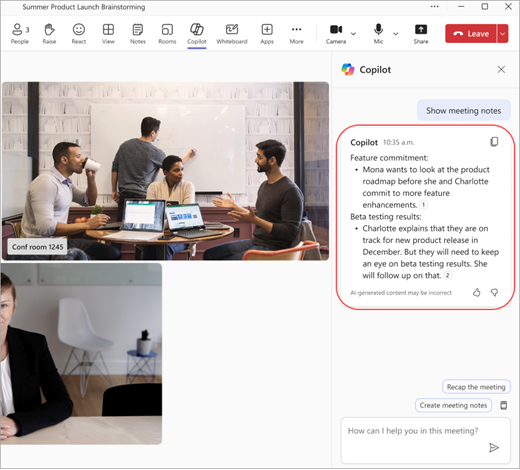 Con il riconoscimento del relatore impostato, le persone presenti nella sala riunioni saranno assegnate per nome nelle note sull'intelligenza artificiale.
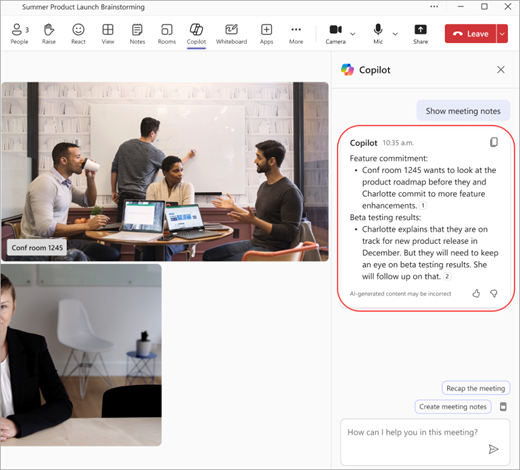 Senza configurare il riconoscimento del relatore, l'audio verrà attribuito alla sala nelle note sull'intelligenza artificiale.
Nota
- Se si partecipa da chat room non Microsoft Teams Rooms, selezionare Audio sala nella finestra di pre-partecipazione. Se si configura il riconoscimento vocale, l'utente verrà attribuito dal proprio nome nelle note sulla trascrizione e sull'intelligenza artificiale.
- Se il tuo profilo vocale non è disponibile nella scheda Riconoscimento in Impostazioni e non ti vengono attribuiti trascrizioni, registra di nuovo il tuo profilo vocale.
Identificarsi nella trascrizione di una riunione
Seguire questa procedura per assicurarsi di essere identificati correttamente nella trascrizione di una riunione.
- Nella trascrizione della riunione, trova qualcosa che hai detto. Se non è stato configurato un profilo vocale, verrà visualizzato come Altoparlante 1,2 (nome sala ).
- Seleziona Identifica altoparlante.
- Verrà chiesto se si desidera aggiornare tutte le istanze di Altoparlante 1,2 (nome sala) al proprio nome. Scegliere Solo questo o Aggiorna tutto. La trascrizione verrà aggiornata di conseguenza.
- Per annullare l'identificazione, seleziona Rimuovimi accanto al tuo nome nella trascrizione.
Nota
È possibile identificarsi solo nella trascrizione di una riunione, non in altri partecipanti.
Errori di riconoscimento
In alcuni casi, i partecipanti alla riunione potrebbero non essere identificati correttamente. Se qualcuno non è etichettato correttamente, qualsiasi utente può risolvere il problema.
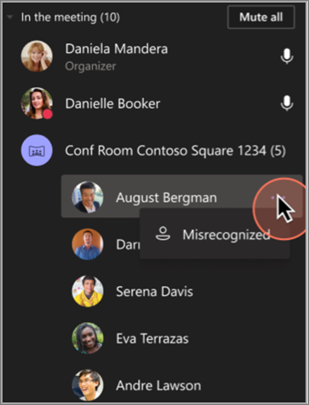
- In Partecipanti, la persona non riconosciuta verrà elencata sotto l'intestazione della sala riunioni.
- Accanto al nome della persona, seleziona
 Altro>non riconosciuto.
Questa azione modificherà il partecipante a un guest per la durata della riunione.
Attivare o disattivare il riconoscimento utenti
È possibile disattivare la funzionalità di riconoscimento dei contatti per una determinata riunione.
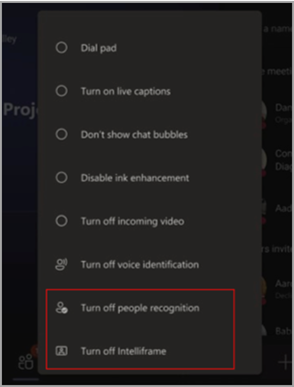
- Seleziona Altro sulla console Microsoft Teams Rooms.
- Seleziona Disattiva il riconoscimento utenti.
Disabilitare il riconoscimento dell'altoparlante durante la riunione
È possibile disabilitare il riconoscimento dell'altoparlante durante la riunione per tutti gli utenti che usano la console Room di Microsoft Teams.
Dopo aver effettuato l'accesso alla riunione, seleziona il Altre opzioni nella parte inferiore della console e seleziona Disattiva identificazione vocale.
Nota
Per gli scenari BYOD (bring your own device), dopo aver effettuato l'accesso a una riunione e avviato la trascrizione o la registrazione, è possibile disabilitare il riconoscimento dell'altoparlante selezionando il pulsante >Altre opzioniRegistra e trascrivi Interrompi>ID vocale per questa chat room.
Aree e lingue supportate
L'altoparlante intelligente è disponibile in tutti i paesi e le aree geografiche.
La lingua dell'app Teams installata determina le lingue di registrazione vocale. Ecco le versioni localizzate disponibili:
| Lingua | Paese/area geografica | ID cultura |
|---|---|---|
| Arabo | Emirati Arabi Uniti | ar-ae |
| Arabo | Arabia Saudita (المملكة العربية السعودية) | ar-sa |
| Bulgaro | Bulgaria | bg-bg |
| Catalano | Catalonia | ca-es |
| Cinese (semplificato) | Cina | zh-cn |
| Cinese | Hong Kong - R.A.S. | zh-hk |
| Cinese | Taiwan | zh-tw |
| Croato | Croazia | hr-hr |
| Ceco | Repubblica Ceca | cs-cz |
| Danese | Danimarca | da-dk |
| Olandese | Belgio | nl-be |
| Olandese | Paesi Bassi | nl-nl |
| Inglese | Australia | en-au |
| Inglese | Canada | en-ca |
| Inglese | India | en-in |
| Inglese | Nuova Zelanda | en-nz |
| Inglese | Regno Unito | en-GB |
| Inglese | Stati Uniti | en-us |
| Estone | Estonia | et-ee |
| Finlandese | Finlandia | fi-fi |
| Francese | Canada | fr-ca |
| Francese | Francia | fr-fr |
| Tedesco | Germania | de-de |
| Tedesco | Svizzera | de-ch |
| Greco | Grecia | el-gr |
| Ebraico | Israele | he-il |
| Hindi | India | he-in |
| Ungherese | Ungheria | hu-hu |
| Indonesiano | Indonesia | id-id |
| Italiano | Italia | it-it |
| Giapponese | Giappone | ja-jp |
| Coreano | Corea del Sud | ko-kr |
| Lettone | Lettonia | lt-lt |
| Lituano | Lituania | lv-lv |
| Norvegese | Norvegia | nb-no |
| Polacco | Polonia | pl-pl |
| Portoghese | Brasile | pt-br |
| Portoghese | Portogallo | pt-pt |
| Romeno | Romania | ro-ro |
| Russo | Russia | ru-ru |
| Serbo | Serbia | sr-rs |
| Slovacco | Slovacchia | sk-sk |
| Sloveno | Slovenia | sl-si |
| Spagnolo | Spagna | es-es |
| Spagnolo | Messico | es-mx |
| Svedese | Svezia | sv-se |
| Thai | Thailandia | th-th |
| Turco | Turchia | tr-tr |
| Ucraino | Ucraina | uk-ua |
| Vietnamita | Vietnam | vi-vn |
| Gallese | Regno Unito | cy-gb |
Nota
Stiamo espandendo attivamente il supporto per le lingue in diverse aree geografiche. Se la tua lingua preferita di Teams non è elencata nella tabella precedente, presto passeremo automaticamente alla lingua disponibile più vicina in base alle somiglianze linguistiche e regionali. Nel frattempo, scegliere manualmente una lingua dall'elenco attualmente supportato.
Garanzia della privacy e della sicurezza dei dati
Microsoft prende estremamente sul serio la privacy e la sicurezza degli utenti. Il nostro impegno è garantire che i dati vengano gestiti con i più elevati standard di protezione e trasparenza.
Hai il controllo finale: L'utente ha l'autorità di decidere come vengono utilizzati i dati. Per fornire i dati, è necessario prima registrarsi e acconsentire esplicitamente. Il consenso dell'utente è necessario per qualsiasi utilizzo dei dati. Leggi la panoramica della registrazione del volto e della voce in caso di domande relative all'utilizzo e all'archiviazione dei dati del profilo vocale.
Consenso informato: L'utente fornisce il consenso esplicito per l'utilizzo dei dati, assicurandosi di avere sempre il controllo delle informazioni personali.
Rifiuto esplicito in qualsiasi momento e cancellazione dei dati: l'utente ha la possibilità di ritirare il consenso e interrompere l'uso dei dati in qualsiasi momento. Se scegli di annullare la registrazione, i tuoi dati verranno eliminati, assicurandoti che non siano più archiviati o usati.
Dove vengono archiviati i dati? I dati vengono archiviati nella stessa area geografica dei dati di Microsoft Teams, garantendo l'adesione alla sovranità dei dati regionale e alle normative sulla privacy.
Archiviazione sicura in Microsoft Cloud: i dati, ad esempio le firme vocali per le sale riunioni, vengono archiviati in modo sicuro all'interno del tenant dell'organizzazione in Microsoft Cloud e in locale nel dispositivo dell'utente per l'isolamento vocale. Questi dati vengono gestiti in conformità con i rigorosi standard di protezione dei dati di Microsoft.
Accesso ai dati: l'accesso ai dati è altamente regolamentato all'interno di Microsoft, supportato da protocolli di sicurezza rigorosi che garantiscono la privacy e impediscono la condivisione di tali dati con terze parti.
Domande frequenti
Perché non vengono identificati? Ho configurato il mio profilo vocale e il mio discorso è chiaramente trascritto.
Dopo la riunione, prova ad aggiornare il tuo profilo vocale.
Quali sono i requisiti per invitare i partecipanti alla riunione a usare gli altoparlanti intelligenti?
Ogni partecipante alla riunione deve essere invitato singolarmente, nell'invito originale o tramite un invito inoltrato.
Per cosa viene usato il mio profilo vocale?
Il tuo profilo vocale viene usato solo nei modi a cui hai già acconsentito. Microsoft non userà il tuo profilo vocale senza la tua autorizzazione.
Quante persone possono essere presenti nell'elenco degli inviti?
Non esistono limitazioni sul numero di persone nell'elenco degli inviti. Tuttavia, l'identificazione vocale è disponibile solo nelle riunioni con un massimo di 20 persone con voci registrate.
Quando verrà eliminato il mio profilo vocale?
Il tuo profilo vocale verrà eliminato dopo un anno di assenza dall'uso.
Cosa devo fare se non riesco ad accedere a determinate funzionalità?
Se non è possibile accedere a determinate funzionalità, contattare l'amministratore IT. Per ulteriori informazioni, vedi Gestire i controlli della tecnologia di riconoscimento vocale per un altoparlante intelligente
Qual è la dimensione consigliata per il riconoscimento dei partecipanti?
Questa tecnologia funziona meglio nelle sale di medie dimensioni che contengono da 8 a 10 persone, anche se sono supportate aree riunioni più grandi con più partecipanti.
Servono altre informazioni? Leggi il documento di registrazione del volto e della voce in caso di domande relative all'utilizzo e all'archiviazione dei dati del profilo vocale.
Argomenti correlati
Visualizzare la trascrizione in tempo reale in una riunione di Teams