
I tasti di linea sono pulsanti programmabili nei dispositivi telefonici certificati Teams che consentono di gestire le chiamate in modo più efficiente. Riducono la necessità di navigare tra più menu dandoti accesso diretto alle funzioni di chiamata chiave.
È possibile usare i tasti di linea per configurare la chiamata rapida, le linee condivise, le code di chiamata e i trasferimenti di chiamata per i contatti e i numeri di telefono per un accesso rapido.
Assegnare un contatto a un tasto di linea
Aggiungere l'app Tasto di linea alla schermata iniziale selezionando Altro > Altre opzioniSchermata Home nell'angolo in alto a destra della schermata Tasto di linea e selezionando Tasti di linea.
Aggiungere tasti di linea al telefono di Microsoft Teams
Nel telefono di Teams, selezionare
.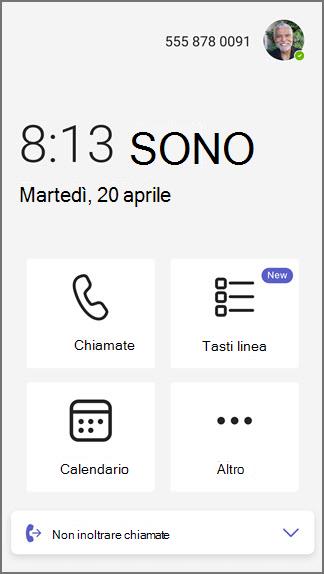
Selezionare Tasti di linea.
Selezionare
 Assegna il tasto di linea per immettere le informazioni di contatto.
Cercare un contatto esistente o aggiungerne uno nuovo.
Dopo aver immesso le informazioni di contatto, è possibile chiamare direttamente il contatto toccando il nome nell'elenco dei tasti di linea.
Per annullare l'assegnazione di un tasto di riga, premere a lungo il contatto e viene visualizzato un menu con un'opzione per annullare l'assegnazione.
Per aggiungere l'app Tasto di linea alla schermata Home, seleziona Impostazioni> Opzioni >della schermata HomeTasti di linea.
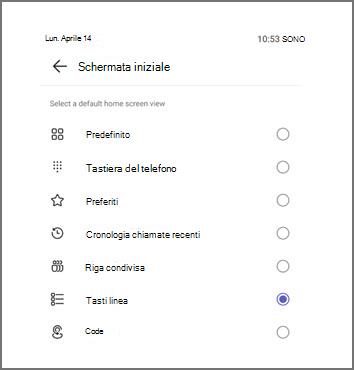
Suggerimento
Per nascondere i tasti di linea non assegnati, passare a Impostazioni chiamate. Attivare l'interruttore Nascondi tasto linea non assegnata . I tasti di linea non assegnati ora sono nascosti.
Assegnare linee condivise e linee di delega delle chiamate collaborative a una chiave di linea
Le linee condivise consentono ai delegati di rispondere alle chiamate per conto di un capo selezionando il tasto di linea. La delega delle chiamate collaborative consente ai membri del team di rispondere alle chiamate per conto di un gruppo.
- Selezionare i tasti di> lineaLinea condivisa.
- Scegliere la linea condivisa che si desidera assegnare a un tasto di linea e selezionare il segno più +.
La schermata successiva mostra i membri della linea condivisa e il relativo stato della chiamata corrente.
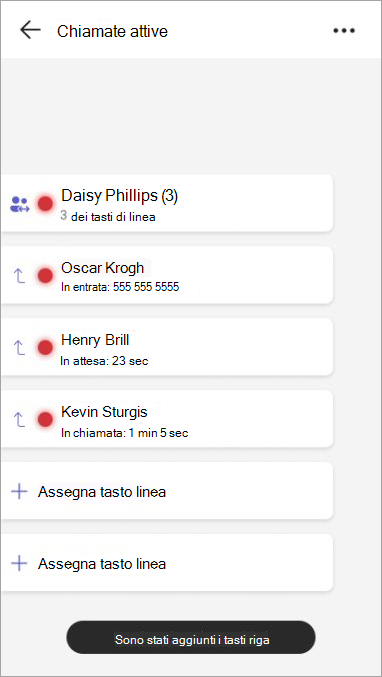
Si applicano le seguenti regole di gestione delle chiamate:
Tasto linea sporgente
| Chiamata ricevuta | Il LED della linea condivisa lampeggia in verde. Raggiungi il boss premendo il tasto linea. |
|---|---|
| Chiamata in attesa | Il LED della linea condivisa lampeggia in rosso. Riprendere la chiamata premendo il tasto di linea. |
| Blocco delle chiamate attive | Il LED della linea condivisa è rosso fisso. Barge premendo il tasto di linea. |
Delegare il tasto di linea
| Chiamata in attesa | Il LED della linea agente lampeggia in rosso. Riprendere la chiamata premendo il tasto di linea. |
|---|---|
| Blocco delle chiamate attive | Il LED della linea agente è rosso fisso. Barge premendo il tasto di linea. |
Chiave di linea di delega delle chiamate collaborative
| Chiamata ricevuta | Il LED della linea del membro lampeggia in verde. Altri possono rispondere per il membro del gruppo premendo il tasto di linea. |
|---|---|
| Chiamata in attesa | Il LED della linea dei membri lampeggia in rosso. Altri possono riprendere la chiamata premendo il tasto di linea. |
| Blocco delle chiamate attive | Il LED della linea dell'asta è rosso fisso. Altri possono fare irruzione premendo il tasto di linea. |
Fai una telefonata in uscita per conto del capo
I tasti di linea condivisi consentono anche di effettuare chiamate in uscita per il capo, se abilitate dall'amministratore.
Premere il tasto linea del capo per ascoltare un segnale di linea e utilizzare la tastiera o cercare un contatto. Disponibile su dispositivi touch e sidecar.
Assegnare code di chiamate a un tasto di linea
Assegnare code di chiamate a un tasto di linea per rispondere rapidamente alle chiamate in coda. È anche possibile monitorare lo stato delle code di chiamate per verificare se è disponibile o se è attiva una coda. È possibile rispondere a una chiamata in arrivo nella coda delle chiamate premendo il tasto di linea.
- Selezionare Tasti> di lineaCoda.
- Scegliere la coda di chiamata che si desidera assegnare a un tasto di linea e selezionare il segno più +.
Assegnare l'azione di trasferimento di chiamata a un tasto di linea
È possibile assegnare un tasto di linea dedicato per trasferire una chiamata attiva/in corso a una persona specifica. Funziona sia per Consult che per Blind Transfer.
- Selezionare Trasferisci tasti> di linea.
- Selezionare il segno più + accanto al contatto oppure usare la funzione di ricerca per trovare la persona che si sta cercando. Viene visualizzato un tasto di nuova riga che mostra l'azione di trasferimento e il nome del contatto.
Nota
- Per usare queste funzionalità, assicurarsi che il dispositivo Telefono di Teams sia aggiornato con l'applicazione più recente.
- Queste funzionalità sono supportate su dispositivi touch, dispositivi non touch e dispositivi sidecar. Altre informazioni sui dispositivi disponibili nei telefoni da tavolo per aziende.
- L'azione di trasferimento di chiamata non è supportata con una combinazione di tasto di trasferimento e tasto di linea di chiamata rapida sul telefono.
Scegliere suonerie personalizzate per i tasti di linea
Personalizzare il modo in cui ogni tasto di riga ti avvisa. Scegliere tra solo suoneria, suoneria con flash o solo flash. È possibile assegnare suonerie univoche per tasto di riga. È possibile scegliere la suoneria e il comportamento della suoneria per i tasti di linea assegnati alle code di linea e di chiamata condivise e solo per la suoneria per le chiamate rapide.
- Seleziona Gestisci suoneria.
- Selezionare il comportamento Suoneria per modificare il tipo di avviso per il tasto di riga specifico.
- Selezionare Suoneria per modificare la suoneria per il tasto di riga specifico.
Nota
Il comportamento dell'anello flash funziona solo per i telefoni touch con attacchi sidecar e non è applicabile all'interfaccia utente del telefono touch.
Domande frequenti
Quali funzionalità sono supportate con i tasti di linea?
- Aspetto della linea condivisa
- Delega collaborativa
- Monitoraggio e risposta alle code di chiamata
- Bonifici di chiamata con un solo tocco (sia alla cieca che da consultazione)
- Chiamate rapide
Come funziona l'aspetto della linea condivisa con i tasti di linea?
È possibile assegnare una riga condivisa a un tasto di riga, consentendo di visualizzare la presenza del capo insieme ai delegati.
È supportata la gestione delle chiamate seguente:
- Il capo riceve una chiamata in arrivo, il delegato può rispondere alle chiamate per conto del capo con una sola pressione del pulsante sul tasto di linea del capo.
- Il capo mette una chiamata in attesa, il delegato può riprendere la chiamata con una sola pressione del tasto di linea del capo.
- Il capo è in una chiamata attiva, il delegato può irrompere nella chiamata con una singola pressione del pulsante sul tasto di linea del capo.
- Il delegato mette una chiamata in attesa, un altro delegato della stessa linea può riprendere la chiamata con una singola pressione del tasto di linea del delegato.
- Il delegato è in una chiamata attiva, un altro delegato della stessa linea può irrompere nella chiamata con una singola pressione del tasto di linea del delegato.
Nota
Per il funzionamento delle azioni precedenti, il delegato deve disporre delle autorizzazioni necessarie.
Che cos'è la delega delle chiamate collaborative e come viene supportata?
La delega collaborativa consente a un gruppo di delegati di gestire le chiamate per un responsabile o un team. A queste linee è possibile assegnare i tasti di linea, visualizzando le informazioni sulla presenza e consentendo ai membri della stessa linea di partecipare o rispondere direttamente alle chiamate. È supportata la gestione delle chiamate seguente:
- Il membro riceve una chiamata in arrivo, un altro membro può rispondere alle chiamate per conto del capo con una sola pressione del tasto di linea del membro.
- Il membro mette una chiamata in attesa, un altro membro può riprendere la chiamata con una singola pressione del pulsante sul tasto di linea del membro.
- Il membro è in una chiamata attiva, un altro membro può entrare nella chiamata con una singola pressione del tasto di linea del membro.
In che modo il comportamento del tasto di linea differisce tra dispositivi touch, non touch e sidecar?
Nei dispositivi di tocco gli utenti possono interagire con i tasti di linea direttamente sullo schermo. I dispositivi non touch richiedono la pressione fisica dei pulsanti. I dispositivi sidecar forniscono ulteriori tasti di linea programmabili per funzionalità estese.
Le assegnazioni di code di chiamata e linee condivise non sono supportate nei dispositivi non touch.
Cosa indicano i diversi stati dei LED?
- LED verde fisso: il tasto di linea assegnato è disponibile senza chiamate attive.
- LED rosso fisso: il tasto di linea assegnato è in una chiamata attiva o ha una presenza "occupato".
- LED verde lampeggiante: il tasto di linea assegnato riceve una chiamata in arrivo.
- LED rosso lampeggiante: il tasto di linea assegnato ha messo in attesa una chiamata attiva.