

Personalizza le impostazioni di chiamata in Microsoft Teams per aziende o istituti di istruzione per gestire i delegati, impostare i messaggi della segreteria telefonica e altro ancora. Per altre informazioni sulla gestione delle impostazioni delle chiamate in Teams gratuito, vedi Chiamate e riunioni in Microsoft Teams gratuito.
Accedere alle impostazioni di chiamata
Per accedere alle impostazioni delle chiamate in Teams:
- Selezionare Impostazioni e altro
 del profilo nella parte superiore di Teams.
 - Seleziona Impostazioni
 .
. - Vai a Chiamate
 .
.
Aggiungere e rimuovere delegati
I delegati sono persone attendibili che possono effettuare e ricevere chiamate per conto dell'utente.
Nota
Per altre informazioni sui delegati, visitare Condividere una linea telefonica con un delegato in Microsoft Teams.
- Per aggiungere o rimuovere delegati o per modificarne impostazioni e autorizzazioni, selezionare Impostazioni e altro>Impostazioni Impostazioni,
 > a forma di ingranaggioChiamate
 .
. - In Gestisci delegati selezionare Aggiungi un delegato.
- Iniziare a digitare il nome del contatto da aggiungere come delegato e selezionarne il nome nell'elenco a discesa.
Quando si aggiunge qualcuno come delegato, verranno visualizzate le relative impostazioni delle autorizzazioni. Se si vuole, l'utente può consentire ai delegati di effettuare e ricevere chiamate per suo conto, nonché modificare le impostazioni relative a chiamate e delegati. Per rimuoverlo come delegato, selezionare Elimina accanto al nome.
Sostituire il microfono, l'altoparlante o la fotocamera
Per selezionare il microfono, l'altoparlante e la fotocamera che si vuole usare in Teams per le chiamate e le riunioni, selezionare Impostazioni e altro>Impostazioni Impostazioni> a forma di ingranaggioDispositivi .
.
In Impostazioni audio Impostazioni audio di  , selezionare l'altoparlante e il microfono che si vuole usare per impostazione predefinita in Teams.
In Impostazioni> videofotocamera selezionare la fotocamera che si vuole usare da Teams e visualizzare un'anteprima del video della fotocamera.
Se al computer sono connessi più dispositivi certificati, impostarne uno come suoneria secondaria in modo che squilli quando arriva una chiamata.
Effettuare una chiamata di verifica
Per effettuare una chiamata di prova, selezionare Impostazioni e altro>Impostazioni Impostazioni> a forma di ingranaggioDispositivi Icona .
.
Scegliere Effettua una chiamata di prova in Impostazioni audio.
In una chiamata di prova vedrai come funzionano il microfono, l'altoparlante e la fotocamera. Seguire le istruzioni del bot della chiamata di verifica e registrare un breve messaggio. Il messaggio viene riprodotto. Viene quindi visualizzato un riepilogo della chiamata di prova ed è possibile passare alle impostazioni del dispositivo per apportare modifiche.
Nota
- Cancelliamo la registrazione di prova subito dopo la chiamata. Non vengono conservati o usati da Microsoft.
- La funzionalità chiamata di prova è attualmente disponibile solo nell'app desktop Teams per Windows e Mac.
Impostare le regole di ricezione delle chiamate
Per impostare le regole di risposta alle chiamate, selezionare Impostazioni e altro>Impostazioni Impostazioni Icona >Chiamate Pulsante .
Scegliere come si vuole che Teams gestisca le chiamate in arrivo nella sezione relativa alla gestione e all'inoltro delle chiamate.
Nota
Per altre informazioni sull'inoltro delle chiamate e sull'impostazione delle regole di risposta alle chiamate, vedi Inoltro di chiamata, gruppi di chiamate e chiamata simultanea in Microsoft Teams.
Modificare le impostazioni della segreteria telefonica
Per modificare le impostazioni della segreteria telefonica, seleziona Impostazioni e altro>ImpostazioniImpostazioni, icona >Chiamate.
Tutte le impostazioni della segreteria telefonica sono disponibili in Gestisci segreteria telefonica. Messaggio di saluto della segreteria telefonica
Per registrare un nuovo messaggio di saluto della segreteria telefonica, selezionare Registra un messaggio di saluto e seguire le istruzioni per registrare il messaggio.
Scegliere una lingua per il messaggio di saluto predefinito e Scegliere cosa accade quando la chiamata viene reindirizzata alla segreteria telefonica selezionando dai menu a discesa.menu a discesa.
Imposta il messaggio di saluto personalizzato per la sintesi vocale digitandolo nella casella di testo. Se è stato registrato un messaggio di saluto, questa impostazione verrà sostituita.
Gestisci la segreteria telefonica fuori sede selezionando quando vuoi riprodurre il messaggio di saluto. È anche possibile digitare il messaggio di saluto Fuori sede personalizzato nella casella di testo.
Regole di ricezione chiamate
Per modificare il modo in cui vengono gestite le chiamate dopo la ricezione da parte della segreteria telefonica, passare a Regole di ricezione chiamate. Per impostazione predefinita, Teams riproduce il messaggio di saluto della segreteria telefonica e consente al chiamante di registrare un messaggio. Ecco alcune altre opzioni:
- Consentire al chiamante di registrare un messaggio.
- Consentire al chiamante di registrare un messaggio o di trasferirlo a un'altra persona.
- Terminare la chiamata senza riprodurre il messaggio di saluto.
- Riprodurre il messaggio di saluto e terminare la conversazione.
- Trasferire la chiamata a un'altra persona.
Se si sceglie un'opzione che include il trasferimento della chiamata, impostare il nome o il numero a cui si desidera che le chiamate vengano trasferite in Dove devono essere trasferite?
Scegliere la modalità di visualizzazione delle chiamate in arrivo
È possibile visualizzare le chiamate in arrivo in una finestra grande o piccola. Entrambi possono essere ridimensionati durante la chiamata. La finestra grande viene visualizzata solo quando l'utente o un altro utente abilita il testo in tempo reale (RTT) o le didascalie.
Selezionare Impostazioni e altro Pulsante> con  >Impostazioni ImpostazioniChiamate Pulsante .
In Visualizzazione delle chiamate in arrivo, selezionare Finestra grande o Finestra piccola.
Scegliere le suonerie
Per impostare le suonerie preferite, seleziona Impostazioni e altro accanto all'immagine del tuo profilo nella parte superiore di Teams, quindi scegli Impostazioni>Chiamate Icona .
In Gestione e inoltro delle chiamate, vai a Scegliere una suoneria per selezionare le suonerie per le chiamate normali e le chiamate inoltrate.
Le stesse opzioni di suoneria sono disponibili su desktop e dispositivi mobili. Le suonerie sono impostate in base al dispositivo, quindi puoi selezionare una suoneria diversa per desktop e dispositivi mobili, se preferisci.
Attiva/disattiva il segnale acustico di avviso di chiamata
Il segnale acustico di avviso di chiamata è una funzione del telefono che fornisce un tono meno invadente quando si è in una chiamata e arriva una seconda chiamata. Viene emesso un segnale acustico ogni 5 secondi per la durata di una chiamata in arrivo.
Per attivare il segnale acustico di avviso di chiamata sul desktop:
Vai a Impostazioni e altro Icona > con i
 Schermata Impostazioni
 >Notifiche e attività
 . Attivare Riproduci suoni mentre sono occupato/a o in riunione.
Nota
In Teams Mobile (iOS e Android), il segnale acustico di avviso di chiamata è attivato per impostazione predefinita.
Attivare la modalità telescrivente (TTY)
Selezionare Impostazioni e altro>Impostazioni Impostazioni Icona >Accessibilità  .
.
Seleziona l'interruttore accanto alla modalità telescrivente per attivarla o disattivarla.
Attiva/disattiva i popup dell'app di chiamata nel browser
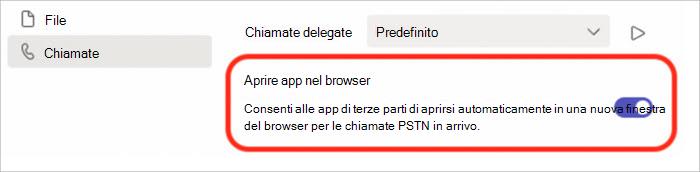
Se abilitate dall'amministratore IT, è possibile scegliere di ricevere chiamate PSTN su app di terze parti che si aprono automaticamente nel Web browser predefinito.
Per modificare questa impostazione in Teams:
Seleziona Impostazioni e altro
>>ImpostazioniImpostazioni Chiamate .In Apri app nel browser attivare o disattivare l'interruttore.
Nota
Questa impostazione è disponibile solo se abilitata dall'amministratore IT.
Gestire i contatti bloccati
Per visualizzare e gestire i numeri bloccati, seleziona Impostazioni e altro>>ImpostazioniPrivacy
Seleziona Modifica contatti bloccati in Contatti bloccati per visualizzare i numeri che hai bloccato e rimuoverli dall'elenco.
Per bloccare le chiamate anonime, selezionare Blocca le chiamate senza ID chiamante.
Nota
Il blocco delle chiamate anonime attualmente funziona solo per i client di instradamento diretto. Il supporto per Piano per chiamate sarà disponibile a breve.
Gestire le notifiche dei gruppi di chiamata
Attivare o disattivare le notifiche del gruppo di chiamate dal menu delle impostazioni rapide nell'app Chiamate. Le notifiche del gruppo di chiamate sono disattivate per impostazione predefinita.
- Apri l'app Chiamate in Teams.
- Nella parte inferiore dell'app Chiamate, seleziona In [numero] gruppi di chiamate.
- In Gruppo chiamate, selezionare Attiva notifiche di chiamata o Disattiva notifiche di chiamata.
Per modificare altre impostazioni di notifica, seleziona Modifica notifiche.
Gestire le notifiche della coda delle chiamate
Gli operatori delle code di chiamata possono attivare o disattivare le notifiche per ogni coda.
Vai al >Impostazioni ImpostazioniChiamate e scorri verso il basso fino a Code di chiamata per visualizzare un elenco delle code. Fai clic sull'interruttore accanto a ogni coda per attivare o disattivare le notifiche.
Argomenti correlati
Gestire la coda delle chiamate e le impostazioni dell'operatore automatico