

Effettua chiamate audio di Teams in viaggio in modo sicuro con Apple CarPlay.
Configurare CarPlay
Ecco cosa serve per usare CarPlay con Teams:
- Veicolo che supporta CarPlay
- iPhone
- La versione più recente supportata dell'app Microsoft Teams per iOS
Collega il telefono all'auto tramite Bluetooth o un cavo USB. Lo schermo del tuo dispositivo dovrebbe apparire automaticamente sul display della tua auto con le app CarPlay disponibili. Tocca l'app Teams per iniziare.
Partecipare a una riunione
Selezionare la scheda  riunioni per visualizzare e partecipare alle riunioni di quel giorno.
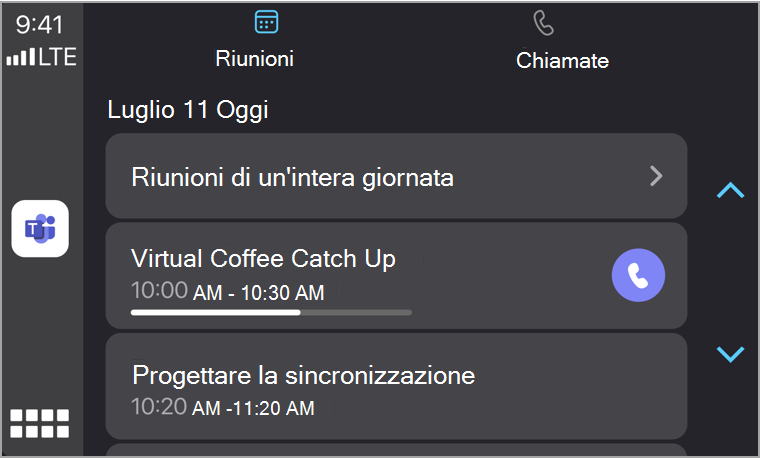
- Un indicatore di stato mostra la parte della riunione già eseguita. Tocca per unirti.
- Verranno visualizzate solo le riunioni di quel giorno.
- Le riunioni di un'intera giornata non vengono visualizzate a meno che non siano selezionate.
- Alle riunioni organizzate all'esterno dell'organizzazione non è possibile partecipare direttamente da CarPlay.
Per queste riunioni, puoi partecipare prima sul telefono e quindi passare a CarPlay. - Per motivi di sicurezza, Teams su CarPlay supporta solo l'audio e alcuni controlli riunione disponibili su dispositivi mobili o desktop non sono visualizzati.
Suggerimento
Durante una chiamata o una riunione, tocca l'icona di Teams sul lato sinistro dello schermo per passare alla visualizzazione riunione. È anche possibile disattivare l'audio, alzare la mano o uscire.
Effettuare chiamate
Nota
- Alcuni tipi di chiamate dipende da come sono configurate le chiamate nell'organizzazione.
- Le chiamate interne da Teams a Teams sono sempre supportate. Per effettuare chiamate telefoniche esterne, l'account deve essere abilitato per le chiamate telefoniche di Teams.
Esistono tre modi per effettuare chiamate tramite Carplay.
Siri
Siri può effettuare chiamate e partecipare a riunioni in corso. Esistono diversi modi per attivare Siri, anche dalla schermata iniziale toccando l'app Teams.
Inoltre:
Passare alla scheda Chiamate,
 sullo schermo.
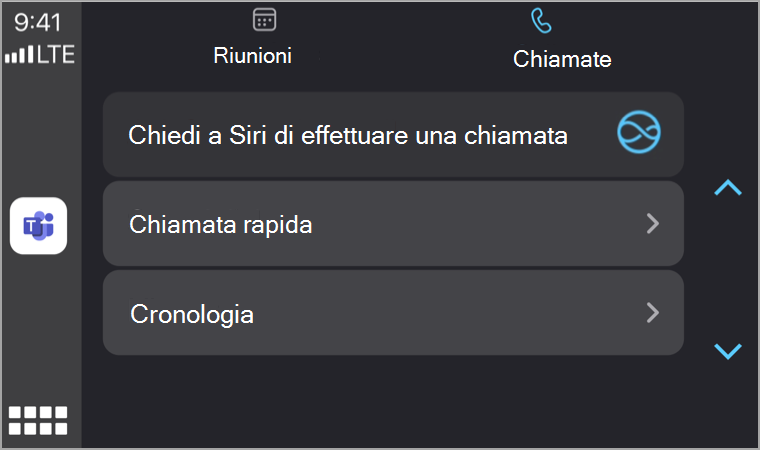
Seleziona Chiedi a Siri di effettuare una chiamata.
Pronuncia il nome del contatto che desideri chiamare o usa i comandi vocali di Siri per effettuare chiamate.
Nota
Se più contatti hanno lo stesso nome, verranno elencati sul display dell'auto. Tocca quello corretto per iniziare la chiamata.
Ecco alcuni esempi di ciò che potresti dire:
- "Chiama Beth Davies e Aadi Kapoor usando Teams".
- "Usa Teams per cercare la mia chiamata più recente."
- "Partecipa alla mia riunione su Teams."
Nota
Se i comandi vocali di Siri non funzionano, l'amministratore IT potrebbe dover consentire Siri e Apple CarPlay per Teams nei dispositivi iOS gestiti: Impostazioni per le chiamate di Teams con Apple Car Play.
Chiamata rapida
Seleziona Chiamata rapida per visualizzare un elenco di contatti. Selezionane uno per chiamarli.
I contatti visualizzati dipendono dalla configurazione delle chiamate e dalle funzionalità di chiamata disponibili.
Cronologia
Selezionare Cronologia per visualizzare le chiamate effettuate e ricevute di recente. Scegliere una di queste persone per effettuare una chiamata.