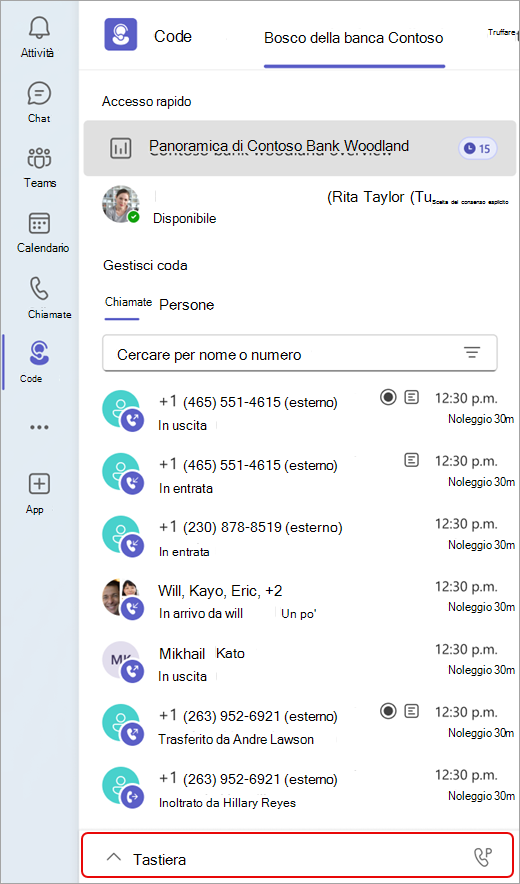
L'app Code è un'esperienza nativa di Teams che estende le funzionalità di coinvolgimento dei clienti dell'organizzazione. Questa soluzione di gestione delle chiamate collaborativa consente ai membri del team di gestire le chiamate dei clienti e i lead del team per gestire code, accedere ai report e analizzare i dati. È possibile aggiungere l'app sul lato sinistro di Teams per accedervi facilmente.
A seconda delle autorizzazioni, il team può usare l'app Code per:
- Gestire le chiamate in arrivo, che si tratti di PSTN o VOIP.
- Effettuare chiamate in uscita per conto delle code di chiamata o degli operatori automatici a cui si è assegnati.
- Esaminare le metriche della coda di chiamata e collaborare senza problemi con clienti potenziali o colleghi all'interno del flusso di lavoro.
- Monitora le code di chiamata e gli operatori automatici in tempo reale, acconsenti esplicitamente o rifiuta esplicitamente i membri del team, genera rapporti sulle prestazioni e configura le code di chiamata e gli operatori automatici.
Nota
L'app Code è disponibile per impostazione predefinita se l'organizzazione ha una licenza per Teams Premium e Teams Phone.
Avvia l'app
Dopo l'autorizzazione dell'amministratore IT, l'app Code sarà pronta per l'uso.
- Selezionare Visualizza altre app
 sul lato sinistro della finestra di Teams.
- Trova l'app Code.
- Puoi aggiungere l'app alla barra facendo clic su di essa con il pulsante destro del mouse e scegliendo Aggiungi.
Visualizzare la coda di chiamata
A seconda della struttura dell'organizzazione, possono essere presenti diverse code di chiamata a cui è possibile acconsentire esplicitamente. Dall'app Code puoi vedere le code disponibili per l'accesso nella parte superiore della finestra.
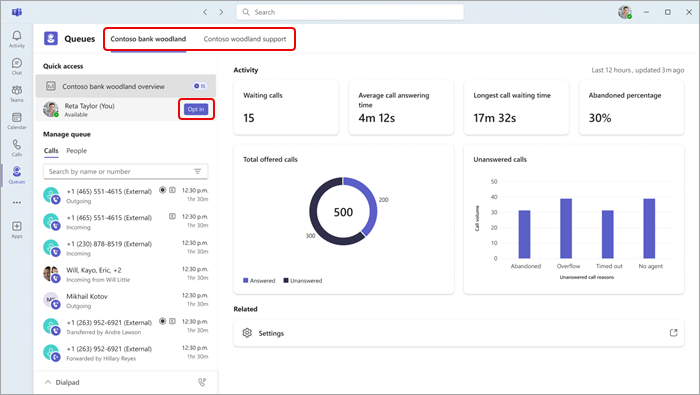
- Seleziona la coda a cui desideri acconsentire esplicitamente.
- Selezionare Consenso esplicito.
Una volta scelto, inizierai a ricevere chiamate da questa coda. Per rifiutare esplicitamente, tornare allo stesso pulsante e selezionare Rifiuto esplicito. In questo modo si verrà rimossi dall'elenco dei membri del team che hanno ricevuto il consenso consenso e non si riceveranno più chiamate.
Inoltre, i responsabili del team possono acconsentire esplicitamente o rifiutare esplicitamente i membri del team direttamente. Passare il puntatore del mouse sul nome e verrà visualizzato il pulsante Consenso esplicito/Rifiuto esplicito.
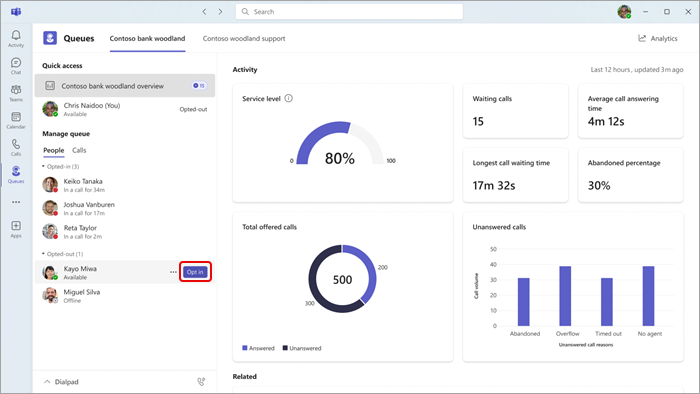
Nota
Se il routing basato sulla presenza è attivato nelle impostazioni di chiamata, è necessario che entrambi i membri del team abbiano acconsentito in modo attivo e che lo stato sia impostato su Disponibile per ricevere chiamate.
Interagire con il team
I membri del team sono raggruppati in base al loro stato di consenso esplicito o rifiuto esplicito. Per inviare un messaggio o avviare una chiamata, è sufficiente selezionare un membro del team dal menu.
- In Gestisci coda selezionare People.
- Fai clic sul nome della persona con cui vuoi interagire. Se si chiama un membro del team in questo modo, è possibile scegliere il numero di telefono usato per la chiamata in uscita.
Usare la tastiera
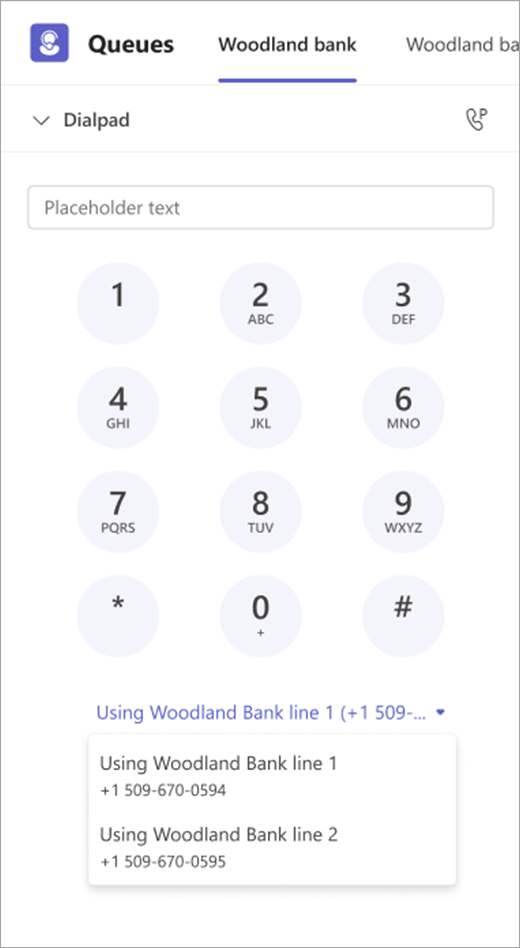
Seleziona Tastiera nell'angolo in basso a sinistra della finestra per espandere la visualizzazione. Da qui è possibile effettuare chiamate in uscita.
Se l'organizzazione ha più numeri in uscita tra cui scegliere, sopra il pulsante Chiama verrà visualizzato un elenco a discesa che consente di scegliere il numero con cui effettuare chiamate in uscita.
Visualizzare il registro chiamate nell'app Code
Gestire le impostazioni della coda di chiamata e dell'operatore automatico
Report cronologici dell'operatore automatico e della coda di chiamata
Gestisci le code di chiamata e interagisci con i clienti ovunque ti porti il lavoro.
L'app Code su Teams Mobile (iOS e Android) consente ai lavoratori in viaggio e ai dispositivi mobili di rimanere connessi e reattivi durante la gestione delle chiamate dei clienti.
Con l'accesso mobile senza interruzioni, i rappresentanti di chiamata e i lead di supervisore possono gestire le code assegnate, controllare la partecipazione in coda e rivedere la cronologia delle chiamate, tutto dal proprio dispositivo mobile.
Se l'organizzazione usa Teams Phone e Teams Premium, gli utenti idonei possono accedere all'app Code direttamente dal app per dispositivi mobili Teams per gestire le code di chiamata quando sono lontani dalla propria scrivania.
Con l'app Code su Teams per dispositivi mobili:
- I rappresentanti di chiamata e i responsabili del supervisore possono visualizzare le code di chiamata a cui sono assegnati.
- I rappresentanti di chiamata e i responsabili del supervisore possono esaminare i dettagli della coda, incluso un elenco completo di tutti i membri associati alla coda.
- I rappresentanti di chiamata possono acconsentire esplicitamente o rifiutare esplicitamente il routing delle chiamate di una coda dal proprio dispositivo mobile.
- I lead supervisori possono gestire in blocco la partecipazione in coda per i propri team.
- I rappresentanti di chiamata e i responsabili del supervisore possono esaminare la cronologia delle chiamate in coda sui dispositivi mobili.
Grazie all'accesso mobile alle code, i team possono rispondere più velocemente, gestire le chiamate in modo più agevole e offrire una migliore esperienza per i clienti, ovunque e in qualsiasi momento.
Avvia l'app
Dopo l'autorizzazione dell'amministratore IT, l'app Code è pronta per l'uso.
Aprire il app per dispositivi mobili Teams e quindi toccare Altro nella barra delle schede. Potrebbe essere necessario scorrere rapidamente nell'area di notifica dell'app per trovare l'app Code.
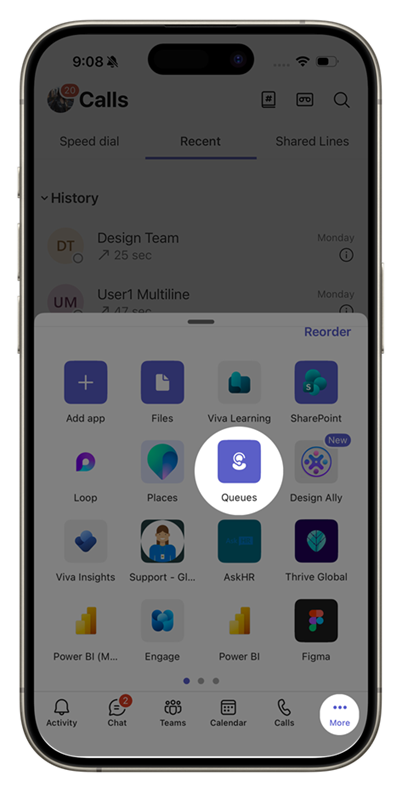
Consenso esplicito o rifiuto esplicito delle code di chiamata
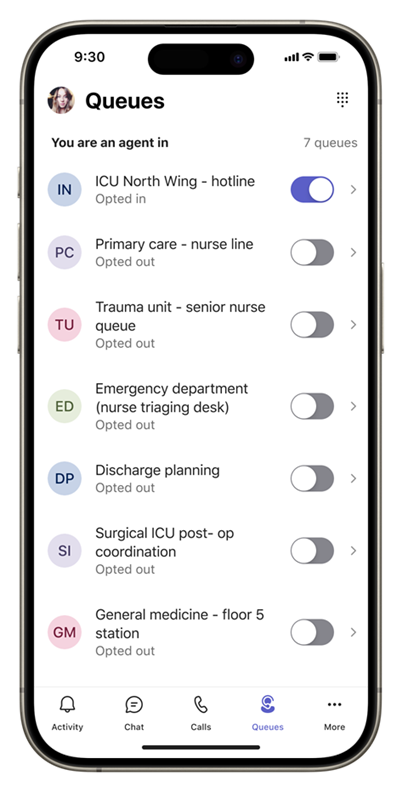
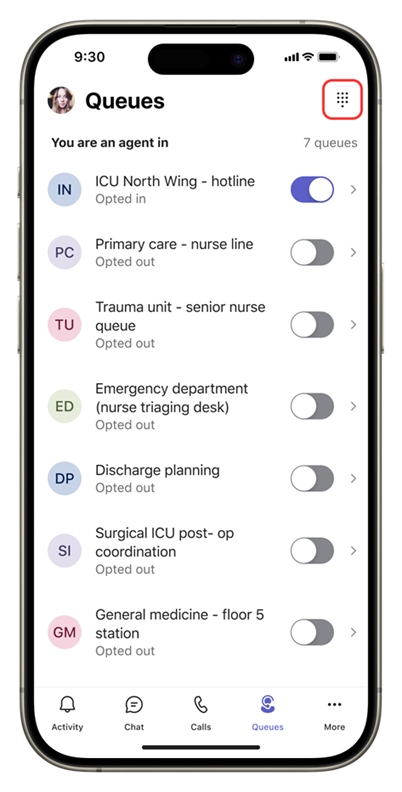
Apri l'app Code per visualizzare tutte le code di chiamata a cui sei aggiunto.
Nella schermata iniziale, tocca l'interruttore accanto a ogni coda per acconsentire o rifiutare esplicitamente. Se l'opzione è stata scelta, inizierai a ricevere chiamate da quella coda.
Per rifiutare esplicitamente, tornare allo stesso interruttore e disattivarlo. Questa azione rimuove l'utente dall'elenco dei membri del team che hanno acconsentito in modo attivo e si interrompe la ricezione di chiamate dalla coda.
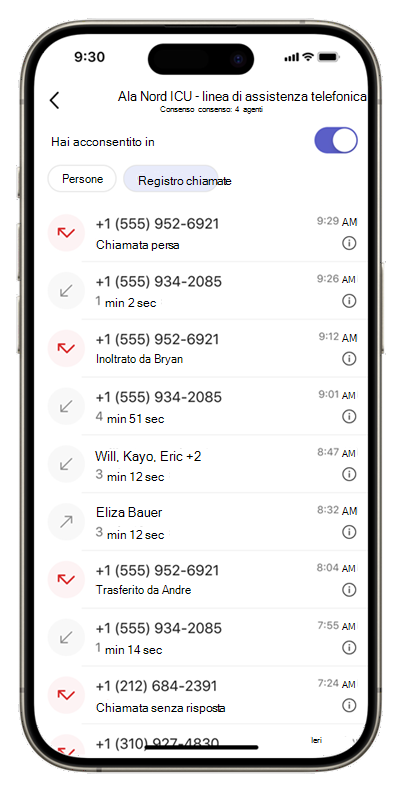
Tocca una coda per visualizzare tutti i dettagli. È anche possibile acconsentire o rifiutare esplicitamente da qui.
Acconsentire esplicitamente o rifiutare esplicitamente i membri del team
Se si è responsabili del supervisore, è possibile acconsentire esplicitamente all'accesso o all'uscita dei membri del team.
Rifiutare esplicitamente o rifiutare esplicitamente i membri del team in blocco
Aprire una coda di chiamata e passare alla scheda People. Toccare Inserisci agenti oRifiuta esplicitamente agenti per visualizzare l'elenco completo.
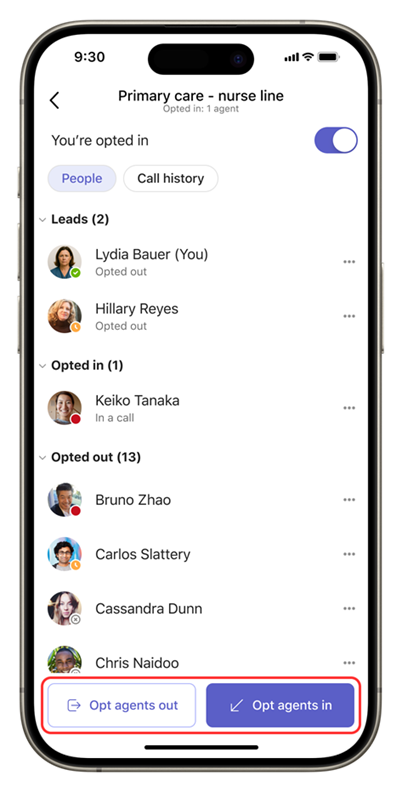
Selezionare tutti gli utenti a cui si vuole acconsentire esplicitamente e quindi applicare la modifica in un'unica operazione.
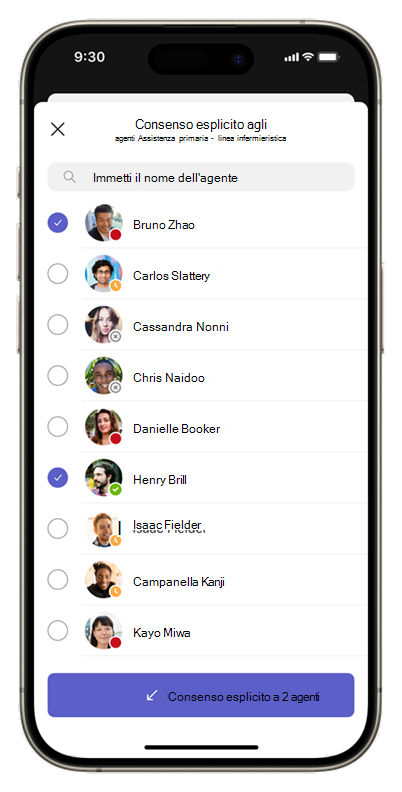
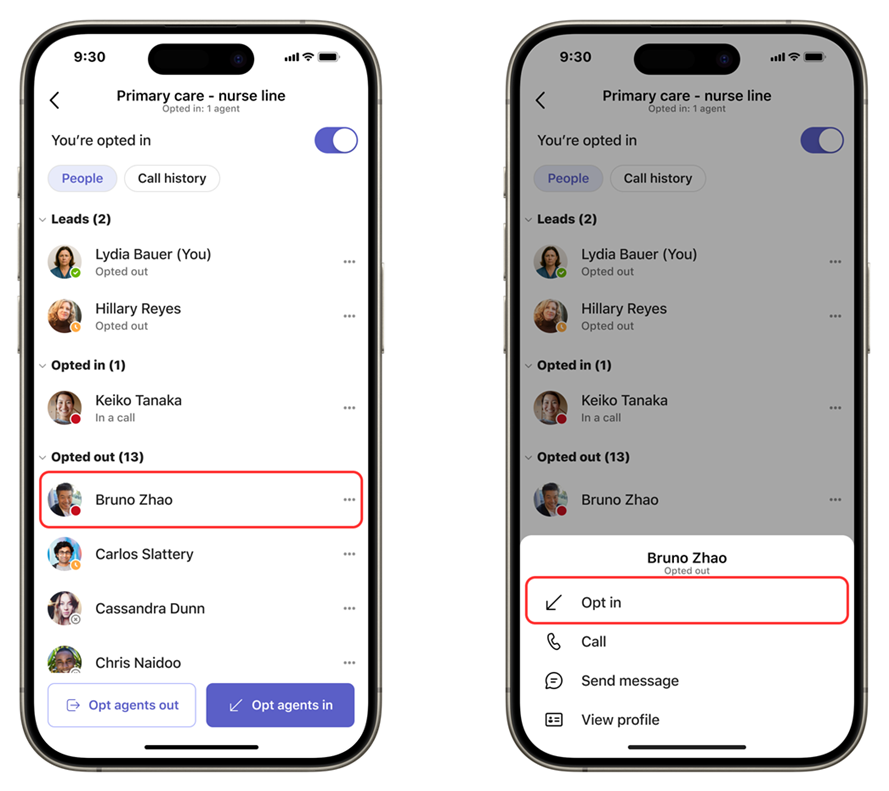
Acconsentire esplicitamente o rifiutare esplicitamente i membri del team singolarmente
In alternativa, tocca il nome di una persona per acconsentire esplicitamente all'accesso o alla disattivazione della coda.
Effettuare chiamate e visualizzare la cronologia delle chiamate
Quando selezioni una coda di chiamata, sotto il nome della coda vengono visualizzate due schede: People e Cronologia chiamate. La scheda Cronologia chiamate mostra le chiamate in coda.
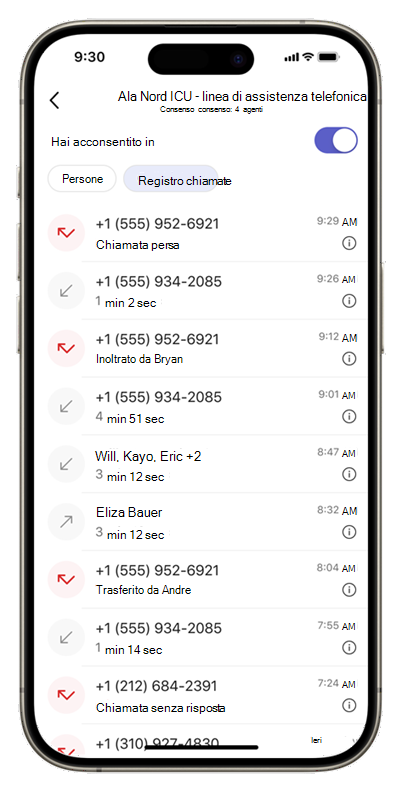
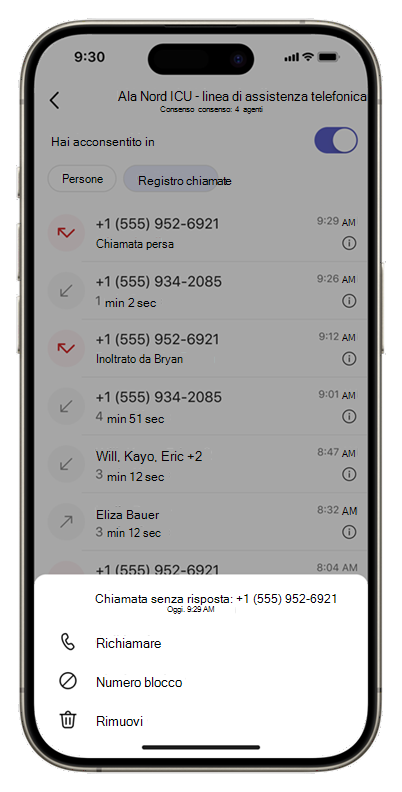
Tocca una voce per richiamare o il timestamp per altre azioni.
Usare la tastiera
Per effettuare chiamate in uscita, nell'angolo superiore destro della schermata iniziale dell'app Code toccare Tastiera.
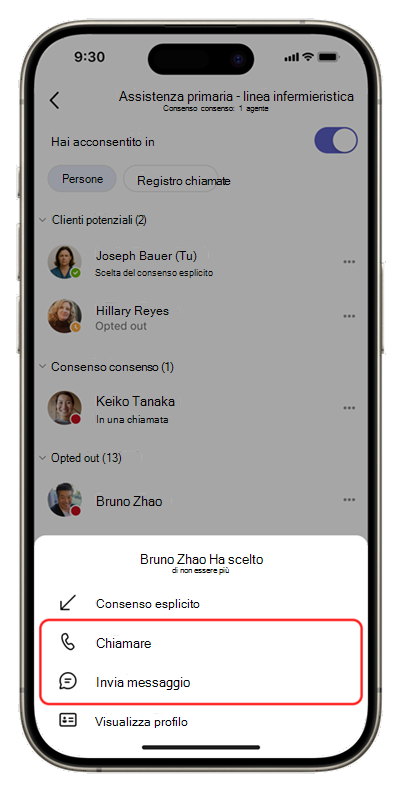
Interagire con il team
I membri del team sono raggruppati in base al loro stato di consenso esplicito o rifiuto esplicito. Per inviare un messaggio o avviare una chiamata, toccare il nome della persona da contattare.
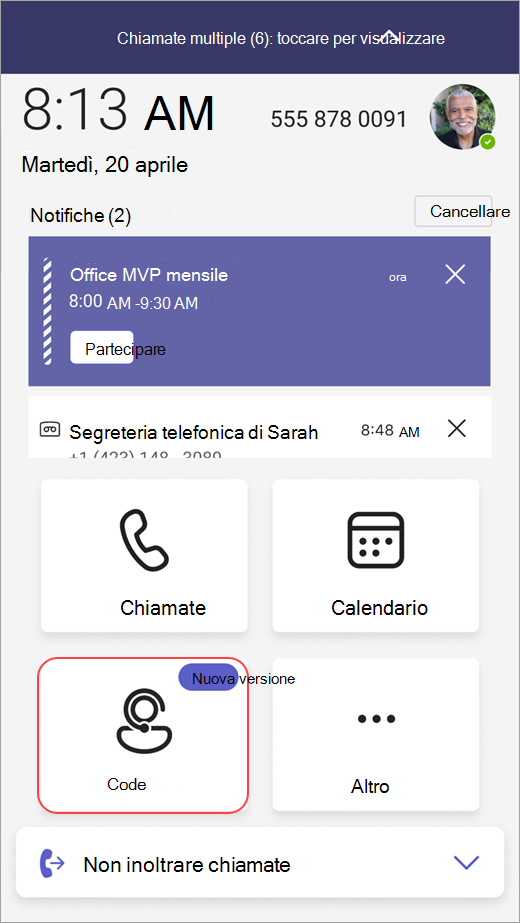
Dopo che l'amministratore IT avrà completato il processo di configurazione e autorizzazione, l'app Code sarà pronta per l'uso nel dispositivo Teams Phone.
Rifiutare esplicitamente le code di chiamata
Selezionare Code nel telefono di Teams per iniziare.
Nella schermata successiva, vedrai le code disponibili per l'aggiunta.
Seleziona l'interruttore accanto alla coda per acconsentire o rifiutare esplicitamente.
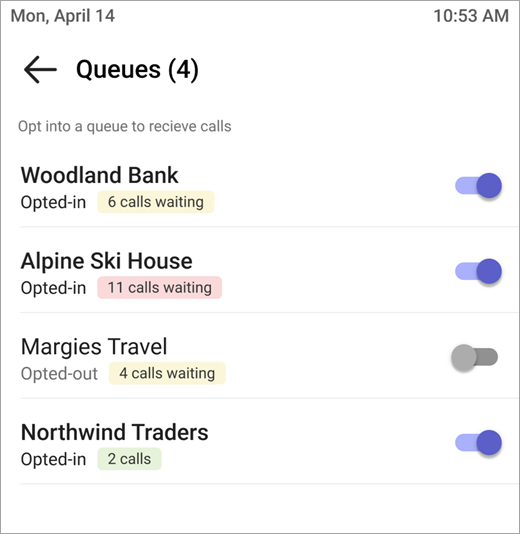
Una volta scelto, inizierai a ricevere chiamate da questa coda.
Per rifiutare esplicitamente, tornare allo stesso interruttore e disattivarlo. In questo modo si verrà rimossi dall'elenco dei membri del team che hanno ricevuto il consenso consenso e non si riceveranno più chiamate.
Effettuare chiamate e visualizzare la cronologia delle chiamate
Quando selezioni una coda di chiamata, vedrai due schede sotto il nome della coda: Chiamate e People.
Nella scheda Chiamate è possibile visualizzare la cronologia delle chiamate.
Seleziona una chiamata nella cronologia per visualizzare informazioni più dettagliate e richiama il numero utilizzando il numero associato alla coda di chiamata.
Attualmente, la cronologia delle chiamate include le chiamate precedenti che hai selezionato o le chiamate perse che hanno un messaggio vocale.
Nella scheda People vedrai lo stato di Teams dei clienti potenziali e delle persone che stai osservando.
Per visualizzare le informazioni sul profilo e le opzioni di chiamata, selezionare Altre opzioni accanto al nome della persona.
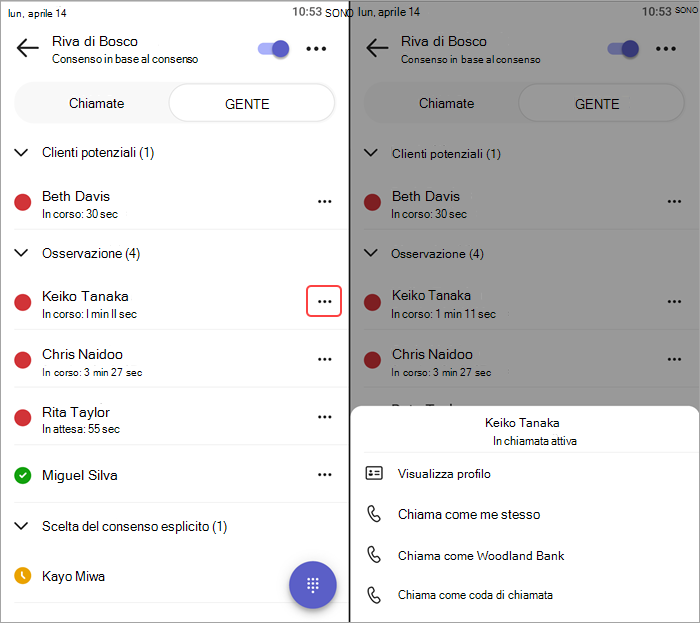
In qualsiasi momento è possibile accedere al dal pulsante nella parte inferiore dello schermo. Se l'organizzazione ha più numeri in uscita tra cui scegliere, sopra il pulsante Chiama verrà visualizzato un elenco a discesa che consente di scegliere il numero con cui effettuare chiamate in uscita.