

La modalità sala riunioni ottimizza l'interfaccia riunione desktop di Teams per l'uso nelle sale riunioni in assenza di soluzioni più capaci come Microsoft Teams Rooms. L'attivazione della modalità sala riunioni comporta questi effetti:
Attiva le periferiche audio e video nella sala come altoparlante, microfono e fotocamera attivi per risparmiare tempo e garantire che i dispositivi personali non vengano utilizzati per errore.
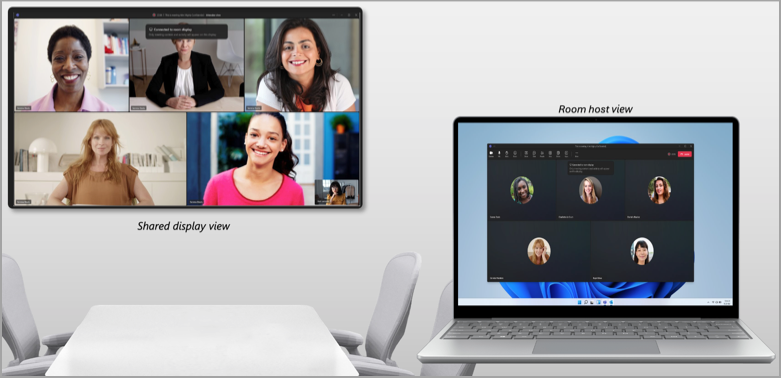
Semplifica la condivisione dei contenuti mostrando una nuova finestra per un output pulito su uno schermo esterno, proteggendo al tempo stesso le informazioni private lasciando controlli e note sul dispositivo personale.
Abilita l'attribuzione e l'identificazione del parlante se sono abilitati i criteri appropriati, migliorando le funzionalità di riunione basate sull'intelligenza artificiale come Riepilogo e Copilot.
Disabilita l'isolamento vocale in modo che gli utenti nella stanza diversi dall'host possano essere uditi chiaramente.
Visualizza la sala nel menu dei partecipanti ed elenca gli utenti nella stanza sottostante per una rappresentazione accurata.
Attivare prima di partecipare a una riunione
Attivare automaticamente la modalità sala riunioni
Quando si collega il portatile alla periferica audio di una sala tramite USB, Teams lo rileva automaticamente e consiglia di usare tale periferica nella schermata di pre-partecipazione. Per l'attivazione automatica della modalità, è necessario soddisfare una delle condizioni seguenti:
Se è noto che una periferica connessa si trova in uno spazio condiviso (ad esempio, se è stata usata da più persone), Teams suggerirà l'opzione Audio della sala dalla schermata prima della riunione di accesso.
Se una periferica connessa è nota a Microsoft come un dispositivo che si trova comunemente nelle sale riunioni, Teams passerà automaticamente all'opzione Audio sala . In questo modo viene ottimizzata la modalità stanza quando partecipi.
Se la periferica connessa è stata associata a una sala BYOD da un amministratore IT, Teams passerà automaticamente l'utente all'opzione Audio sala .
Usare l'audio della sala riunioni prima di partecipare a una riunione
È anche possibile attivare la modalità sala riunioni prima di partecipare a una riunione. Collega il portatile ai dispositivi audio e video nella sala riunioni per assicurarti che siano selezionati correttamente nelle opzioni della riunione.
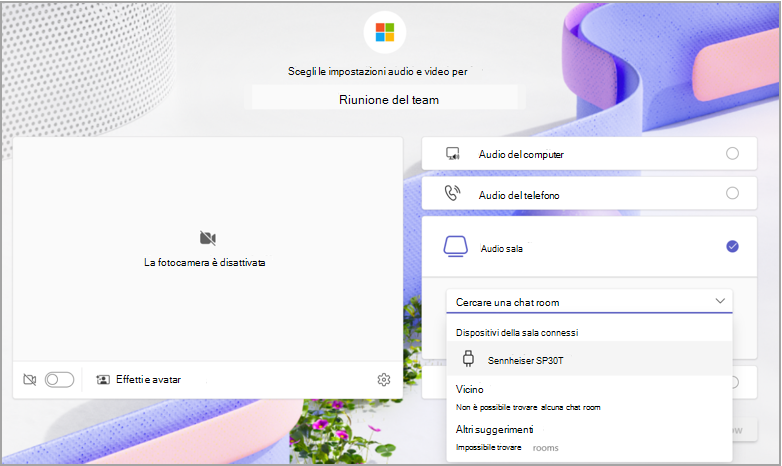
- Collega il tuo laptop a un dispositivo audio esterno (come un vivavoce) utilizzando i cavi necessari. Se non sai con certezza quali cavi sono necessari, contatta l'amministratore IT.
- Avvia Teams sul tuo portatile e partecipa a una riunione. Per altre informazioni su come partecipare alle riunioni, vedere Partecipare a una riunione in Microsoft Teams.
- Nella schermata di pre-partecipazione, selezionare Audio sala.
- In Dispositivi sala riunioni connessi scegliere il nome del dispositivo audio.
- Partecipare alla riunione.
Attivare durante una riunione
Dal menu Altro durante una riunione
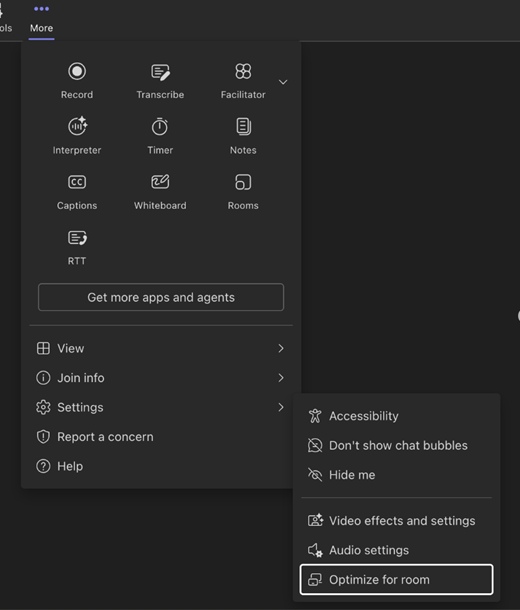
Se la modalità sala riunioni non viene abilitata automaticamente nella riunione di Teams, selezionare il > Altre opzioniImpostazioni
 >Impostazioni Ottimizza per la sala. In questo modo saranno abilitate tutte le funzionalità necessarie per ottenere la migliore esperienza di riunione in una sala riunioni.
Condividere il contenuto
La modalità sala riunioni rileva automaticamente lo schermo connesso. Teams trasmette solo il contenuto nella finestra della riunione direttamente sul televisore.
Nota
La modalità Sala riunioni funzionerà allo stesso modo sia che le preferenze siano impostate per duplicare o estendere gli schermi nelle impostazioni di sistema del portatile.
I controlli per le riunioni rimarranno nella parte superiore dello schermo del dispositivo, come con la normale condivisione dello schermo.
Disattivare la modalità sala riunioni
Passa ad Altro> Altre opzioniImpostazioni Impostazioni> a forma di ingranaggioOttimizzare lo spazio per disattivare questa modalità. La disconnessione del dispositivo BYOD terminerà la modalità sala riunioni.
Problemi noti
Quando si usa la modalità Insieme, viene visualizzata una schermata vuota nella visualizzazione dell'host della sala sul portatile.
Quando si passa tra le gallerie video dei partecipanti nella visualizzazione host della sala, la visualizzazione della galleria nella visualizzazione dello schermo condiviso non cambia.
Quando si usa il cameo di PowerPoint Live durante la modalità sala riunioni, si potrebbero riscontrare problemi quando si attiva il video.
L'aggiunta del video di un partecipante dal desktop non è supportata. Per il momento, selezionare Altre opzioni accanto al partecipante nella visualizzazione dello schermo condiviso.
I gruppi di lavoro non sono supportati in modalità sala riunioni.