
Sono disponibili diverse funzionalità quando i lead devono fornire supervisione o assistenza ai membri del team che gestiscono le chiamate dei clienti utilizzando l'app Code.
I clienti potenziali possono:
- Monitorare: Ascolta le conversazioni che i membri del team hanno con i chiamanti senza essere ascoltati.
- Sussurro: Aiutare i membri del team durante una chiamata senza che il chiamante senta.
- Chiatta: Partecipare a una chiamata in corso per assistere sia il membro del team che il chiamante.
- Acquisizione: Rimuovere un membro del team da una chiamata e assumere il controllo della conversazione.
Devi avanzare attraverso ciascuno di questi stati per accedere a quello successivo. Ad esempio, per intromettersi in una chiamata, è necessario prima immettere lo stato di monitoraggio, quindi lo stato di sussurro e quindi eseguire l'escalation a chiatta.
Nota
Queste funzionalità sono disponibili come parte dell'app Code con i criteri delle applicazioni vocali abilitati, che richiedono una licenza di Teams Premium.
Monitoraggio
Nell'app Code, seleziona la scheda Coda di chiamata e trova la coda di chiamata con il membro del team che vuoi monitorare.
Cerca il membro del team nella scheda People nella sezione Gestisci coda a sinistra.
Il membro del team dovrebbe essere visualizzato nella sezione Consenso esplicito . Se il membro del team non è stato d'accordo, passa il puntatore del mouse sul suo nome e seleziona il pulsante Opt-in .
Passa il puntatore del mouse sul nome del membro del team e seleziona il menu dell'icona Altre opzioni di
 .
.Selezionare il pulsante Monitor . In alternativa, puoi anche selezionare il nome del membro del team e quindi selezionare il pulsante Monitor sul lato destro dello schermo.
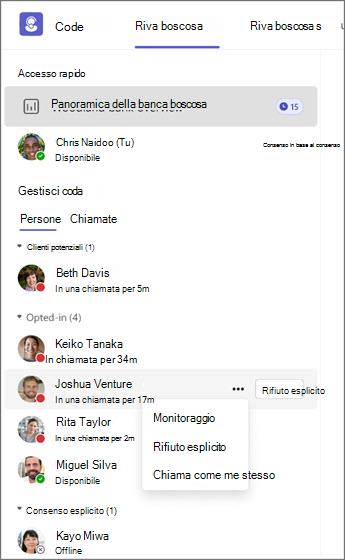
Dopo aver avviato il monitoraggio, vedrai che la sessione di monitoraggio è iniziata quando viene visualizzata una piccola finestra del monitor nella parte inferiore destra dello schermo. Inizierai automaticamente a monitorare la prossima chiamata che il membro del team accetta per questa coda di chiamata. A seconda delle impostazioni attivate dall'amministratore, il membro del team vede una notifica che indica che la chiamata è monitorata.
Termina la sessione di monitoraggio in qualsiasi momento selezionando Termina monitoraggio.
Nota
- I lead non possono monitorare altri lead, anche se sono anche agenti.
- Il monitoraggio non è disponibile se il routing basato sulla presenza è disabilitato o se il metodo di routing è impostato su inattivo più lungo.
Sussurro
Durante il monitoraggio, puoi attivare la modalità Whisper per avvisare il membro del tuo team senza che il cliente possa sentire.
- A tale scopo, seleziona Sussurro nella parte superiore della finestra della chiamata. In questo modo si passa dallo stato di monitoraggio allo stato di sussurro.
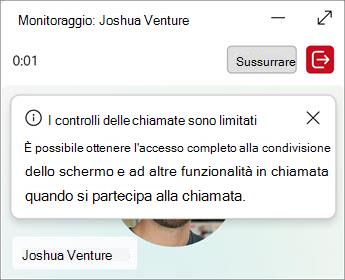
- In modalità sussurro, il membro del team può sentirti, mentre il chiamante no.
Ora hai la possibilità di rimanere in chiamata in stato sussurrato, tornare al monitoraggio, abbandonare la chiamata o fare irruzione, dove puoi parlare sia con il membro del tuo team che con il chiamante.
Chiatta
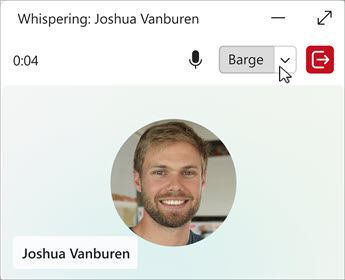
Per poter parlare sia con il membro del team che con il chiamante, selezionare Barge nella parte superiore della finestra della chiamata.
Da qui, hai la possibilità di tornare agli stati precedenti selezionando Whisper o Monitor dal menu a discesa nella parte superiore della finestra di chiamata. Per rimuoversi completamente dalla chiamata, selezionare Termina monitoraggio.
Acquisizione
- Per fornire supporto individuale al chiamante, selezionare Acquisisci. Il membro del team viene eliminato dalla chiamata e rimosso dal thread della chat e la sessione di monitoraggio termina.
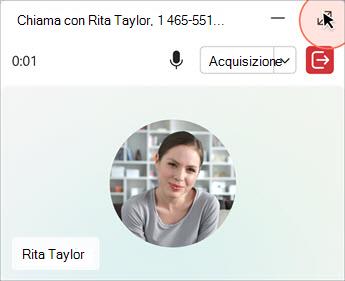
- Non è possibile tornare al monitoraggio una volta presa in carico la chiamata. Per farlo, dovrai avviare una nuova sessione con il membro del tuo team.
- Selezionare Abbandona per terminare la chiamata.
Nota
- La registrazione è disponibile per i lead mentre si è nello stato di acquisizione. Se i lead registrano mentre sono in stato di chiatta, non avranno accesso alla registrazione nella chat. Se un membro del team o il chiamante registra in monitor, sussurri o chiatte, i lead non avranno accesso alla registrazione.
- I lead che sono anche membri del team devono essere esclusi per essere aggiunti automaticamente alle chiamate MWBT. In caso contrario, riceveranno una chiamata normale dalla coda delle chiamate, non dal membro del team.
- La cronologia delle chiamate non è disponibile per le chiamate MWBT per i lead. I membri del team e i chiamanti ricevono la cronologia delle chiamate come previsto.
- Se sei un cliente potenziale che utilizza VDI 1 (Virtual Desktop Infrastructure), vedrai una notifica di chiamata normale invece di partecipare automaticamente alla chiamata di un membro del team. Se si usa VDI 2, l'accesso verrà eseguito automaticamente.