

Se si è un agente della coda delle chiamate, verranno visualizzate le schede della coda delle chiamate in > Impostazioni chiamate in Teams per tutte le code delle chiamate in cui si è agenti. Se l'amministratore IT ha concesso l'autorizzazione per rifiutare esplicitamente le chiamate in coda, è possibile controllare se si ricevono chiamate dalle code
Gestire le chiamate in coda nelle impostazioni di Teams
Se l'amministratore IT ha abilitato la gestione dello stato della coda delle chiamate, è possibile usare l'interruttore "Attiva per iniziare a ricevere chiamate" per controllare se si ricevono chiamate da una coda
On : Riceverai chiamate dalla coda
Off : Interromperai la ricezione di chiamate dalla coda
Se il rifiuto esplicito non è abilitato, l'interruttore verrà disabilitato e non sarà possibile modificare lo stato
Gestire le chiamate in coda nell'app Code
Se hai una licenza di Teams Premium, puoi gestire se ricevere chiamate in coda direttamente dall'app Code.
Gestire le chiamate in coda nei canali
Se si è un agente della coda delle chiamate e l'amministratore IT ha collegato la coda delle chiamate del team a un canale in Teams, è possibile visualizzare, rispondere e collaborare alle chiamate di supporto direttamente in Teams
Visualizzare la coda delle chiamate
Nel canale selezionare la scheda Chiamate .
Vedrai la cronologia della coda delle chiamate del singolo agente e le anteprime dei messaggi vocali trascritti condivisi della coda delle chiamate.
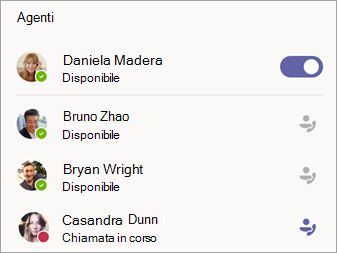
L'elenco Agenti nell'angolo in basso a destra mostra chi altro è disponibile per rispondere alle chiamate.
Cambiare la visualizzazione
Passare dalla cronologia della coda delle chiamate alla segreteria telefonica condivisa del team di supporto selezionando Tutte le chiamate o Segreteria telefonica nella parte superiore dello schermo.
Restituire una chiamata
Basta posizionare il puntatore del mouse sulla chiamata in coda e selezionare Chiama.
Modifica la tua disponibilità
Fai sapere agli altri agenti quando non sei in servizio.
In Agenti, seleziona l'interruttore accanto al tuo nome per rimuoverti dall'elenco.
Nota
Potrebbero essere necessari fino a due minuti prima che gli altri agenti vedano la modifica.
Collaborare con i membri del team
Per supportare la collaborazione, tutte le consuete funzionalità di chiamata di Teams sono disponibili nella scheda Chiamate del canale. Queste esperienze includono:
- Squillo simultaneo
- Aggiunta di un utente a una chiamata
- Trasferimento di chiamata
- Chiamata in attesa
- Inoltro di chiamata
- Unione delle chiamate
- Parcheggio di chiamata
È anche possibile scambiare messaggi di chat con i chiamanti interni nella finestra della coda delle chiamate.
Nota
Possono essere necessarie fino a 24 ore prima che gli agenti aggiunti al canale vengano inseriti nell'elenco della coda delle chiamate.