

Microsoft Teams Rooms per Android porta video, audio e condivisione di contenuti HD nelle chiamate e nelle riunioni di Microsoft Teams di tutte le dimensioni, dalle piccole aree riunioni alle grandi sale riunioni. Colmando il divario tra le persone che lavorano in remoto e quelle in ufficio, Teams Rooms consente a tutti di essere visti, ascoltati e partecipare pienamente da qualsiasi luogo.
Ecco alcuni elementi che potresti trovare nella sala riunioni di Teams:
- telecamere, microfoni, altoparlanti che possono essere integrati o modulari
- Uno o due schermi esterni che potrebbero essere non touch o abilitati al tocco
- una console touch screen sul tavolo per controllare la sala
- Un dispositivo scheda touch screen
Teams Rooms può essere basato su Windows o Android.
Trova la guida per l'utente di Windows qui: Teams Rooms (Windows)
Per saperne di più
Informazioni sui controlli touchscreen
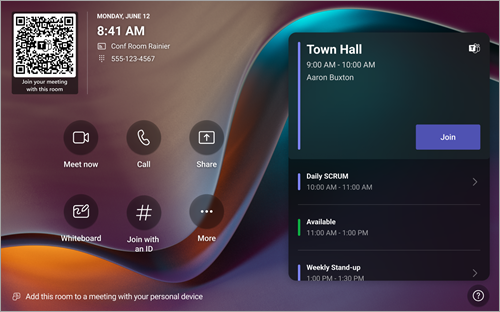
La console touchscreen in una sala conferenze è il cuore di ogni riunione. Si riattiva automaticamente quando rileva un movimento. Sullo schermo sono disponibili alcune operazioni che puoi eseguire:
- Partecipare a una riunione pianificata imminente selezionando Partecipa.
- Scansiona il codice a matrice della sala per partecipare a una riunione sul dispositivo mobile usando il sistema della sala riunioni o per trasmettere il contenuto dal dispositivo mobile al display della sala.
- Avvia una nuova riunione selezionando il
 .
. - Effettua una telefonata selezionando
 e componendo un numero.
 - Se hai uno schermo della sala abilitato per il tocco, seleziona Whiteboard
 per collaborare su un'area di disegno digitale all'esterno di una riunione. È possibile selezionare Avvia riunione per portare la lavagna in una riunione immediata.
 - Proietta il portatile collegando il cavo collegato alla console. A seconda delle impostazioni della sala, potrebbe essere proiettato automaticamente nella stanza oppure potrebbe essere necessario selezionare il pulsante Condividi
 sulla console della sala.
 - Trasmetti contenuti sul display della sala dal desktop o dal dispositivo mobile.
- Selezionare Partecipa con un ID
 per partecipare a una riunione non presente nel calendario.
 - Selezionare Aiuto ? per segnalare un problema o fornire un feedback.
- Selezionare il
 per modificare le impostazioni. Puoi anche regolare il volume dei suoni di sistema (notifiche, suoneria delle chiamate in arrivo e riproduzione audio di contenuti HDMI).
Durante una riunione è possibile gestire la fotocamera e il microfono, condividere contenuto, gestire i partecipanti, richiamare reazioni, modificare il layout per la visualizzazione nella sala e uscire dalla riunione.
Nota
Per visualizzare una riunione nella console della sala, gli organizzatori devono impostare la sala come luogo della riunione.
Invitare un gruppo di lavoro a una riunione
Usare Outlook per prenotare una sala attrezzata con Microsoft Teams Rooms
Suggerimento
Per evitare che il nome della riunione venga visualizzato visibile a chiunque nella sala riunioni di Teams e nelle console touchscreen, contrassegnare la riunione come "Privata" in Outlook.
- Aprire Outlook e andare al calendario.
- Selezionare Nuova riunione di Teams nella sezione Riunione di Teams o Nuova riunione, quindi Riunione di Teams.
- Selezionare Ricerca sala nell'utilità di pianificazione delle riunioni o digitare l'indirizzo di posta elettronica della sala riunioni.
- Selezionare Mostra un elenco di sale e trovare un edificio o un elenco.
- Scegli una camera dall'elenco delle camere disponibili.
- Completa l'invito alla riunione come di consueto e invialo.
Usare Microsoft Teams per prenotare una sala con Microsoft Teams Rooms
- Apri Microsoft Teams e passa al calendario.
- Selezionare Nuova riunione per pianificare una riunione. Seleziona un tipo di riunione dal menu a discesa per pianificare un webinar o un evento live.
- Selezionare Aggiungi partecipanti necessari nell'utilità di pianificazione delle riunioni e digitare il nome o l'indirizzo della sala riunioni.
- Scegli una camera dall'elenco delle camere disponibili.
- Completa l'invito alla riunione come di consueto e invialo.
Nota
Per gli eventi live, è possibile aggiungere una sala come relatore, ma non come produttore o partecipante.
Usare Microsoft Teams per aggiungere una sala riunioni di Microsoft Teams a una riunione esistente
- Partecipa alla riunione dal tuo dispositivo personale.
- Selezionare Persone.
- Cerca il nome della stanza (si trova sulla console) e seleziona OK.
- Accetta la chiamata sulla console per partecipare alla riunione.
Usare Teams o Outlook per aggiungere una sala riunioni di Microsoft Teams a una riunione esistente
- Apri la riunione in Teams o Outlook sul tuo dispositivo personale.
- Aggiungere il nome della sala (si trova sulla console) all'elenco dei partecipanti o trovare la sala usando Ricerca sala nell'utilità di pianificazione delle riunioni (disponibile in Outlook) e inviare l'aggiornamento.
- Se la riunione viene accettata, verrà visualizzata nella console.
- Seleziona la riunione sulla console per partecipare.
Partecipare a una riunione
Partecipazione a una riunione pianificata
Individua la riunione nella console e seleziona Partecipa per accedere.
Nella pianificazione dei gruppi viene visualizzata la riunione corrente in alto. Le riunioni imminenti e gli slot disponibili si trovano sotto la riunione corrente. È possibile selezionare una riunione imminente per visualizzarne i dettagli.
Se le impostazioni della stanza consentono di partecipare a riunioni di terze parti, è possibile partecipare alle riunioni di altri provider immettendo l'ID riunione e il passcode, se necessario, e selezionando Partecipa.
Se una riunione pianificata non viene visualizzata nel calendario della sala o se non è presente alcun pulsante Partecipa nel riquadro della riunione, è possibile invitare la sala, scansionare il codice a matrice della sala, selezionare Partecipa con un ID o aggiungere la sala nel dispositivo personale per partecipare alla riunione nel sistema della sala.
Partecipare a una riunione pianificata che non è nella console
Partecipare alla riunione usando un dispositivo personale.
Quando si scelgono le impostazioni audio e video, si ha la possibilità di aggiungere una sala e usare le apparecchiature audio e video della sala. Il dispositivo personale può anche rilevare una sala vicina con il Bluetooth.
In caso affermativo, verrà visualizzato (consigliato) accanto a Audio della sala. Se la sala nelle vicinanze si è già unita alla riunione, è sufficiente selezionare Audio disattivato per partecipare con l'audio disattivato ed evitare di interrompere la riunione.
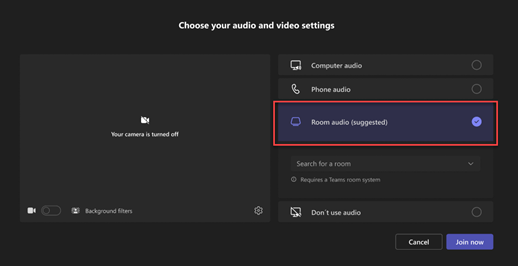
Se il dispositivo non rileva la stanza nelle vicinanze, selezionare Audio sala e cercare una stanza.
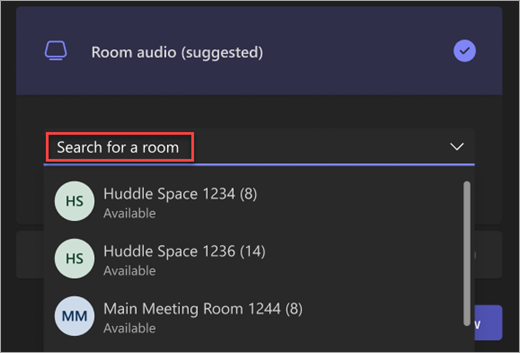
Se si è già partecipato alla riunione sul dispositivo personale, è possibile selezionare Mostra partecipanti
 , quindi passare a Invita qualcuno o comporre un numero e cercare il nome della sala. Quindi, selezionare la stanza e OK per chiamarla alla riunione.
Poi, la stanza suonerà. Per partecipare alla riunione, selezionare Accetta nella console della sala.
Nota
Assicurati che l'audio del dispositivo personale sia disattivato prima di accettare la chiamata sulla console della sala, altrimenti potresti causare un'eco.
Partecipa a un'assemblea generale, a un webinar o a una riunione strutturata Se stai partecipando a un'assemblea generale pianificata, a un webinar o a una riunione strutturata come relatore o partecipante, partecipa all'evento dalla sala riunioni di Teams seguendo le istruzioni precedenti. La stanza verrà aggiunta alla riunione con il ruolo dell'utente che aggiunge la stanza. Per altre informazioni su come ospitare o partecipare a un evento da una sala riunioni di Microsoft Teams, vedere Ospitare o partecipare a un evento da una sala riunioni di Microsoft Teams.
Avviare una riunione immediata
- Seleziona il pulsante Riunione nella schermata Home. La riunione inizierà automaticamente.
- In Digitare un nome cercare la persona da invitare.
- Selezionare i nomi delle persone dai risultati della ricerca. Saranno chiamati automaticamente alla riunione immediata.
Eseguire una chiamata
- Seleziona Chiama nella schermata Home.
- Componi un numero, quindi seleziona Icona
Condividere il contenuto
Condividere lo schermo in una sala riunioni di Teams (al di fuori di una riunione di Teams)
Per condividere il desktop con partecipanti in sala all'esterno di una riunione di Teams, collegare il dispositivo personale al cavo appropriato connesso al sistema della sala. A seconda delle impostazioni della sala, lo schermo potrebbe essere condiviso automaticamente, oppure potrebbe essere necessario selezionare il pulsante Condividi nel sistema della sala.
Puoi anche trasmettere contenuti dal tuo dispositivo personale. Per ulteriori informazioni, consulta Trasmissione da un dispositivo mobile o Trasmissione da un desktop.
Condividere lo schermo con tutti i partecipanti alla riunione (durante una riunione di Teams)
Esistono diversi modi per condividere il contenuto con i partecipanti alla riunione in sala e con quelli di Teams da un dispositivo personale:
- Partecipare alla riunione nel dispositivo personale e selezionare il pulsante Condividi , quindi l'elemento che si vuole condividere. Per altre informazioni, passare a Condividere lo schermo in una riunione di Teams .
- Collegare il dispositivo personale al cavo collegato al sistema della sala. A seconda delle impostazioni della sala, lo schermo potrebbe essere condiviso automaticamente o potrebbe essere necessario selezionare il pulsante >CondividiDispositivo connesso nel sistema della sala. Controlla quando vuoi trasmettere l'audio del tuo dispositivo attivando o disattivando l'interruttore accanto a Condividi l'audio del sistema.
- Trasmetti contenuti dal tuo dispositivo personale. Scopri di più su come trasmettere da un dispositivo mobile o da un desktop.
- Se la sala dispone di uno schermo touchscreen, è possibile usare Microsoft Whiteboard nella riunione selezionando il pulsante >CondividiMicrosoft Whiteboard nel sistema della sala.
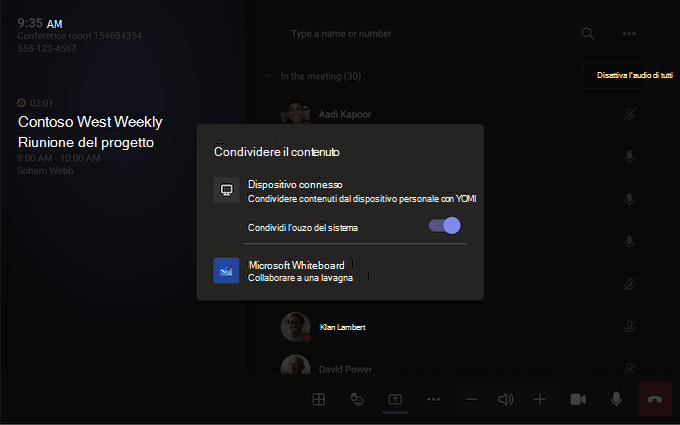
Per interrompere la condivisione, selezionare Interrompi condivisione nel sistema della sala.
Nota
A seconda delle impostazioni del dispositivo, potrebbero essere visualizzate diverse opzioni di condivisione dei contenuti.
Gestire i partecipanti a una riunione
Aggiungere un partecipante
- Nella riunione, digitare il nome del partecipante da aggiungere nella barra di ricerca.
- Selezionare i nomi delle persone dai risultati della ricerca. Saranno chiamati automaticamente alla riunione.
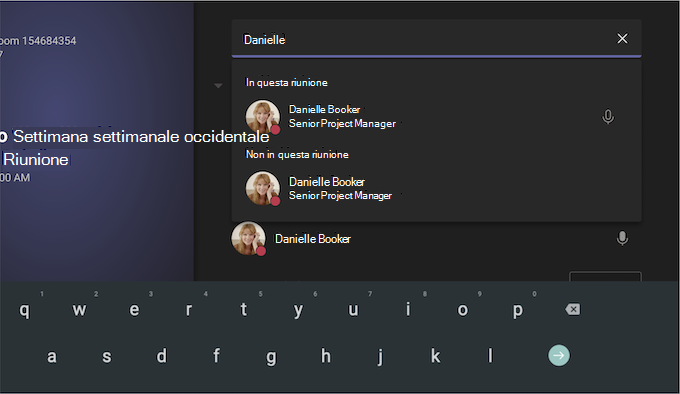
Aggiungere un partecipante
Quando vuoi concentrarti su partecipanti specifici, seleziona i loro nomi nel sistema di sala, quindi Aggiungi per me.
Nota
In questo modo il video verrà aggiunto solo al sistema di sala, non agli altri partecipanti alla riunione.
Rimuovere un partecipante dalla riunione
Per rimuovere qualcuno da una riunione, selezionare il nome nel sistema della sala, quindi Rimuovi dalla riunione.
Modificare la visualizzazione in una riunione
Gestire la visualizzazione sulla parte anteriore del display della sala
Selezionare  Visualizza nel sistema della sala. Passare da una visualizzazione all'altra della sala, tra cui l'assegnazione di priorità al video e nascondersi dalla visualizzazione.

Nota
A seconda del tipo di licenza assegnata all'account della sala, alcune funzionalità potrebbero non essere disponibili.
| Visualizza | Usalo per... |
|---|---|
| Raccolta | L'esperienza predefinita di Teams Rooms in Android ottimizza il layout dei partecipanti sullo schermo con i partecipanti video con priorità per impostazione predefinita. |
| Contenuto + galleria | Quando qualcuno condivide contenuti come una presentazione, Content + gallery ottimizza il layout per renderlo il più grande possibile, mostrando allo stesso tempo più partecipanti video. |
| Content | Disponibile quando si condivide il contenuto. Questa è la visualizzazione da scegliere quando si vuole concentrarsi sui contenuti senza essere distratti dai video degli altri partecipanti. |
| Galleria grande | Visualizza fino a 49 flussi video contemporaneamente. La visualizzazione Raccolta estesa è disponibile quando la videocamera è attivata con almeno 9 persone. |
| Prima fila | Migliora le riunioni ibride e offri ai partecipanti in sala un contesto più ampio della riunione. Nella visualizzazione fronte stanza è possibile visualizzare i partecipanti remoti all'altezza degli occhi, incluse esperienze di riunione come la chat e una visualizzazione a elenchi dei partecipanti con le mani alzate. |
| Mostra chat | Attiva l'interruttore accanto alle modalità Chat in Galleria e Galleria grande. I partecipanti in sala possono visualizzare la chat della riunione inviata dai partecipanti remoti sullo schermo fronte stanza. Tuttavia, un dispositivo di sala non può inviare un messaggio. |
Gestire altre opzioni di riunione
Modificare le impostazioni della riunione
I controlli riunione nella console virtuale sono simili a quelli dell'app desktop Teams.
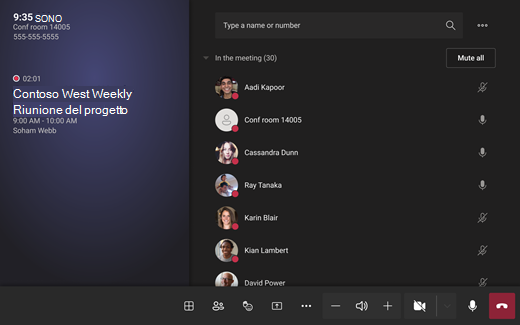
| Controllo | Usalo per... | Ulteriori informazioni |
|---|---|---|
| Visualizzazione | Personalizzare la visualizzazione visualizzata nella parte anteriore del display della sala per concentrarsi su diversi aspetti della riunione. | |
| Visualizzare i partecipanti | Aprire il pannello dei partecipanti. | |
| React | Invia reazioni in tempo reale o alza la mano per partecipare a una riunione. |
Reazioni in tempo reale Alza la mano |
| Condividere il contenuto | Condividere il contenuto del dispositivo connesso e Microsoft Whiteboard. | Vedere la sezione precedente Condividere contenuto |
| Altre azioni | Personalizza audio, video, chat, impostazioni di chiamata e altro ancora. |
Attiva/disattiva i sottotitoli in tempo reale Mostra/nascondi fumetti di chat Attiva/disattiva video in arrivo Attiva/disattiva il telecomando della sala Mettere una chiamata in attesa Segnala un problema |
| Volume | Regolare il volume degli altoparlanti. | |
| Fotocamera | Attivare o disattivare la fotocamera o scegliere il dispositivo video che si vuole usare. Seleziona la freccia a discesa accanto alla fotocamera per visualizzare le opzioni seguenti: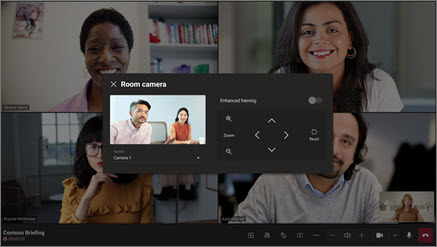
|
|
| Microfono | Attivare o disattivare il microfono. | |
| Lascia | Esci da una riunione. |
Argomenti correlati
Microsoft Teams Rooms (Windows)