

I responsabili dei team a contatto con i clienti spesso devono apportare modifiche alla coda delle chiamate e alle impostazioni dell'operatore automatico più spesso di quanto i loro amministratori IT siano in grado di gestire. Gli amministratori hanno la possibilità di delegare determinate persone come utenti autorizzati e dare loro la possibilità di modificare impostazioni come l'orario di apertura, l'instradamento delle chiamate, l'appartenenza alle code e i messaggi di saluto preregistrati per le rispettive code di chiamate e gli operatori automatici senza uscire da Teams.
Nota
- Per creare supervisori del team autorizzati, gli amministratori IT dovranno prima di tutto creare un criterio per le applicazioni vocali. Per altre informazioni, vedere Pianificare gli utenti autorizzati per l'operatore automatico e la coda delle chiamate.
- L'app Code per Microsoft Teams è inclusa in Teams Premium, una licenza aggiuntiva che fornisce funzionalità aggiuntive per rendere le riunioni di Teams più personalizzate, intelligenti e sicure. Per accedere a Teams Premium, contatta l'amministratore IT.
Contenuto dell'articolo
Configurare le impostazioni della coda delle chiamate
Consentire agli utenti di rifiutare esplicitamente le chiamate
Scegliere un metodo di routing
Modificare le impostazioni dei messaggi di saluto
Modificare la gestione delle eccezioni
Configurare le impostazioni dell'operatore automatico
Modificare i messaggi di saluto dell'operatore automatico
Gestire il flusso delle chiamate
Configurare le impostazioni della coda delle chiamate
Consentire agli utenti di rifiutare esplicitamente le chiamate
- Seleziona Impostazioni e altre
 >impostazioni
 in Teams.
 - Seleziona Chiamate Gestionee instradamento delle chiamate
 >
> - Interruttore: consente agli utenti di rifiutare esplicitamente l'attivazione o la disattivazione delle chiamate in base alle proprie esigenze.
Modalità conferenza
La modalità conferenza consente di ridurre il tempo necessario per connettersi con un chiamante dopo aver accettato la chiamata.
- Seleziona Impostazioni e altre>impostazioni in Teams.
- Seleziona Chiamate Gestionee instradamento delle chiamate>
- Attivare o disattivare la modalità conferenza a seconda delle esigenze.
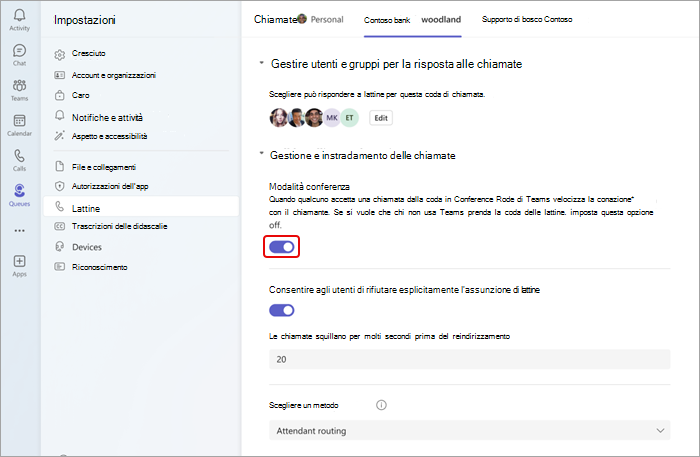
Gestire utenti e gruppi
Aggiungere o rimuovere membri del team dalle code delle chiamate e dai Gruppi di Microsoft 365. È possibile modificare l'ordine di instradamento delle chiamate seriali, che squilleranno a ogni persona nell'ordine in cui sono elencate.
- Seleziona Impostazioni e altre>impostazioni in Teams.
- Seleziona Chiamate .
- Seleziona la scheda di chiamata a cui desideri apportare modifiche nella parte superiore dello schermo.
- Selezionare Gestisci utenti e gruppi per la risposta alle chiamate.
- Selezionare Modifica per modificare il numero di persone presenti nella coda delle chiamate.
- Selezionare Aggiungi utenti e gruppi.
- Aggiungere un utente o un gruppo digitandone il nome e selezionando la persona o il gruppo corretto nell'elenco a discesa.
- Fare clic e trascinare utenti o gruppi per ridisporre l'ordine degli elenchi.
- Per rimuovere un utente o un gruppo dall'elenco, selezionare il cestino accanto al relativo nome.
Nota
È possibile aggiungere fino a 20 utenti a una coda di chiamata. Se occorre aggiungere altri utenti (fino a 200), è necessario aggiungerli a una lista di distribuzione o a un gruppo di Microsoft 365.
Scegliere un metodo di routing
I metodi di indirizzamento determinano l'ordine in cui gli agenti ricevono le chiamate dalla coda. Esistono quattro tipi di metodi di routing:
L'instradamento dell'operatore fa squillare tutti gli agenti in coda contemporaneamente. Il primo agente che risponde alla chiamata riceve la chiamata.
L'instradamento seriale squilla tutti gli agenti uno per uno nell'ordine specificato nell'elenco delle persone. Se un agente ignora o non risponde a una chiamata, la chiamata squillerà all'agente successivo. Questo ciclo si ripete fino a quando la chiamata non riceve risposta, si interrompe o il chiamante riaggancia.
Il round robin bilancia l'instradamento delle chiamate in arrivo in modo che ogni agente riceva lo stesso numero di chiamate dalla coda.
Gli instradamenti di inattività più lunghi chiamano ogni agente che è rimasto inattivo più a lungo. Un agente è considerato inattivo se il suo stato mostra Disponibile. Gli agenti non disponibili non ricevono chiamate finché non modificano lo stato in Disponibile.
Come scegliere un metodo di routing:
- Seleziona Impostazioni e altre>impostazioni in Teams.
- Selezionare Gestionee instradamento delle chiamate>.
- Scorrere verso il basso fino a Scegli un metodo di routing.
- Selezionare il metodo di routing preferito.
Nota
- Quando si usa l'inattività più lunga e quando ci sono meno chiamate in coda rispetto agli agenti disponibili, solo i primi due agenti inattivi più lunghi riceveranno le chiamate dalla coda.
- Quando si usa l'inattività più lunga, in alcuni casi un agente riceve una chiamata dalla coda poco dopo che non è più disponibile o potrebbe verificarsi un breve ritardo nella ricezione di una chiamata dalla coda dopo che è diventato disponibile.
- Coda di chiamata: la presentazione delle chiamate agli agenti può essere in conflitto con le restrizioni dell'instradamento in base alla posizione. In questo caso, l'agente riceverà una notifica di chiamata, ma non potrà rispondere. Questa condizione continuerà fino a quando un altro agente non sarà disponibile per rispondere alla chiamata, il chiamante riaggancia o si verifica la condizione di timeout della coda delle chiamate.
Modificare le impostazioni dei messaggi di saluto
Seleziona Impostazioni e altre
>impostazioni in Teams.Seleziona Chiamate
.Scegliere la linea della coda delle chiamate in cui si desidera apportare modifiche.
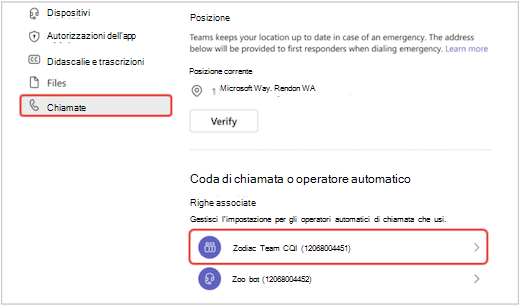
Selezionare Nessun messaggio di saluto, Aggiungi un messaggio di saluto o Riproduci un file audio dal menu a discesa Messaggio di saluto.
- Se scegli Riproduci un file audio, carica il file audio con i formati accettati.
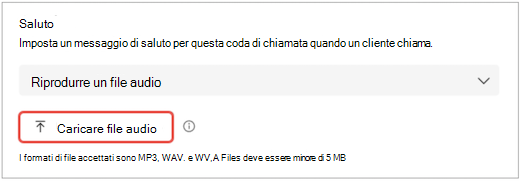
- Se si sceglie Aggiungi un messaggio di saluto, digitare un messaggio.
- Se scegli Riproduci un file audio, carica il file audio con i formati accettati.
Selezionare Salva.
Modificare la gestione delle eccezioni
Scegliere come gestire le chiamate disconnesse, le chiamate che superano il tempo massimo di attesa e altre opzioni di instradamento delle chiamate in base a determinate circostanze.
- Seleziona Impostazioni e altre>impostazioni in Teams.
- Seleziona Chiamate .
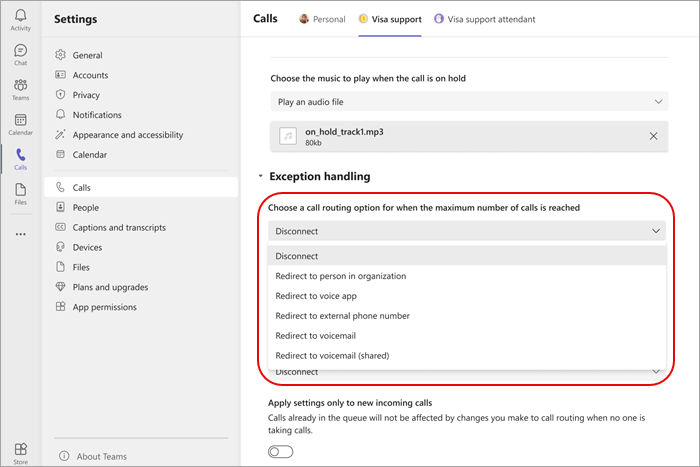
- Scorrere verso il basso fino a Gestione delle eccezioni
- Scegliere un'opzione di instradamento delle chiamate per quando viene raggiunto il numero massimo di chiamate. Scegliere una delle opzioni seguenti:
- Disconnetti: disconnette la chiamata.
- Reindirizza a una persona nell'organizzazione: indirizza la chiamata a una persona specifica.
- Reindirizza a numero di telefono esterno: imposta il numero di telefono esterno a cui reindirizzare.
- Reindirizza alla segreteria telefonica: scegli una segreteria telefonica personale a cui reindirizzare.
- Reindirizza ai messaggi vocali (condivisi): scegli un messaggio vocale condiviso a cui reindirizzare.
Nota
Quando si reindirizzano le chiamate a una persona dell'organizzazione, tale persona deve essere abilitata per la voce. Per informazioni dettagliate sull'abilitazione della voce, vedere Assegnare licenze per i componenti aggiuntivi di Teams agli utenti.
Configurare le impostazioni dell'operatore automatico
Gli operatori automatici consentono alle persone di chiamare l'organizzazione ed esplorare un sistema di menu per parlare con il reparto, la coda di chiamata, la persona o l'operatore giusto.
Modificare i messaggi di saluto dell'operatore automatico
Seleziona Impostazioni e altre
>impostazioni in Teams.Seleziona Chiamate
.Scegliere la riga dell'operatore automatico in cui si desidera apportare modifiche.
Selezionare Nessun messaggio di saluto, Aggiungi un messaggio di saluto o Riproduci un file audio dal menu a discesa Messaggio di saluto.
- Se l'opzione Riproduci un file audio è selezionata, carica il file audio con i formati accettati
- Se è selezionata l'opzione Aggiungi un messaggio di saluto , digitare un messaggio.
Selezionare Salva.
Gestire l'orario di ufficio
Identificare quando le code di chiamata sono aperte per la ricezione di chiamate.
Seleziona Impostazioni e altre
>impostazioni in Teams.Selezionare Chiamate
>, Gestisci lavoro e fuori orario.Nella parte superiore dello schermo viene visualizzato un elenco di schede. Scegliere l'opzione da gestire.
Seleziona Gestisci ore.
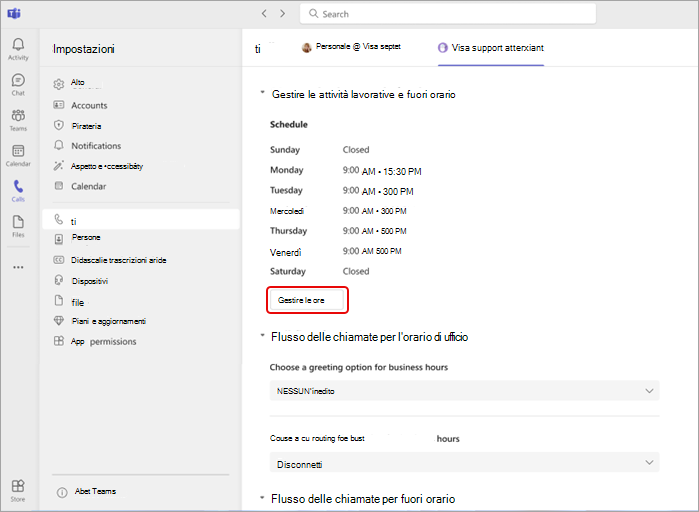
Seleziona lo scenario più adatto alla tua azienda: Aperto tutti i giorni negli stessi orari, ogni giorno in orari diversi oppure Aperto 24 ore su 24.
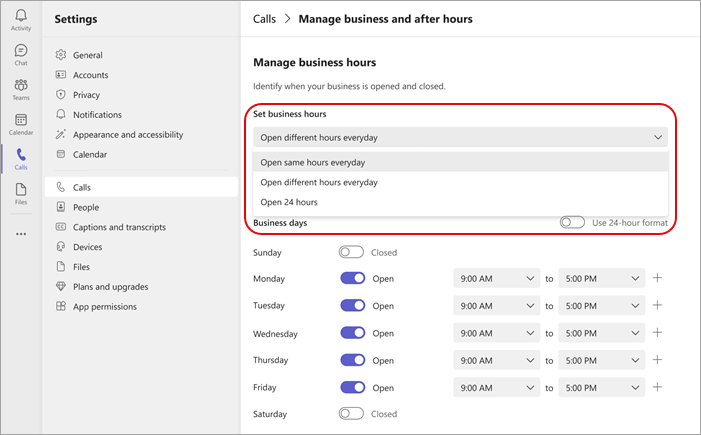
Tramite gli interruttori, puoi impostare i giorni della settimana in cui l'azienda è aperta o chiusa.
Seleziona l'orario di ufficio usando i menu a discesa per ogni giorno.
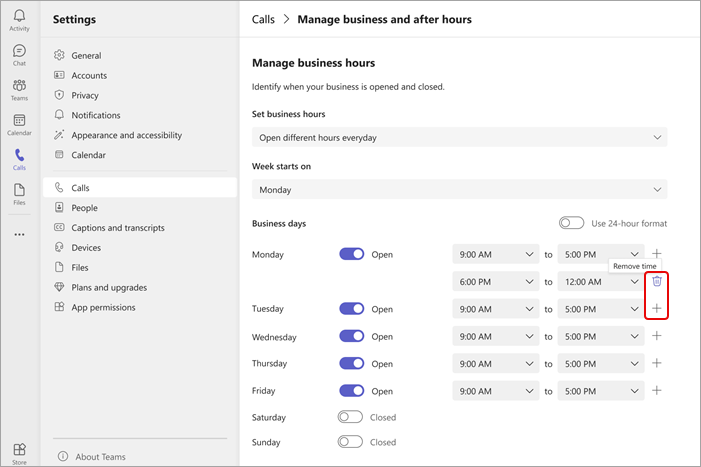
Per rimuovere un orario, seleziona Rimuovi orario
 . Per aggiungere un intervallo di tempo, ad esempio se è chiuso per pranzo, selezionare
  .
. 
Gestire il flusso delle chiamate
Modificare le opzioni di saluto e instradamento per le chiamate ricevute durante e dopo l'orario di ufficio.
Flusso delle chiamate durante l'orario di ufficio:
Seleziona Impostazioni e altre
>impostazioni in Teams.Seleziona Chiamate
>Flusso di chiamate per l'orario di ufficio.Nella parte superiore dello schermo viene visualizzato un elenco di schede. Scegliere la scheda code da gestire.
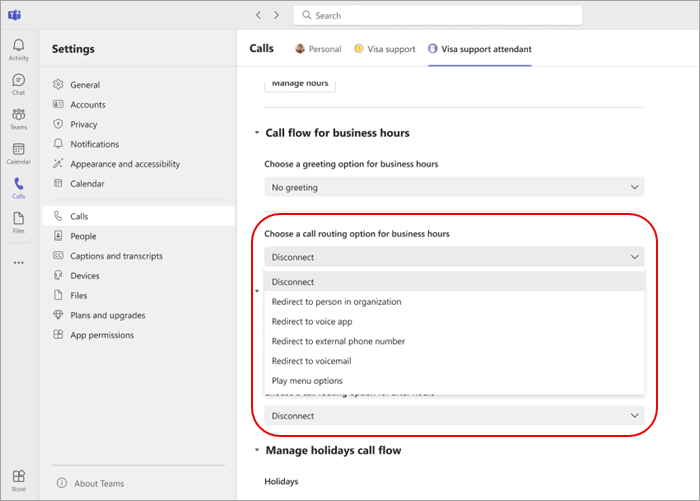
Scegliere un'opzione di saluto per l'orario di ufficio. Scegliere Nessun messaggio di saluto, Riproduci un file audio o Aggiungi un messaggio di saluto.
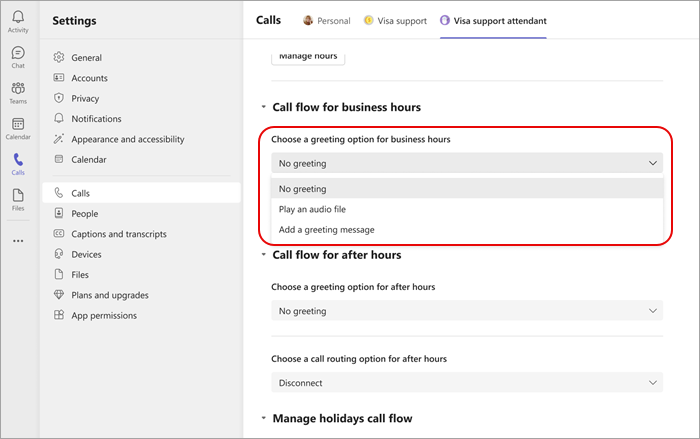
Scegliere un'opzione di instradamento delle chiamate per l'orario di ufficio. Scegliere una delle opzioni seguenti:
- Disconnetti
- Reindirizza a una persona dell'organizzazione: indirizza la chiamata a una persona specifica.
- Reindirizza a numero di telefono esterno: scegli un numero di telefono esterno.
- Reindirizza alla segreteria telefonica: reindirizza a una segreteria telefonica condivisa.
- Opzioni menu Riproduci: scegli un'opzione di messaggio di saluto per le opzioni di menu. Per altre informazioni, vedere Configurare gli operatori automatici: opzioni del menu Riproduci.
Flusso di chiamate dopo l'orario di ufficio
- Seleziona Impostazioni e altre>impostazioni in Teams.
- Seleziona Chiamate>Flusso di chiamate fuori orario.
- Scegli un'opzione di saluto per il fuori orario.
- Scegliere un'opzione di instradamento delle chiamate per il fuori orario lavorativo.
Flusso di chiamate per le festività
- Seleziona Impostazioni e altre>impostazioni in Teams.
- Seleziona chiamate Flusso>di chiamate per fuori orario Gestisci>festività Flusso di chiamata
- Modificare le festività osservate per l'organizzazione selezionando Modifica accanto a ogni festività elencata.
- Scegli un'opzione di saluto per ogni festività.
- Scegliere un'opzione di instradamento delle chiamate per ogni festività.
Nota
I membri del team non potranno modificare le date di una festività a meno che non siano autorizzati ad apportare modifiche a ogni operatore automatico che fa riferimento alla pianificazione delle festività.
Gestire le opzioni di menu
Imposta il flusso delle chiamate per ogni numero sul tastierino per reindirizzare le chiamate di conseguenza. È possibile scegliere di instradare le chiamate agli operatori automatici, alle code di chiamata, ai numeri esterni, a una persona specifica o alla segreteria telefonica.
- Seleziona Impostazioni e altre>impostazioni in Teams.
- Selezionare Chiamate>Operatore automatico.
- Nella parte superiore dello schermo viene visualizzato un elenco di schede. Scegliere la scheda Code da gestire.
- Selezionare Gestisci opzioni di menu per modificare l'impostazione per ogni numero della tastiera.
- Selezionare Aggiungi nuova opzione per creare nuove opzioni di routing.
Nota
I membri del team e i responsabili non possono modificare i comandi vocali o le impostazioni dell'operatore. Queste possono essere modificate solo dall'amministratore IT.