

Acconsentire esplicitamente alla creazione del profilo di riconoscimento per Microsoft Teams può migliorare notevolmente le riunioni ibride. L'esperienza di tutti i partecipanti alla riunione, sia nella sala riunioni di Teams che da remoto, vedrà l'esperienza migliorata se i partecipanti in sala creano profili di riconoscimento vocale e facciale. Questi profili consentono alle telecamere e agli altoparlanti intelligenti nella sala di riconoscerti ed etichettarti in modo appropriato durante le riunioni, aggiungere il tuo nome al fotogramma video e identificarti nella trascrizione della riunione e renderti ricercabile nell'elenco dei partecipanti.
Nota
IntelliFrame e altoparlante intelligente per i partecipanti in sala sono disponibili solo per le organizzazioni con una licenza di Microsoft Teams Rooms Pro. I partecipanti online possono sempre provare IntelliFrame, indipendentemente dalla licenza.
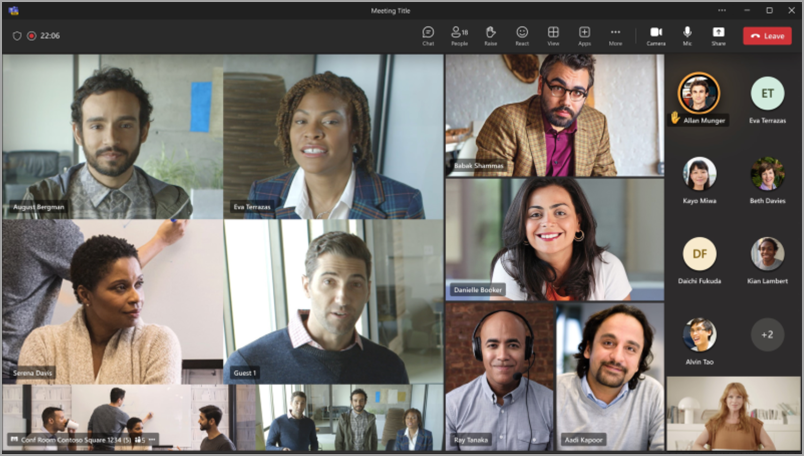
Come funziona
Per essere riconosciuti dalla sala riunioni, pianificare una riunione di Teams. Invitare una sala riunioni di Teams e qualsiasi altro partecipante sia fisicamente presente che remoto, quindi partecipare alla riunione.
Prima di partecipare a una riunione in una sala riunioni di Teams attrezzata, è possibile creare un profilo di riconoscimento. In questo modo, tutte le telecamere e gli altoparlanti supportati potranno riconoscere il volto e la voce dell'utente e identificarlo in qualsiasi riunione senza ulteriori azioni da parte dell'utente.
Nota
IntelliFrame supporta un massimo di 12 persone nella sala riunioni di Teams e non più di 64 partecipanti totali alla riunione.
Creazione di profili di riconoscimento vocale e facciale
Per essere riconosciuti dalla fotocamera e dall'altoparlante, devi prima creare un profilo vocale e un profilo viso. Una volta riconosciuto, la telecamera e l'altoparlante inseriranno automaticamente il tuo nome nel feed video e nella trascrizione della chat quando parli. Sarai anche ricercabile nell'elenco dei partecipanti.
I profili di riconoscimento non sono necessari per usufruire dell'esperienza IntelliFrame o Intelligent Speaker. I partecipanti che non hanno configurato questi profili verranno etichettati come guest.
Nota
Il riconoscimento verrà visualizzato nelle impostazioni solo se l'amministratore IT ha attivato questa funzionalità. Contattali per saperne di più.
- Su Teams per desktop, vai a Impostazioni e altro
 > Impostazioni di Teams e altroRiconoscimento. Questa impostazione è disponibile solo se abilitata dall'organizzazione. Se non la vedi, contatta l'amministratore IT.
 - Per configurare il profilo vocale, selezionare Avvia acquisizione vocale in Riconoscimento vocale.
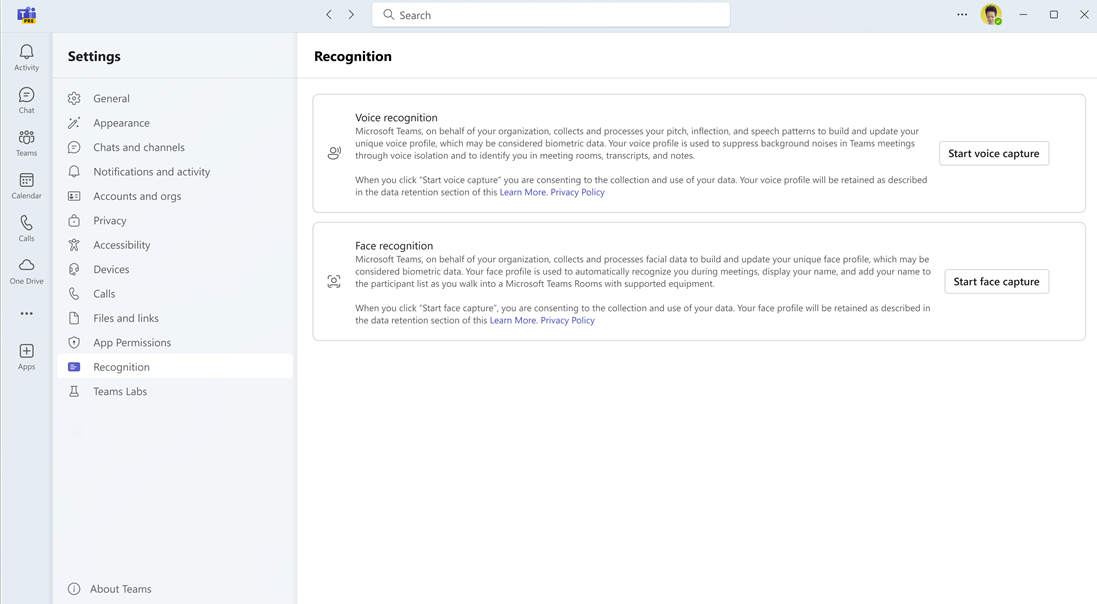
Dopo aver acconsentito esplicitamente, Teams inizierà a generare il profilo vocale alla riunione idonea successiva.
Al termine della generazione del profilo vocale da parte di Teams, verrà visualizzato un indicatore di completamento del profilo vocale sotto la sezione Riconoscimento vocale.
Se non si vuole attendere che Teams generi il profilo vocale, è possibile registrare manualmente il profilo vocale. Questa funzionalità è disponibile anche se si vuole aggiornare il profilo vocale dopo che è stato generato.
- Per eseguire manualmente la registrazione, selezionare Crea o Aggiorna.
- Ti verrà chiesto di leggere un passaggio nel microfono. Assicurati che il tuo microfono sia selezionato dal menu a discesa del dispositivo.
- Seleziona Avvia acquisizione vocale e leggi il testo.
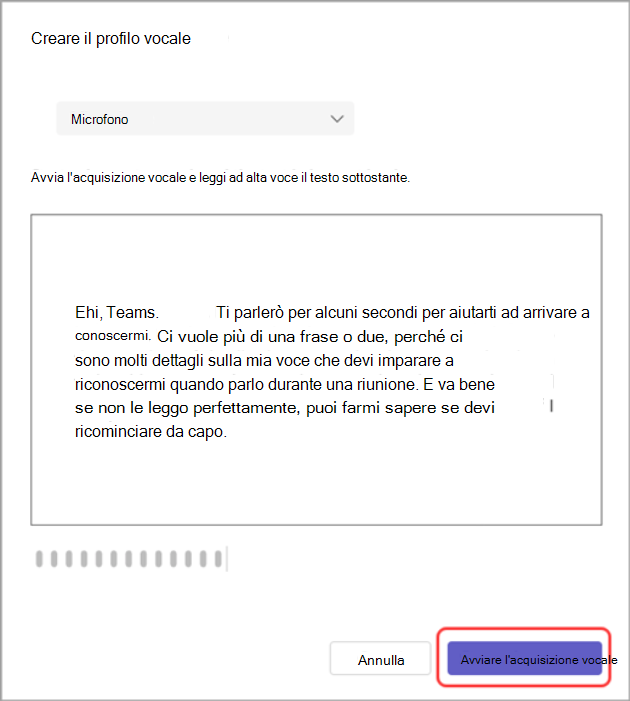
Suggerimento
Registra il tuo profilo vocale in un luogo tranquillo, utilizzando un microfono di alta qualità per ottenere i migliori risultati.
- Al termine, seleziona Termina acquisizione vocale .
- Puoi avviare la configurazione del riconoscimento facciale subito dopo aver creato il profilo vocale oppure selezionare Chiudi per eseguire questa operazione in un altro giorno.
Infine, assicurarsi di registrare anche il proprio profilo Volto per completare il profilo di riconoscimento di Teams.
Suggerimento
Scatta le tue foto in una stanza ben illuminata per ottenere i migliori risultati.
Seleziona Avvia acquisizione volto in Riconoscimento volto.
Segui le istruzioni per scattare nove foto del tuo viso.
Una volta generati entrambi i profili, verrai rilevato automaticamente in tutte le riunioni future. Se desideri aggiornare o eliminare i profili vocali o del volto, visita di nuovo questa scheda.
Aggiorna o rimuovi il profilo vocale o del viso
Puoi registrare nuovamente il profilo vocale o del volto se riscontri problemi con le funzionalità dipendenti, come l'isolamento della voce o l'attribuzione del parlante.
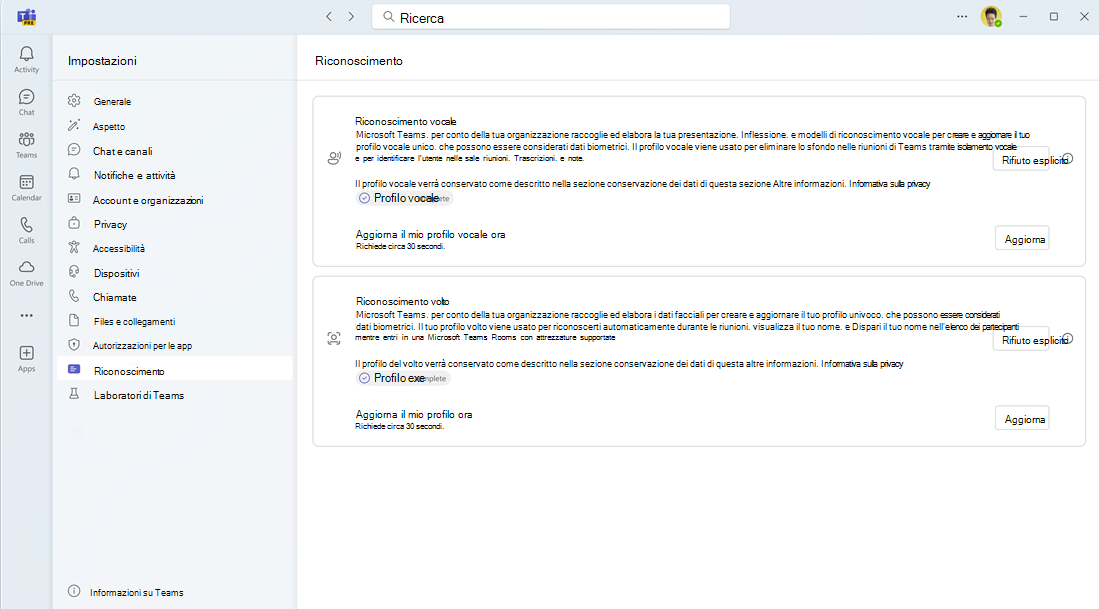
Se si rifiuta esplicitamente di eliminare la voce o il profilo del volto, il discorso non verrà identificato nelle riunioni future.
In Teams, seleziona Impostazioni e altro
 >> Impostazioni a forma diingranaggio Riconoscimento.
In Riconoscimento vocale o Riconoscimento facciale, seleziona Aggiorna per registrare nuovamente il profilo o seleziona Rifiuta esplicitamente per eliminare il profilo.
Esporta i dati vocali e del viso
Se hai registrato la voce leggendo un brano ad alta voce, questo clip vocale è disponibile per l'esportazione. Per esportare:
Vai a Impostazioni e altro
>> Impostazioni a forma di ingranaggioRiconoscimento.Selezionare Esporta per scaricare i dati. I dati verranno salvati direttamente nella cartella Download del dispositivo.
Utilizzo dei dati e privacy
I tuoi profili di volto e voce vengono utilizzati solo per le finalità per le quali hai fornito il consenso diretto. Microsoft non utilizzerà tali profili per altri scopi. Per altre informazioni su come vengono gestiti i dati personali, vedere l'Informativa sulla privacy di Microsoft. Se si vuole accedere ai dati del proprio profilo vocale o del volto in qualsiasi momento, contattare l'amministratore IT.
Il profilo del viso verrà eliminato se è rimasto inutilizzato per un anno.
Note
- Per il corretto funzionamento della videocamera, è necessario aggiungere la sala riunioni all'invito. Per informazioni su come aggiungere una sala a una riunione da Teams o Outlook, vedere Microsoft Teams Rooms (Windows).
- Se un partecipante appare sfocato sullo schermo, provare a ruotare leggermente la videocamera.
- In alcuni casi, la fotocamera può identificare gli oggetti inanimati come persone. Ciò si verifica probabilmente a causa del movimento, attraverso il tavolo che viene scosso, le ombre o il vento che sposta un oggetto sullo sfondo. Questa errata identificazione dovrebbe cessare quando lo fa il movimento.
- Il riconoscimento funziona meglio quando i partecipanti sono a meno di 5 metri dalla fotocamera.
- L'inquadratura dei partecipanti funziona meglio quando sono seduti ad almeno un metro di distanza.
- Se a una riunione vengono invitate più di 64 persone, IntelliFrame verrà automaticamente disattivato. Se sono presenti più di 12 persone nella sala riunioni di Teams, nell'elenco partecipanti verrà visualizzato un messaggio che indica che non è stato possibile identificare tutti i partecipanti.
Argomenti correlati
Migliora le riunioni ibride con Microsoft IntelliFrame per Teams Rooms